Notion Vorlage Contentmanagement | Erklärvideo
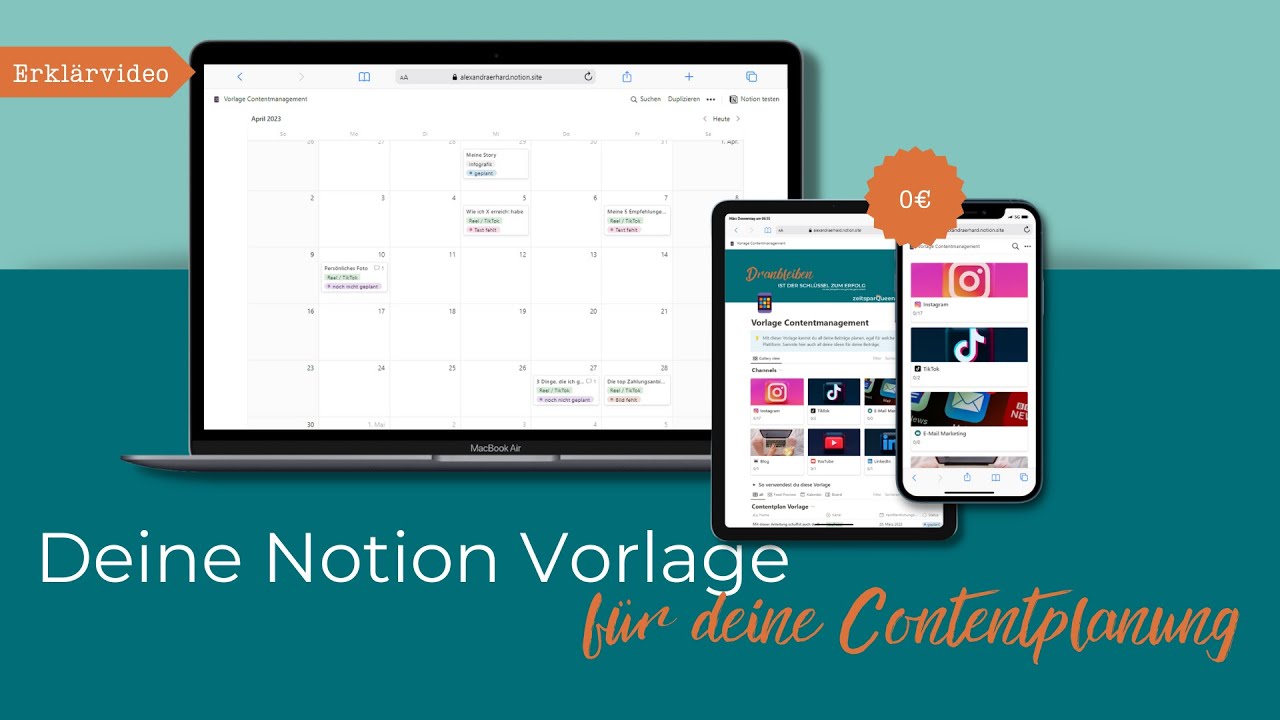
Alexandra Wohlleib walks through a Notion template for managing social media content across multiple channels. The template uses two linked databases with status categories, Kanban board and calendar views, and lets you track posts, set publish dates, and analyze performance with charts.
Chapters
Damit dir Notion jetzt noch mehr Zeit schenkt und du damit produktiver wirst, möchte ich dir noch mal eine zweite Vorlage schenken, und zwar eine Vorlage, mit der du deinen Content planen kannst. Mir ging es früher auch irgendwie so, ich war zwischen 5 Apps gefühlt immer nur hin und her springen, um meinen Content zu erstellen und dann zu planen und dann wieder nachzuschauen, welcher eigentlich gut performt. Und ich fand das super nervig, und seitdem ich Notion habe, ist das alles Geschichte, denn ich mache das alles in einer coolen Datenbank, beziehungsweise hier jetzt mit 2, um dann auch wirklich zu sehen, wie das Ganze gerankt hat. Und ich führe dich jetzt einfach gleich mal wieder durch diese Vorlage durch. Falls du dir das Video zur ersten Vorlage noch nicht angeschaut hast, dann mach das jetzt unbedingt, denn das ist auf jeden Fall jetzt schon die fortgeschrittenere Variante. Ich habe dir das hier noch mal mit verlinkt. Wir duplizieren das Ganze wieder in unser Notion-System über den Button hier oben rechts. Und entscheiden dann auch wieder, in welchem Workspace wir das Ganze integrieren wollen. Falls du jetzt natürlich nur einen hast, dann wird das bei dir jetzt nicht kompliziert werden. Diese Vorlage gehört jetzt wieder dir, also du kannst damit machen, was du möchtest, ohne dass irgendjemand anders das sieht. Diese Vorlage habe ich jetzt so aufgebaut, auch damit eine Erklärung, wo du noch mal nachschlagen kannst, wenn du dieses Video dann nicht noch mal anschauen möchtest, Schritt für Schritt alles drin steht. Es gibt wieder zwei Datenbanken, die miteinander verbunden sind. Einmal die Channels und einmal die Contentplanvorlage. Hier ist es jetzt so, ich habe einfach mal die üblichen Channels, die wir alle so nutzen, mit reingepackt und habe dir eine Funktion reingeschrieben, dass du siehst, wie viele deiner geplanten Beiträge auch schon veröffentlicht sind. Also einfach zu sehen, hey, wie viel habe ich eigentlich auf der Plattform gemacht und was ist sozusagen noch in der Hinterhand? Das finde ich immer eine ganz wertvolle Kennzahl, um einfach auch zu sehen, auf welcher Plattform wirklich der Fokus liegt, um das auch noch mal überprüfen zu können. Du kannst hier natürlich wieder weitere Plattformen hinzufügen, falls dir jetzt eigentlich noch eine einfällt, weil ich war irgendwie echt schon am Überlegen, was es eigentlich sonst noch so gibt. Und dann kannst du natürlich auch die Funktionalitäten hier wieder erweitern, wenn du möchtest. Pass bitte nur wieder auf, dass du diese Spalte hier mit den Channels nicht entfernst, denn sonst bricht einfach diese Verbindung von diesen zwei Datenbanken. Außer du möchtest das ganz aktiv tun, dann ist das natürlich auch fein. Hier kannst du jetzt eben in dieser Contentplan-Vorlage, kannst wirklich all deine Ideen zu Content reinschreiben und denen in den einzelnen Stadien betreuen. Also wenn es einfach nur eine Idee ist oder dann schon in Canva designt, wenn noch der Text fehlt. Und so habe ich eben auch die Status angepasst. Hier haben wir einmal To-dos, das ist sozusagen der Überstatus immer von Notion. Einmal recherchiert, das ist der Standardstatus für alle Sachen, die du hier reinschreibst. Bild fehlt, Text fehlt. In Progress heißt dann noch nicht geplant, oder dann ist es schon geplant. Und Complete ist dann wirklich, wenn es veröffentlicht ist. Heißt, du kannst hier wieder mit einer Art Kanban-System arbeiten, dass du dich eben nicht um alle Sachen gleichzeitig kümmern musst, sondern es erstmal in recherchiert liegt. Und wenn du dann sagst, okay, das ist eine coole Idee, die passt jetzt auch zu meinem Launch oder so, kannst du das Ganze in den nächsten Status mit reinschieben. Das habe ich dir natürlich dann auch wieder mit einem Board verbildlicht. Aber wir haben jetzt hier auch noch mal die Vorschau unseres Feeds und den Kalender dann tatsächlich auch für den Content. Und du kannst jetzt einfach neuen Content hinzufügen, wieder über den Plus-Button. Da würde ich jetzt gar nicht näher drauf eingehen, das haben wir in dem ersten Video schon geklärt. Kannst ein Veröffentlichungsdatum mit hinzu schreiben, dann den Status eben mit angeben. Hier haben wir jetzt das Format und immer den verknüpften Channel. Also auch hier kannst du dann wieder auswählen. Und hier ist es jetzt so, ich habe dir auch noch mal eine Canva-Vorlage mit reingepackt, wie du diese eigenen Icons hinbekommst, denn das gibt's ja nicht als Emoji. Und wenn du jetzt vielleicht auch noch einen anderen Channel hast oder so, dann sieht das einfach auch ein bisschen cooler aus. Und ich finde, Ästhetik macht schon auch mal was, wenn man an seinen To-dos arbeitet. So kannst du die Sachen einfach mal hinzuschreiben. Du kannst natürlich auch hier wieder eine Seite noch tiefer bearbeiten, also hier Kommentare hinzufügen zum Beispiel den Text, oder dann eben auch Bilder hochladen. Das siehst du jetzt zum Beispiel hier bei dieser Datei, 3 Fehler im Business, dass ich hier eben ein Bild mit hochgeladen habe, was dann total wichtig ist für die Feed Preview, dass wir dann auch sehen können, wie das Ganze im Feed aussieht. Da können wir einfach mal mit draufklicken, und es kommt jetzt darauf an, wie breit dein Bildschirm tatsächlich ist. Ich würde dir jetzt hier empfehlen, dass du deinen Bildschirm einfach etwas schmaler ziehst, also besser gesagt, dass Fenster etwas schmaler machst. Und dann siehst du jetzt auch schon, dass es hier dann zum Beispiel auf diese 3 Bilder nebeneinander rausgeht, wie wir das zum Beispiel auch von Instagram kennen. So kannst du dann auch einfach mit Drag-and-Drop deine Struktur anpassen, wenn du zum Beispiel auf ein Schachfeldmuster bei deinem Feed irgendwie Wert legen solltest. Aber auch sonst finde ich es irgendwie ganz wichtig, dass die Sachen irgendwie so ein bisschen zusammenpassen. Und das fällt dir dann vielleicht auch leichter, dass du dann eben sagst, ich passe da jetzt ein Datum an, nachdem das Feed-Design stimmt, und hüpfe dann eben weiter noch mal zum Kalender, um zu sehen, ob ich zum Beispiel auch wirklich regelmäßig poste. Je nachdem, wann du dieses Video jetzt siehst, werden diese Daten vielleicht in der Vergangenheit sein und du musst hier ein bisschen zurückspringen. Aber du kannst auch nach vorne springen, wenn du das Video jetzt gleich anschaust, wo ich es aufnehme. Und dann siehst du jetzt zum Beispiel, okay, also hier ist jetzt irgendwie eine Lücke, da muss ich noch mal schauen. Oder ich ziehe das hier einfach ein bisschen nach vorne, weil Ich brauche nicht 2 Wochen eine Lücke und dann erst wieder was zu posten. Da kannst du einfach mal mit durchspringen und kannst das immer sehen. Und hier über die 3 Punkte kannst du auch wieder die Properties mit anpassen, also die Tabellen oder die Spalten in der Tabelle, die man auch wirklich sehen soll, dass man hier zum Beispiel auch noch mal den Channel dann mit einblendet, wo das Ganze veröffentlicht wird. Wenn du das nicht schon irgendwie bei Reel und TikTok weißt, wo du das dann mit anzeigen möchtest, dann haben wir natürlich auch noch das Board, wo du einfach sagen kannst, okay, ich setze mich jetzt hin, ich gehe jetzt einmal in Canva und mache wirklich Design-Batching, oder ich setze mich eben hin und verfasse für alles noch mal einen Text, oder ich gehe einfach mal hin und plane jetzt mal wirklich alles in meinem Planungstool, zum Beispiel der Meta Business Suite oder so was, mit vor. Oder wenn dann einfach viele Sachen geplant sind, dass du dann einfach am Ende des Monats noch mal hingehst und das Ganze dann auch noch mal in den Veröffentlicht-Status mit reinziehst und aktualisierst und da vielleicht auch dann Zahlen wie Reichweite, Kommentare oder andere Interaktionen mit hinzufügst. Das kannst du ganz einfach über die Plus-Spalte hier mit ergänzen. Da kannst du dann einfach eine Nummer mit einfügen, das zum Beispiel dann Reichweite nennen, Das gibt es ja eigentlich auf jeder Plattform als Kennzahl. Das kannst du dir hier so als Nummer mit ausgeben lassen. Bar oder Ring macht jetzt hier irgendwie dann ja vielleicht auch Sinn, wie du das Ganze haben möchtest. Und dann kannst du hier dann zum Beispiel sagen, ja, das haben jetzt irgendwie 1000 Leute oder so was gesehen. Und wenn du das natürlich dann für alle Sachen machst, dann kannst du dir das halt auch wieder filtern, ausgeben lassen oder sogar noch mit einer coolen Grafik, einem Chart mit verbinden und dann auf einen Blick sehen, okay, Was war denn eine bestimmte Sache, die super funktioniert hat? Also du kannst ja auch eine andere Spalte mit einfügen, mit zum Beispiel einer Content-Säule, zum Beispiel zu einem bestimmten Thema. Also das Thema 1 von meinen 3 Themen, zu denen ich was mache, das funktioniert einfach am besten. Thema 2, okay, und Thema 3 geht eigentlich so gar nicht, dass man dann auch noch mal dran arbeiten kann, um da einfach analytischer vorzugehen und wirklich ja nur die erfolgreichen Dinge zu machen und mit denen, die einfach keinen Erfolg bringen oder die einfach nur Zeit fressen, man sich gar nicht rumschlagen muss. Ich bin auf jeden Fall wieder gespannt, wie du diese Vorlage findest. Ich freue mich total, wenn du mir ein Feedback hinterlässt. Hab dir auch hier wieder einen Link reingepackt und freue mich natürlich auch immer, wenn du mir bei Instagram schreibst. Auch wenn du Fragen hast, dann hau einfach raus damit, dann erkläre ich dir natürlich auch gerne noch mal die Funktionalität dieser Vorlage einzeln, und dann kann ich natürlich auch weiterentwickeln, wenn da noch irgendwelche Sachen offen sind. Vielen Dank, und ich freue mich, dich dann auch mal persönlich kennenzulernen. Bis bald!