Notion Vorlage Ziele erreichen | Erklärvideo
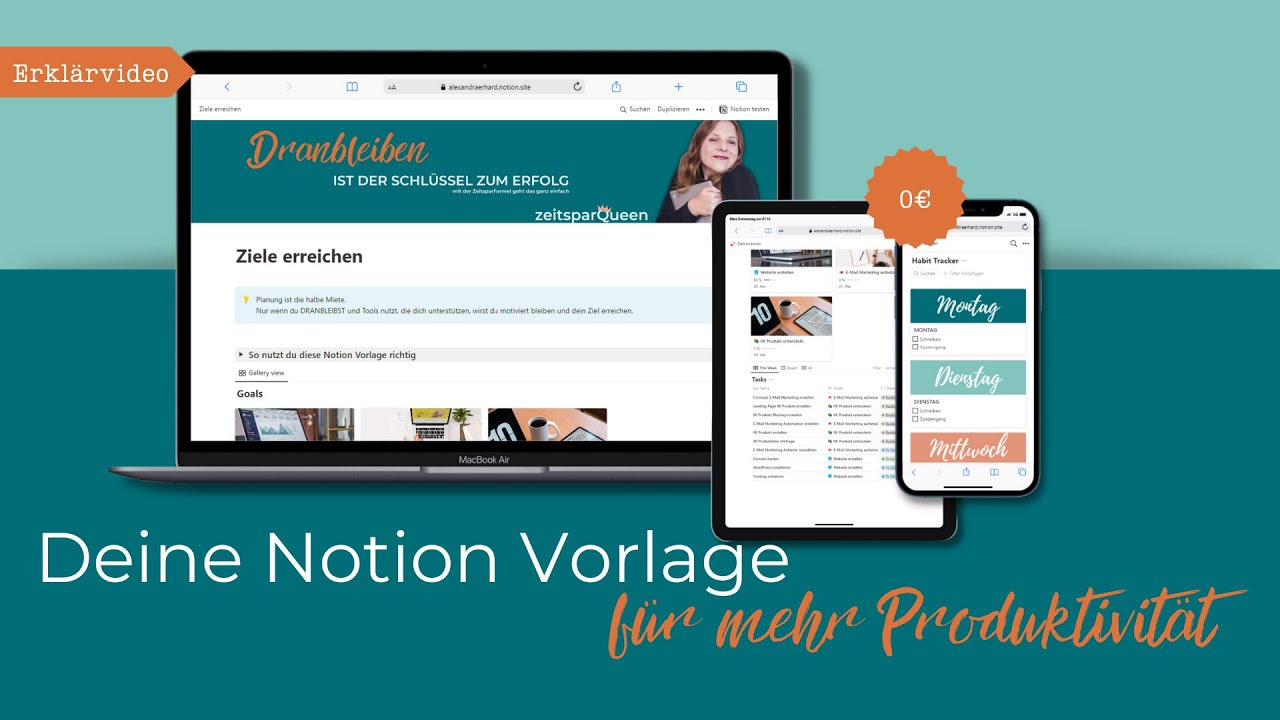
In diesem deutschsprachigen Erklärvideo führt Alexandra, Gründerin von Zeitsparqueen, die Zuschauer durch die komplette Nutzung einer Notion‑Vorlage zur Ziel‑ und Aufgabenverwaltung. Sie erklärt, wie man die Vorlage in ein eigenes Notion‑Konto importiert bzw. dupliziert, den richtigen Workspace auswählt und die Sidebar anpasst. Anschließend stellt sie die drei Kern‑Datenbanken – Habit Tracker, Goals und Tasks – vor, zeigt deren Verknüpfungen und erklärt, wie Ziele SMART formuliert und mit Deadlines versehen werden. Der Guide demonstriert das Anlegen von Projekten, das Anpassen von Cover‑Bildern, Icons und Datums‑Properties sowie das Hinzufügen von Kommentaren und AI‑Blocks. Verschiedene Views (Table, Gallery, Board/Kanban, Calendar, Timeline) werden erklärt, wobei ein wöchentlicher Kanban‑Workflow (Backlog, To‑Do, In Progress, Done) als Best‑Practice empfohlen wird. Alexandra betont die Wichtigkeit granularer To‑Dos, Time‑Boxing und realistische Zeitschätzungen, empfiehlt das Zeiterfassungstool Toggl Track und zeigt, wie man Erinnerungen, Filter, Sortierungen und weitere Properties einrichtet. Sie gibt Tipps zur Einbettung externer Inhalte (z. B. Google Sheets), zur Nutzung von Notion‑AI und zu habit‑tracking‑Routinen, inklusive Design‑Anpassungen via Canva‑Vorlagen. Abschließend ermutigt sie zu Feedback und bietet weiterführende Links zu Notion‑Ressourcen.
Chapters
Sehr cool, dass du dir diese Notion-Vorlage geholt hast, um deine Ziele auch wirklich zu erreichen, indem du dran bleibst. Hi, ich bin Alexandra, die Gründerin von Zeitsparqueen, und ich zeige dir in diesem Erklärvideo, wie du diese Notion-Vorlage Schritt für Schritt bedienst, damit du am Schluss auch wirklich sichtbare Erfolge siehst und deine To-dos leichter fallen zu erledigen und natürlich auch weniger werden. Wenn du noch kein Notion-Konto hast, dann habe ich dir hier mal ein Video verlinkt, wo ich dir noch mal Schritt für Schritt erkläre, wie du ein Notion-Konto eröffnen kannst. Das ist kostenlos, so wie wir das für diese Vorlage hier auch brauchen. Also wenn du das noch nicht hast, dann mach dieses Video kurz auf Pause und schau dir zuerst das andere an. Falls du schon ein Notion-Konto hast, dann kannst du jetzt diese Vorlage einfach in dein Notion-Konto importieren, beziehungsweise heißt das hier duplizieren. Indem du einfach mal hier oben rechts auf den Button Duplizieren klickst, wird diese Vorlage in dein Notion importiert, und alles, was du jetzt änderst, bleibt auch wirklich in deinem Bereich und niemand anderes kann das sehen. Wichtig ist, dass du jetzt eben den richtigen Workspace auswählst. Im Normalfall hast du nur einen, ich habe hier eben zwei, dann wählst du den richtigen aus und dann wird das Ganze auch schon richtig importiert. Auf der linken Seite siehst du das Ganze jetzt, wo das eingeordnet ist. Das kannst du dann später auch noch einmal verschieben. Für das Video hier würde ich jetzt die Sidebar einfach mal einklappen, damit du dich wirklich auf die einzelnen Funktionen dieser Vorlage fokussieren kannst. Ich habe dir das Ganze auch noch einmal zusammengeschrieben unter diesem Reiter. Also wenn du auch nach dem Video noch mal Fragen hast, dann sind da auch noch mal wichtige Infos drin, wie du das Beste aus dieser Vorlage rausholst, um wirklich dranzubleiben. Kurz mal zur Übersicht: Wir starten hier oben mit dem Habit Tracker, das sozusagen die kleinste Einheit, um wirklich auch jeden Tag zu schauen, was du machen möchtest. Ich habe dir jetzt einfach mal 2 Sachen mit reingepackt, du kannst das aber 100% individualisieren. Das machen wir jetzt auch Schritt für Schritt. Die nächste Ebene sozusagen, deine Goals, das können große Ziele sein, wie zum Beispiel den Launch von einem bestimmten Produkt oder eben auch einzelne Teilprojekte, also in dem Fall zum Beispiel Website erstellen, E-Mail-Marketing aufsetzen oder ein 0-Euro-Produkt entwickeln. Da ist der Übergang, finde ich, immer sehr, ja, verschwommen, wenn man sagt, das ist ein Ziel oder das ist ein Projekt. Wichtig ist, dass du hier auch immer wirklich eine Deadline hast für dieses Ziel, bis wann du das erreichen möchtest, damit deine Ziele auch immer SMART formuliert sind. Und hier unten haben wir dann noch einmal eine Datenbank zu dem Thema Tasks. Das sind also wirklich deine Aufgaben, die im Zusammenhang mit diesen Zielen stehen. Und ich habe dir das Ganze auch schon so gemacht, dass diese zwei Datenbanken miteinander verbunden sind. Lass dich bitte nicht abschrecken von dem Begriff Datenbanken. Das heißt hier einfach so, weil das einfach wirklich sehr funktionale Tabellen sind. Also die können einfach viel, viel mehr, als du das sonst vielleicht so aus einer Excel-Tabelle kennst von der Ansicht. Und deswegen solltest du auch auf jeden Fall wenn du das weiterhin so nutzen möchtest, dass man hier den Fortschritt zum Beispiel sieht, wenn man Sachen erledigt hat zum Thema Webseite, dass du dann hier auf jeden Fall diese Goals-Verbindung nicht änderst, sonst ist das einfach gebrochen. Und wenn du dich noch nicht so gut auskennst in Notion, dann ist das vielleicht wirklich sehr schwer, das wieder hinzubauen. Aber das kannst du auch zu 100% für dich ändern. Wenn du hier ein anderes Projekt eingibst, dann wird das auch mit angezeigt. Also lass uns doch direkt mal damit starten, dass du dir jetzt wirklich ein ein Projekt, was du hast, mal nimmst und das hier reinpackst. Also wir können hier einfach auf New klicken. Du kannst auch diese Ansicht bearbeiten dann später, wenn dir das nicht gefällt. Und du kannst jetzt hier einfach mal reinschreiben, was du möchtest. Also zum Beispiel der Launch von dem XY-Produkt in dem Fall. Um dann auch wirklich so ein schönes Coverbild zu machen, kannst du hier oben einfach auf Add Cover klicken. Und da wird dir jetzt standardmäßig was ausgegeben, und das passt einfach im Normalfall nie zu dem, was du geschrieben hast. Deswegen kannst du hier auf Change Cover gehen. Hier kannst du aus der Gallery was auswählen, du kannst etwas hochladen, etwas verlinken oder einfach Unsplash nutzen. Also das ist einfach eine große Stocklibrary, und hier kannst du zum Beispiel Digital Product oder so was mit eingeben, was jetzt einfach zu deinem Produkt passen würde. Und das funktioniert ja meistens am besten, wenn du das Englisch machst. Genau, deswegen kannst du jetzt hier einfach mal was auswählen, was dir gut gefällt, und das Ganze hier mit reinpacken. Und wenn du da jetzt sagst, okay, da wird ja nur ein Teil angezeigt, dann kannst du das Ganze auch hier mit Reposition einfach hoch und runter ziehen, und dann passt sich da auch diese Position mit an. Wenn du jetzt noch ein Icon haben möchtest, wie ich es auch hier bei der Webseite eben habe, da jetzt vielleicht ein Geldsymbol oder so was, kannst du auch hier ein Emoji hinzufügen, etwas Custom hochladen, was du selbst designt hast, oder eben auch hier unter diesen Icons auswählen. Also der Unterschied ist halt, dass es halt Icons sind in Vektorgrafiken und keine Emojis, die meistens farbig sind. Genau, hier machen wir jetzt vielleicht einfach mal das Geldsymbol rein für so einen Launch. Und dann kannst du dir auch schon ein Zieldatum überlegen. Ich finde, so einen Launch hat man eigentlich am meisten ein Zieldatum, gleich zu allen anderen Sachen. Wenn du zum Beispiel sagst, hey, ich möchte das Ende Mai launchen, dann kannst du das da machen. Der Fortschritt ist aktuell bei 0%. Wir haben ja auch noch keine Tasks verbunden, deswegen funktioniert das nicht. Alle anderen Sachen solltest du eigentlich erstmal nicht bearbeiten, denn das ist eben automatisch verbunden mit der Task-Datenbank. Aber was du machen kannst, du kannst hier Kommentare mit reinschreiben oder hier unten komplett noch mal eine Seite erstellen. Also inzwischen geht das ja auch mit AI. Du gibst hier einfach für alle Funktionen von Notion immer einen Slash ein und dann kommt hier oben jetzt seit Neuestem auch die Notion AI mit dazu oder eben diese Basic Blocks, dass du einen Text hast, dass du ein Bild mit einbinden möchtest, eine Liste, also egal ob Checkliste oder Bullet Point. Dass du hier auch vielleicht noch ein Video mit reinpacken möchtest oder noch eine weitere Datenbank. Also das kann man hier wirklich noch mal sehr groß gestalten. Man könnte ja auch Funktionen reinbauen oder Sachen synchronisieren. Hier gibt es wirklich viel. Wenn du dazu mehr wissen möchtest, dann habe ich dir auf jeden Fall auch hier noch mal was verlinkt in der Notion-Datenbank, oder in dieser Vorlage besser gesagt, wo du dann noch mal mehr über Notion erfahren kannst. Richtig cool finde ich auch die Funktion, dass man andere Sachen einbettet, also wirklich auch andere Tabellen von zum Beispiel Google Sheets, wo du dann deinen Finanzplan drin hast, kannst du hier gleich mit reinpacken. Da kannst du dich dann einfach absolut mal mit austoben. Aber das ist jetzt auf jeden Fall nicht der Sinn dieses Erklärvideos, das übersteigt einfach den Rahmen. Und ich möchte dir zeigen, wie du das Ganze jetzt verbinden kannst. Und wenn du jetzt eben hier deine Ziele mit eingegeben hast oder deine Projekte, dann kannst du dich sozusagen an die nächste Tabelle mit ranwagen. Hier habe ich jetzt mal alles auf diese Woche gefiltert. Also das kannst du natürlich auch alles ändern. Wir können hier drauf mal gehen, du kannst das um ändern vom Namen. Du kannst auch die View anpassen, und da ist eben immer die Möglichkeit, dass wir eine Tabelle nutzen, ein Board, eine Timeline, ein Kalender, eine Liste— das ist irgendwie einfach nur eine ziemlich hässliche Tabelle, also bin ich nicht so ein großer Freund von— und eben diese Gallery. Also diese Gallery View ist eben das hier gerade, dass wir dann hier so eine Karte sehen können, und die Table ist eben das hier mit den Spalten. Und das Board, das habe ich dir auch schon mal mit reingepackt, das ist dann eben das typische Kanban-Board. Da gehe ich auch gleich noch mal ein bisschen drauf mit ein. Aber wir können jetzt hier erstmal auf den Tab All gehen. Also das sind wirklich alle To-dos, egal wann sie fällig sind, also nicht nur diese Woche. Und du kannst hier entweder die Sachen, die ich jetzt hier schon geschrieben habe, kannst du bearbeiten, indem du draufklickst, oder du gehst hier einmal auf New und dann kannst du eben jetzt die Sachen einbauen, die oder die To-dos auflisten, die wirklich für den Launch von dir wichtig sind. Und da würde ich dir auch empfehlen, wirklich für jedes To-do so granular wie möglich am besten eine einzelne Zeile zu machen, damit wir das auch gut mit dieser Goals-Datenbank verbinden können. Das funktioniert gleich recht automatisch und dann kannst du da auch wirklich sehen, was du wann tust und wie viel Zeit das in Anspruch nimmt. Also lass uns doch einfach mal ein paar To-dos hinzufügen. Das kann jetzt ja zum Beispiel sein, dass wir eine Landingpage dafür brauchen. Wir brauchen dafür vielleicht auch einen Zahlungsplan oder einen Zahlungsanbieter. Dann brauchen wir vielleicht auch Content für diesen Launch, und das kann man dann sehr gut auch noch mal verbinden mit einer weiteren Seite und Datenbank zum Thema Contentplanung. Dazu habe ich dir ja auch noch mal eine Vorlage on top gepackt, weil ich das wirklich nicht in diese To-do-Datenbank mit reinbringen möchte. Es ist einfach mein eigenes System, das sich sehr bewährt hat, dass man das in zwei Sachen macht, um dann einfach auch wirklich ja eine große Menge an Content dann auch in einem schönen Kalender zu sehen, ohne die ganze Zeit mit diesen To-dos dann noch mal überfordert zu werden. Und das kann man dann natürlich auch noch mal verbinden, wenn man möchte, aber erstmal ist es getrennt. Wenn du das möchtest, dann schau dir einfach das Video und die Vorlage an, die ich dir dann noch mit dazu gepackt habe. Ja, hat man dann vielleicht den Content noch mit dabei, und dann haben wir aber vielleicht auch eine E-Mail-Serie zu dem Thema. Und was es ja meistens noch gibt, ist ein Webinar. Das möchten wir jetzt alles dem Ziel Launch XY Produkt zuordnen, und das können wir hier in der zweiten Spalte machen. Hier sehen wir jetzt eben alle Goals und Projekte, die wir uns oben gesetzt haben. In dem Fall klicken wir jetzt einfach auf diesen Launch. Wir könnten noch mehr auswählen, wenn wir wollen, und jetzt kannst du das wie du das auch aus Excel oder so kennst, einfach hier nach unten ziehen und hinzufügen. Und jetzt ist das hier, wenn wir auf diese Karte klicken, dann sehen wir auch hier drin, dass diese Tasks hiermit verbunden wurden. Jetzt ist es ja so, wir haben diese ganzen Sachen aktuell im Backlog, und da kommen wir jetzt auch tatsächlich zu dem Kanban-Board, das ich dir mit reingepackt habe. Das ist einfach eine sehr agile Methode, um mit To-dos umzugehen und sich selbst nicht zu überfordern. Denn es macht ja keinen Sinn, wenn du eine To-do-Liste hast, die gefühlt bis zum Maß reicht. Da hast du ja auch keinen Bock, irgendwie anzufangen. Deswegen gibt es hier diese To-do-Liste, die unterteilt ist in die Spalten Backlog, To-do, In Progress und Done. Und du suchst dir sozusagen jede Woche, das ist mein Best-Practice-Ansatz für dich, suchst du dir heraus, was ist mein Ziel diese Woche, um was möchte ich mich kümmern? Und dann ziehst du einfach diese Karten zum Beispiel einfach hier rüber. Das synchronisiert sich dann natürlich auch mit all den anderen Ansichten, und das ist dann sozusagen das To-do für deine Woche. Und wenn du dich eben ransetzt und das Hosting damit aufsetzt, kannst du das auf In Progress ziehen. Und da ist auch wichtig, dass du da eben nicht 5, 6, 7, 10— weiß ich nicht, ob es noch mehr sind— Sachen gleichzeitig bearbeitest. Ganz ehrlich, da bist du einfach nicht fokussiert, und das wird auch nicht gut laufen. Deswegen hast du auch hier mal eine gute Übersicht. Dass es hier einfach wirklich sehr, ja, wie die Orgelpfeifen aufgestellt ist. Am besten hier einfach erst immer 4 drin, das sind meistens deine Ideen, dann gehen sie auch nicht verloren. Und du kannst dich einfach jede Woche mit deiner Wochenplanung hinsetzen, dass du noch wirklich sagst, ich fokussiere mich auf die Sachen. Das ist einfach der Weg, wie du am effizientesten und am produktivsten an deinen Zielen arbeitest. Wenn die Sachen dann erledigt sind, dann ziehst du sie natürlich einfach auf Done. Und jetzt sehen wir hier auch, dass sich das Ganze hier auch synchronisiert hat und wir das Ganze ja auf Zielerreichung hingestellt haben. Wenn wir jetzt eben noch mal zurückgehen auf unsere Übersicht, dann kannst du dir da jetzt eben überlegen, was schiebst du in den Backlog, was ziehst du in Done. Da ist jetzt vielleicht das erste Mal mit wichtig, dass wir uns vielleicht den Content überlegen, wo wir uns dann diese Woche mit dransetzen möchten. Du kannst auch für alles ein Datum vergeben. Ich weiß nicht, wann du dieses Video anschaust. Vielleicht ist dann das andere schon etwas länger her, aber dann kannst du das auch einfach ändern und kannst hier aus dem Kalender das auswählen. Also für das können wir das jetzt zum Beispiel machen: Die Landingpage, die wollen wir Ende April fertig haben. Unsere E-Mail-Serie, die wollen wir dann auch mit fertig haben, dass wir auch die Links damit reinpacken können, vielleicht einen Tag später. Unser Webinar, das ist dann vielleicht eine Woche vor dem Launch mit dabei, das ist am 22. halten. Der Content sollte aber auf jeden Fall schon Ende diesen Monats geplant werden, dass frühzeitig reinstarten. Und den Zahlungsanbieter, ja, den sollten wir dann auch spätestens auswählen, wenn wir die Landingpage fertig gebaut haben, also das dann richtig verbinden können. So kannst du deine Zeiten timen für das, wann du das Produkt erledigt haben möchtest, oder eben auch diesen einzelnen Task. Und du kannst dir auch jemanden Reminder setzen lassen, das benachrichtigt dann im System und per E-Mail. Und du könntest hier zum Beispiel auch eine Zeit inkludieren, also wenn du es auf die Minute machen möchtest, das finde ich aber sehr unpraktisch für To-dos. Und könntest natürlich auch ein Enddatum reinmachen, wenn es einfach ein Task ist, der über eine längere Zeit geht und du nicht nur mit einem, ja, Enddatum hier arbeiten möchtest. Also das werden hier sozusagen das Anfangsdatum gesehen, dann kommt ein Enddatum hinzu. Und du kannst natürlich auch das Date Format und die Timezone ändern. Dann kommen wir für mich zu dem produktivsten Teil dieser Tabelle tatsächlich, dass das Timeboxing. Und zwar ist es wichtig, dass du dir für deine To-dos auch wirklich überlegst, wie lange soll das ungefähr dauern. Es hat zum einen den Sinn, dass du dich eben nicht selbst überschätzt und dir super viel auflädst, weil du dann einfach siehst, hey, okay, ich habe mir jetzt eine Task ausgesucht, die dauern halt einfach 12 Stunden, aber der Tag hat nur 8, also die Zeit, die du an diesem Tag zur Verfügung hast, nur 8 Stunden. Und zum anderen ist es einfach auch das, dass du wirklich auch effizient arbeitest, also dass du jetzt nicht 20 Stunden für diese Landingpage verwendest, weil sich das vielleicht auch gar nicht rentiert oder halt ja 30 Stunden drüber überlegst, welcher Zahlungsanbieter jetzt der beste für dich ist. Weil dann brauchst du da dringend irgendwie, ja, nennen wir es mal einen kleinen Arschtritt und eine wirklich gute Übersicht, welcher Zahlungsanbieter am besten zu dir passt. Und das kannst du dir einfach mal überlegen. Hier kannst du einfach eine Zeit eintragen. Ich weiß, es ist am Anfang nicht leicht, aber du wirst dafür eine Routine finden, dass du dich damit leichter tust. Ich empfehle da immer das Tool Toggl Track, dass du einfach auch wirklich all deine Zeiten erfassen kannst und auch siehst, wohin deine Zeit fließt. Dass du produktiver arbeitest und letztendlich Zeit sparst. Sagen wir mal, die Landingpage dauert vielleicht 5 Stunden, Zahlungsanbieter auswählen dauert 2, Content vorbereiten ist auf jeden Fall mehr, da sind es locker dann 10. Und auch so eine E-Mail-Serie würde ich mal sagen, dass wir da schon 10 Stunden mit dransetzen. Webinar mit Vorbereitung, Nachbereitung sind vielleicht auch 6 Stunden. Und wenn wir das Ganze dann hier auf Dann setzen, zum Beispiel, dann würden wir auch hier oben den Fortschritt sehen, dass wir hier einfach ein Teil davon miterledigt haben. Ja, hier ist jetzt eine sehr grobe Zahl tatsächlich geworden, aber da, wenn du darüber haperst, kannst du das auch sehen. Und wenn du möchtest, kannst du dir auch die Zahlen mit einblenden lassen. So kannst du da eben mit vorgehen. Du kannst natürlich auch weitere Spalten noch hinzufügen, da kannst du dich einfach mal mit austoben. Diese Woche, das aktualisiert sich immer automatisch anhand deiner Woche, das ist ein smarter Filter. Die kannst du auch hier oben noch einmal mit verändern, dass du hier einfach Filter und Sortierungen hinzufügst. Da kannst du einfach auch mal schauen, wie du das für dich machen möchtest. Jetzt ist aber wichtig, egal wie groß deine Ziele sind, du musst immer an deinen To-dos dranbleiben. Und um das wirklich zu schaffen, habe ich dir diesen Habit Tracker mit reingepackt. Hier kannst du auch das Design noch mal anpassen, also diesen Montag, Dienstag, Mittwoch. Das kannst du einfach mit den Canva-Vorlagen machen, die ich dir auch mal mit reingepackt habe in der Erklärung. Ich habe jetzt einfach mal 2 Checkboxen mit eingebaut. Du kannst dir gleich noch mehr hinzufügen, schreiben einfach aus dem Grund, dass man sein Copywriting täglich verbessert und den Spaziergang, um einfach frische Luft zu bekommen. Bzw. mache ich das aktuell auch neben dem Arbeiten bei der kalten Jahreszeit, um da einfach auch noch ein bisschen Sport zu treiben. Und das sind diese Woche auch 50 Kilometer geworden. Kannst du einfach mal mit draufklicken. Du kannst dann hier dieses Cover ändern, indem du einfach mit Drag and Drop hier ein neues Image hinzufügst. Du kannst jetzt eben das Datum mit auswählen. Für diesen Habit Tracker kannst du dir eigentlich auch immer wieder kopieren. Dann musst du nicht das Cover hinzufügen, sondern du kannst einfach nur das Datum ändern. Das Jahr und die Kalenderwoche habe ich mit reingepackt, damit du das danach eben auch mit filtern könntest, um das dann vielleicht auch später auszuwerten. Und wenn du dir jetzt eine weitere Checkbox-Property mit hinzufügen möchtest, dann kannst du dir hier einfach die Checkbox auswählen von den Spaltentypen, hinzuschreiben, wie das Ganze eben lauten soll. Also zum Beispiel ist das ja vielleicht auf Instagram kommentieren oder Insta-Story. Wenn du zum Beispiel das Ziel hast, dass du auf Instagram mehr wächst, dann muss man natürlich da auch interagieren. Das kannst du dir auch mit Drag and Drop so hinziehen, wie du möchtest. Und wenn wir jetzt hier rausgehen, dann ist das tatsächlich noch nicht angezeigt. Das ist einfach dieser Unterschied von den Ansichten. Wir können hier über die 3 Punkte die Properties— 3 sind hier auf Showen— und wenn wir jetzt hier noch mal mit draufgehen, einmal kurz das Bild weggezogen und schon ist es weg, dann können wir hier auch noch mal die Insta-Story hier sichtbar machen, indem wir einfach auf das Auge klicken. Und so kannst du das dann hier mit hinzufügen und kannst eigentlich so viele Sachen reinmachen, wie du möchtest. Ich empfehle ja einfach, das auf maximal 5 bis 7 Sachen zu begrenzen, weil es sonst auch wirklich schwer ist, einfach so viele Routinen gleichzeitig mitzumachen. Und vielleicht hast du ja auch einfach Schwierigkeiten, zum Beispiel an deine Medikamente zu denken oder so. Dann ist es auch eine gute Möglichkeit, das noch mit reinzutun, wenn du ja eh immer mit diesem Dashboard arbeitest. An deinen To-dos, dass man das hier gleich nicht mit vergisst. Du kannst diese Seite natürlich noch so ergänzen, wie du das möchtest. Du kannst dich hier einfach total austoben. Und ich bin auf jeden Fall total gespannt, wie du diese Vorlage findest, und freue mich total auf dein Feedback. Also schreib mir doch gerne ein Feedback über den Link, den ich dir auch in die Anleitung gepackt habe, denn nur so kann ich diese Vorlage auch mit verbessern und dir besser weiterhelfen. Bis bald!