NotionVorlage Erklärvideo Version 2024
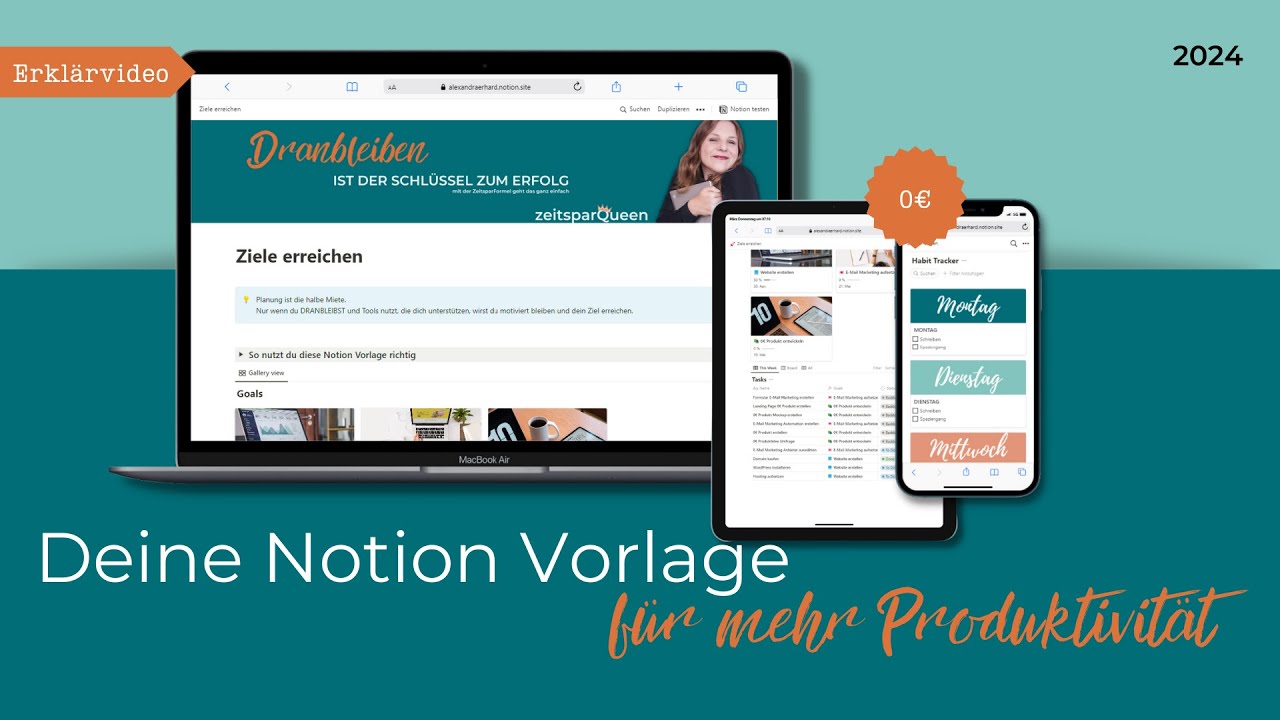
Alexandra from Zeitsparqueen walks through her 2024 Notion template for running an online business. She shows how to set up habit tracking, define goals with automatic progress updates, and use Kanban boards with filters to manage tasks without overwhelm. The template includes linked Canva assets for branding and customizable icons and language settings.
Chapters
Mega, dass du mit Notion startest und deinem Business endlich mehr Struktur gibst. Hi, ich bin Alexandra, die Gründerin von Zeitsparqueen, und es ist wirklich nicht übertrieben, wenn ich sage, Notion hat mein Leben verändert. Denn du kennst es bestimmt, du hast zig Zettel hier auf dem Schreibtisch rumliegen, dann hast du vielleicht noch einen WhatsApp-Chat mit dir selber, eine Notiz-App und dann noch irgendwas auf dem PC, wo du auch noch irgendwelche To-dos sammelst. Und wenn du jetzt nicht gerade nur an deinem Business arbeitest, sondern vielleicht gerade noch Vollzeit selbstständig bist, eine Familie hast oder ehrenamtliche Projekte, dann ja, da kommt da einiges zusammen. Und so war es bei mir auch, und irgendwann habe ich echt das Gefühl gehabt, ich verliere den Überblick, und vor allem konnte ich überhaupt nicht mehr effizient arbeiten. Und da ich eine Zeit-Spar-Queen bin, ist mir das ein sehr, sehr großes Anliegen. Und genau deswegen habe ich dir diese Notion-Vorlage erstellt, damit du dir die Zeit sparst und damit ganz einfach arbeiten kannst. In diesem Video erkläre ich dir einmal Schritt für Schritt, was diese Notion-Vorlage kann. Und zwar kannst du dir erstmal diese Vorlage über den Link duplizieren. Hier oben findest du einmal den Button Duplizieren und dann kannst du das Ganze in deinen eigenen Notion-Workspace importieren. Falls du noch kein kostenloses Notion-Konto hast, dann solltest du das davor einmal erstellen. Bei dir steht hier wahrscheinlich nur ein Raum, bei mir sind das einfach etwas mehr, weil ich hier viele Notion-Vorlagen und Kurse auch erstelle und somit ein bisschen mehr Platz brauche, um Sachen einfach mal zu teilen. Das dauert dann ein bisschen, aber wenn das dupliziert ist, dann gehört die Vorlage zu 100% dir. Niemand sieht, was du hier reinschreibst. Das ist ja auch mal ganz wichtig, weil so Ziele und To-dos sind oftmals doch ein bisschen privater. Als man das einfach mit dem ganzen Internet teilen möchte. So, deine Vorlage ist wirklich jetzt in deinem Workspace und hier findest du auch noch mal eine Anleitung und das Erklärvideo verlinkt und auch noch mal alles Schritt für Schritt aufgeschrieben, was ich dir jetzt in diesem Video einmal erkläre. Ganz wichtig: Je mehr du planst, desto besser kommst du auch in die Umsetzung. Also verliere dich natürlich nicht im Planen, aber es ist immer schon mal gut, wenn du das sehr detailliert aufschreibst, was du denn alles machen möchtest. Denke Denken wir zum Beispiel einfach nur mal an einen Produktlaunch. Es ist halt schon mal gut, wenn du dann nicht irgendwie da sitzt, so, jetzt muss ich noch irgendwie coole Produktinhalte erstellen und was muss eigentlich auf meine Landingpage und wo erstelle ich noch mal den Checkout-Link. Das ist halt schon mal gut, wenn du das davor schon einmal gut gebrainstormt hast, damit du dann wirklich in den Flow kommst und deine Sachen gut erledigen kannst. Wir haben hier einmal einen Habit Tracker für dich und wenn du das Ganze hier in deine Brandingfarben anpassen möchtest, dann habe ich dir auch noch mal die Canva-Vorlage dafür geteilt. Ein wichtiger Hinweis, weil ich sehr oft eine Frage dazu bekomme: Der Habit Tracker bei Notion ist leider noch nicht so weit, dass er sich automatisch an den Wochentag anpasst, an dem wir uns gerade befinden. Aber ich zeige dir einfach jetzt einen Trick, wie du das Ganze bearbeiten kannst. Wir sind hier in der Datenbasisansicht. Also wenn du dich noch nicht mit Notion auskennst, dann habe ich ganz unten noch mal was für dich verlinkt, wo du das alles noch mal lernen kannst. Und wir haben hier die Möglichkeit, eben direkt zu sagen, ja, habe ich erledigt, habe ich erledigt. Und lass uns einmal ganz kurz hier reinspringen. Und zwar können wir einfach hier auf diesen Stift klicken und dann noch mal können wir hier das Kleine erstmal bearbeiten und dann hier einmal auf dieses Zeichen, dass wir hier diese Karte wirklich sehen. Also alle Datenbanken in Notion funktionieren mit so kleinen Karten, auf denen man noch mal sehr viel schreiben kann. Und hier ist das Ganze jetzt so organisiert, dass es immer eine Woche und ein Jahr zugeordnet ist, also dass du es auch über mehrere Jahre nutzen kannst und natürlich dann auch auswerten kannst, diesen Habit Tracker. Wir haben hier die Checkboxen für Schreiben und Spaziergang. Das war für mich zum Beispiel einfach sehr, sehr wichtig, dass ich mein Copywriting optimiere, und habe hier mal Schreiben hinzugefügt. Und ein Spaziergang hat einfach meiner Gesundheit sehr gut getan. Für dich kann das aber vielleicht noch was ganz was anderes sein. Du kannst hier einfach eine weitere Property oder Eigenschaft hinzufügen und kannst hier einfach mal nach Checkbox suchen und das Ganze dann hier benennen. Also zum Beispiel ist das gesundes Essen. Und dann haben wir das auch hier mit dastehen, aber du siehst, es ist noch nicht hier mit dabei. Und das wollen wir jetzt ganz einfach ändern, und zwar hier in dieser Ansicht. Hier können wir auf die 3 kleinen Punkte gehen und können sagen, welche Eigenschaften denn angezeigt werden sollen. Das Jahr, das Cover, das sehen wir ja eh schon, und das Datum sind jetzt vielleicht noch nicht so interessant für uns, aber zum Beispiel das gesunde Essen wollen wir ja auch mit sehen. Und so kannst du einfach deine Habits, die du tracken möchtest, hier immer weiter hinzufügen. Du kannst das Ganze total einfach kopieren. Also du kannst hier wirklich einmal hingehen und das Ganze hier einmal so ziehen und mit Rechtsklick einfach sagen Duplicate. Und dann hast du das Ganze hier einmal einfach kopiert und kannst natürlich jetzt auch sagen, das soll dann zum Beispiel die Woche 6 werden, wenn wir davor jetzt in Woche 5 waren. Und hier oben über die Filter ganz einfach sagen, welche Woche möchtest du denn aktuell angezeigt bekommen. Also falls du mit mehreren Jahren arbeitest, kannst du auch das Jahr rausfiltern. Ich sage jetzt aber zum Beispiel, ich möchte aktuell nur die KW 5 sehen. Und schon siehst du, ist wieder nur KW 5 da. So kannst du das ganz einfach duplizieren, denn ich habe das wirklich mal viel ausprobiert, auch mit den Wochentagen, dass man das Datum und sowas matcht. Das macht aber irgendwie nicht so viel Sinn, weil weil man da sehr viel mehr duplizieren muss als jetzt so. Deswegen nutzt das doch einfach so easy wie möglich, soll dir ja auch nicht mehr Aufwand machen. Wenn du jetzt hier dein Design ändern möchtest, ist aktuell dieses Cover hinterlegt. Du kannst hier einfach draufklicken und ein neues Bild hochladen oder einfach mit Drag-and-Drop hier reinziehen. Und dazu hast du die Canva-Vorlagen dann oben noch einmal mit verlinkt. Das sind unsere Habits. Hier unten haben wir aber noch unsere Ziele. Denn wir arbeiten ja alle auf große Ziele hin und es ist auch wichtig, dass wir sehen, wie weit wir bei diesen Zielen vorankommen. Ich habe jetzt hier einfach mal ganz passend für meine Zielgruppe mit erstellt: Webseite erstellen, E-Mail-Marketing aufsetzen, 0-Euro-Produkt entwickeln. Hier sieht man jetzt auch wieder so ein schönes Bild und auch, wie viel ist die Zielerreichung gerade oder Fortschritt und wann soll das Ganze abgeschlossen sein. Hier unten sehen wir auch, dass die Aufgaben hier vernetzt sind. Also ich kann hier Aufgaben zu dem Ziel zuordnen und dementsprechend ist natürlich auch dieser Fortschritt. Also ich brauche hier nicht noch mal reingehen, sondern das wird dann automatisch hier auch mit übernommen. Hier beim E-Mail-Marketing zum Beispiel bin ich ja noch bei null, beim null Euro Produkt auch. Ich kann jetzt einfach mal reinklicken, öffnet sich das Ganze wieder. Ich sehe jetzt, welche Aufgaben hier verlinkt sind und ich kann auch noch mal hier das Bild bearbeiten. Ich kann den Icon bearbeiten, das kann ich immer machen bei Notion, um es einfach ein bisschen schöner zu gestalten. Hier auch das Cover ändern. Hier kann ich zum Beispiel mit Unsplash arbeiten oder etwas von Canva hochladen und könnte auch hier noch weitere Sachen zu dem Ziel dazu schreiben. Zum Beispiel, was gehört denn alles dazu zum E-Mail-Marketing aufsetzen? Was ist denn 100% Zielerreichung für mich? Im Projektmanagement nennt man das auch gerne mal die Definition of Done, also dass man wirklich weiß, wann denn ein Ziel wirklich auch erreicht ist. Und du kannst ganz einfach hier über den Button New neue Ziele mit anlegen. Hier unten hast du jetzt deine Aufgaben, und zwar in der aktuellen Wochenansicht, in der Board-Ansicht und noch mal alle Sachen. Der Unterschied ist ganz einfach: Mit diesem Board arbeitest du im Kanban-Bereich, Entschuldigung, und hier kannst du ganz einfach sagen, die Sachen sind noch im Backlog, To-do, In Progress oder Done. Und die 3 Sachen kennst du vermutlich. Backlog vermutlich eher nicht. Das ist aber einfach eine Methode, um deine To-do-Liste nicht so zu überfüllen. Denn wenn du eine strategische Wochenplanung machst, kannst du dich jede Woche hinsetzen und sagen, okay, das kommt jetzt diese Woche mit auf meine To-do-Liste und sonst interessiert es mich nicht. Da können all deine Ideen reinkommen, weil wir verfallen auch ganz gerne mal in Perfektionismus im Online-Business-Bereich. Dass du jedes einfach mal aufschreibst. Dann stresst dich das auch nicht, weil das ist ja gerade gar nicht auf To-do. Du siehst gar nicht, dass du es machen musst. Also hier kannst du es auch hier ganz einfach rausfiltern, zum Beispiel in dieser Wochenansicht, dass hier unter diesem Status gar kein Backlog mit dabei ist. Also zum Beispiel auch nur die Sachen, die auf To-do sind, und die dann sind natürlich dann auch schon weg. Und das ist natürlich viel, viel einfacher, wenn es dich nicht so stresst, dass du so viel auf deinem Zettel hast und vielleicht nicht hinterherkommst. Wie du deine To-do-Liste so schreibst, dass sie dich von Anfang an nicht stresst, ist ein anderes Thema. Aber das ist schon mal ganz gut mit dem Backlog, dass du hier eben das einfach mal reduzierst. Hier diese Ansicht von der Woche, die geht auch einfach, kannst du hier noch mal ändern auf zum Beispiel das Datum, also Due Date, und dann hast du hier diese Ansicht von This Week. Also das Anfangsdatum ist in Bezug auf heute auf dieser Woche eingestellt. Du kannst übrigens über die Einstellungen hier oben deine ganze Seite auch auf Deutsch umändern lassen. Und da ist natürlich jetzt aber zu dem Aufnahmedatum nichts mehr mit drin für mich, weil ich das einfach so vorbereitet habe, dass es für einen längeren Zeitraum auch für dich möglich ist, dir diese Vorlage hier zu sichern. Und so kannst du ganz einfach diese Filter nutzen. Wichtig ist aber, hier haben wir jetzt den Namen. Also was ist dann das To-do? Hier kann man auch wieder reinklicken und weitere Sachen hinzufügen. Also zum Beispiel noch mal hier eine Checkliste kannst du hier mit ergänzen und dann noch weitere Sachen dazu machen. Also was gehört denn zu diesem Hosting mit dazu? Vielleicht auch Links oder sowas hinterlegen. Dann haben wir das Ziel vernetzt. Wir haben den Status. Wir haben Timeboxing. Das ist einfach eine Methode, um dir zu sagen, wie viel Aufwand braucht das dafür? Also eine Stunde würde ich jetzt dafür ansetzen. Und wie viel ist davon denn noch übrig? Also habe ich vielleicht schon dran gearbeitet bei größeren Projekten mit so 20 Stunden oder sowas, da kann man damit ganz gut arbeiten. Wann ist das Ganze fällig und welche Priorität hat das Ganze? Denn auch damit ist es wichtig zu arbeiten, denn nur wenn wir richtig priorisieren, können wir uns auch auf die wichtigen Dinge konzentrieren. Dann vielleicht bist du auch jemand, der sich gerne in Perfektionismus verliert. Schau dir mal die Sachen an, die auf Prio 4 liegen, weil die braucht man in der Regel einfach überhaupt nicht. Wenn du jetzt Notion wirklich strategisch für dich arbeiten lassen möchtest, dass Notion dir schon mal viel abnimmt, du dich wieder mehr auf die Umsetzung konzentrieren kannst und natürlich auch einen besseren Überblick in deinem gesamten Online-Business bekommst, dann ist mein Kurs Notion Dairy genau das Richtige für dich. Du kannst ihn dir unter dieser Vorlage sichern und lernst Schritt für Schritt, wie du Notion benutzt, und bekommst dazu noch alle Templates und Dashboards, die es für ein erfolgreiches Online-Business braucht. Von Produktentwicklung über Kundenmanagement bis hin auch dazu, dass du lernst, wie du Leute ganz einfach onboarden kannst. Denn wollen ja alle wachsen, und da ist Teamaufbau dann richtig wichtig. Und die können wir uns ganz leicht hier mit hinzuholen, eine VA oder jemand Festangestellten, damit das alles so aufgesetzt ist, dass du das ganz easy einmal rüberschieben kannst und wirklich in deinem Flow weiterarbeiten kannst. Ich bin total gespannt, wie dir Notion gefällt. Schreib mir auf jeden Fall gerne auf Instagram @zeitsparqueen, was du aus dieser Vorlage alles rausgeholt hast, und wie sehr es jetzt deinen Arbeitsalltag erleichtert. Da freue ich mich drauf. Ich wünsche dir ganz viel Spaß und viel Erfolg mit Notion.