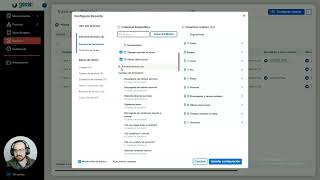
Learn the Pendientes tab in Gist, where you filter tasks by priority, due date, or start date. Color codes show status: orange for scheduled, green for started, red for overdue. Switch between Todos, Actuales, and Por iniciar views, then open any task to reassign it or change its priority.
Chapters
Estimados, bienvenidos a este nuevo video tutorial de East. En el video del día de hoy les voy a estar mostrando todo acerca de su bandeja de pendientes. Como ven en este video estoy específicamente mostrándoles la interfaz desde la aplicación de Gist. Hemos estado trabajando con un diseño distinto a este, pero no cambia mucho las funcionalidades, sino cómo puedes acceder a distintos puntos de tus pendientes desde la nueva interfaz. Como ven en la barra de hasta abajo de nuestra aplicación tenemos distintos botones para acceder a distintas pestañas en nuestra aplicación. La primera va a ser la referente a nuestros pendientes, tenemos pendientes, chats, procesos, notificaciones, menú. Y hoy en este vídeo nos vamos a estar enfocándonos en nuestros pendientes. Como ven hasta arriba tenemos la leyenda de pendientes y un icono de filtros. Si nosotros le damos clic al icono de filtros podemos ver que estos pendientes que mostramos en pantalla los podemos filtrar por prioridad, por vencimiento y por fecha de inicio. Esos son los tres ordenamientos que tenemos disponibles desde la aplicación. También tenemos la barra de buscador para buscar algún pendiente en específico, por ejemplo, yo quiero ver el del tapatío, ay perdón, el tapatío tal cual lo pueden buscar desde la barra de buscador. Y por último aquí abajito tenemos tres secciones. Aquí los filtros dentro de la aplicación se muestran como pestañas, si ven tenemos el filtro de todos mis pendientes, los actuales y los que tengo por iniciar. Así es como los podemos visualizar dentro de la aplicación. Todos, tal cual te muestra todos los pendientes que tienes que atender. Actuales es lo que esté iniciado o vencido, es decir, pues que tengas que atender hoy o que se te haya pasado la fecha de vencimiento, los puedes consultar en actuales y por iniciar son nuestros pendientes programados. También si ven a la izquierda tienen un colorcito que nos indica en qué estado está nuestro pendiente. El naranja hace referencia a los programados o por iniciar, el verde hace referencia a los iniciados y los vencidos estarían en rojo. Algo súper importante también dentro de nuestra bandeja de pendientes es la leyenda que vemos en cada uno de los seguimientos en la parte inferior derecha que muy alta, media, muy alta. Eso hace referencia a la prioridad de nuestros pendientes y es lo que hace que se filtren en el ordenamiento. Por ejemplo, si ahorita yo tengo por prioridad se me va a poner mi pendiente que tiene prioridad muy alta arriba del que tiene una prioridad media. Por vencimiento, tal cual es por la hora de vencimiento, aquí si ven cambian los pendientes y por fecha de inicio, mismo caso, pues tal cual, inició primero. Ahora algo súper importante y ya para finalizar este tutorial, cómo modificar esas prioridades. Si tú le das clic a tu pendiente y después le das clic al nombre de tu tarea, en este caso es reportar levantamiento, te va a abrir una sección de vista detalle de tu pendiente y por aquí tenemos la sección, bueno es como la sección principal de nuestro pendiente, tenemos encargados, revisores y por último prioridad. Aquí tú puedes reasignar la prioridad para tu tarea, por ejemplo urgente o la puedes cambiar a que sea baja o demás y con los permisos necesarios también puedes agregar nuevas prioridades y listo, ahora ya sabes cómo utilizar tu bandeja de pendientes desde tu aplicación de GIS. Nos vemos en un siguiente video tutorial, hasta luego.