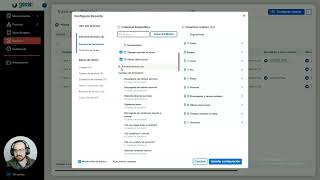
Jesús walks through managing a pending item in the mobile app's Atender servicio process. The demo covers navigating tabs, assigning encargados like Juan Ortiz, setting task priority, viewing activity logs with start and end times, and using chat and editable fields.
Chapters
Hola y bienvenidos a este video explicativo en el que vamos a ver todo acerca de un pendiente dentro de la app móvil, para eso vamos a iniciar en este momento en procesos, iniciando este proceso que se llama atender servicio aquí como ya tengo ciertos datos registrados en mi base de datos vamos a seleccionarlos, el cliente 1 que en este caso es Bimbo y el contacto 1, perdón, el contacto 1 en este caso es Juan Bimbo, aquí le voy a dar la palomita y esto nos permite avanzar a la siguiente tarea que les quiero mostrar. Bueno, aquí me está pidiendo información del servicio, pero lo más importante se los voy a explicar en este momento. ¿En la parte superior vemos que dice evidencias y consulta, justo abajito donde dice inicio del servicio folio diagonal Bimbo, OK, Hay evidencias, esa es la pantalla que les estoy mostrando en la que me está solicitando que yo termine ciertas tareas, de hecho ahí ven unos asterisquitos rojos, OK, Eso es porque son campos obligatorios para poder darle aquí a este a este recuadrito azul que me dice terminar la tarea, posponer la tarea o guardarla, OK? Si ahorita yo intentará terminarla no me va a dejar porque necesito requeridos estos campos, pero bueno, eso es desde la parte de evidencias. ¿En la parte de consulta que está justo a la izquierda de evidencias y le doy clic me muestra campos que durante la configuración del proceso se pusieron en la columna de consultas, aquí puedo ver datos que llene si se fijan previamente o en el paso anterior a esta tarea que estamos viendo ahora si yo le doy clic a donde dice inicio del servicio folio Bimbo me lleva a esta pestaña en la que está pues toda la información del seguimiento, dice cuando inicio, perdón, toda la información de la tarea que está activa en el seguimiento, me dice el inicio de la tarea, cuándo fue, en qué momento vence, dice qué encargados están ahorita, si yo le doy clic a encargados me aparece mi nombre con un símbolo de menos porque pues me puedo quitar, pero bueno, no puede haber una tarea sin encargado realmente, entonces aquí al darle guardar me daría, no me dejaría, me daría error, entonces lo que yo puedo hacer aquí es ponerme por ejemplo a mí y a Juan Ortiz o quitarme a mí y dejarle la tarea únicamente a Juan Ortiz, sale? Ahorita yo al darle guardar me dice éxito actualización exitosa en un segundito ahí se reflejó. Está un circulito que tiene una inicial, en este caso indica que somos tanto yo, Jesús como Juan Ortiz, ¿Sale? Luego también está abajo otra que dice Revisores, si aquí le doy clic, pues sería seleccionar el revisor de la tarea, que podemos ser yo o Juan Ortiz en este momento, porque somos los únicos 2 usuarios de esta cuenta, ¿Sale? En prioridad, si yo le doy clic me permite seleccionar pero la prioridad de esta tarea, únicamente de la tarea, es decir que si yo le quisiera decir a Juan Ortiz, oye, es súper alta la prioridad de esta tarea, por favor atiéndela rápido, sería de esta forma, ¿Sale? Un poquito más abajo nos dice en sí la información del proceso, nos dice que el proceso se llama Atender servicio etapas, actualmente no tiene configuradas etapas, entonces sale sin etapa el folio de este seguimiento, ahí está y las bases de datos que están utilizándose actualmente en el proceso junto con su respectivo folio de base de datos. Si voy un poquito más para abajo nos va a decir la actividad, por ejemplo aquí oye, Jesús recibió esta tarea a las 12 y 27 de la tarde y a las 12 y 29, que de hecho ustedes vieron aquí en vivo por así decirlo, cuando yo agregué a Juan Ortiz, ¿Sale? ¿OK, Ahora, algo muy importante que hay que hacer es que en la parte superior derecha aparece un recuadrito que tiene una especie de gráfica con un ojito, OK? Ese ojito nos lleva a el campo de vista a detalle del seguimiento, este nos da pues varias opciones en general, por ejemplo, justo abajito donde dice Folio Bimbo atender servicio, que es el nombre del proceso, dice Editar chat y campus, para esto vamos a entrar al primer recuadro que dice Editar, al entrar editar nos permite cambiar el título del seguimiento, aquí por ejemplo podríamos poner título, me faltó el acento y ya aparece ahí arriba título folio diagonal bimbo. Podemos entrar también por aquí al chat y poder ver todo lo que es escrito en el chat, podemos mandar mensajes, subir documentos, etcétera, ¿Sale? Vamos a retroceder un poco eso del chat lo veríamos más a detalle en otro vídeo. ¿Y finalmente está Campos, aquí en Campos nos va a aparecer información muy importante del proceso, por ejemplo el tipo de disparador del proceso fue un disparador manual, porque yo le di clic usuario que inició el proceso, en este caso fui yo y aquí mismo nosotros podemos seleccionar, bueno en este caso lo tengo el folio de bimbo, pero si tuviera más podríamos cambiar esos datos de fondo, esto es por nuestros permisos, no cualquiera puede hacerlo, los datos del contacto, el servicio en este caso, e incluso si hubiera datos que todavía no se han llenado, esos también se pueden modificar desde aquí, que no se han llenado durante el proceso, el seguimiento, OK, entonces bueno, vamos para atrás y aquí nos está diciendo prioridad, prioridad se refiere a la prioridad de todo el seguimiento antes, recuerden que llenamos prioridad de la tarea, esto prioridad, el seguimiento le cambiaría a todas las tareas, la prioridad a muy alta, sale? Y bueno, finalmente tenemos también aquí abajito un registro de todas las tareas que se han llevado a cabo, por ejemplo, inicio del servicio, esa era la primera tarea, se inició y se terminó a tal momento, la ejecución del servicio, tenemos también que, perdón, se inició y se vencía en tales momentos, pero ya está como terminada, si le damos clic también nos dice quiénes son los que estuvieron ahí involucrados y la siguiente tarea que es la que está activa ahorita que es ejecución del servicio, menciona que soy yo el que está encargado y sale como iniciada, igual nos muestra hora de inicio y hora de vencimiento. Y bueno, otro de los accesos que tenemos al chat sería un poquito para atrás, aquí donde ya estamos en la tarea como tal, que estamos en el campo evidencias, en la parte superior derecha nos aparece un globito con tres puntitos, ahí le damos clic y esto también nos permite llegar al chat, todo este vídeo explicativo, nos vemos en un siguiente vídeo.