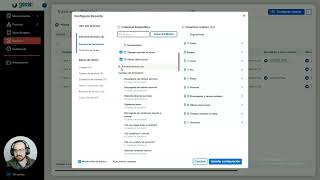
David Castellanos walks through the mobile app for managing service tickets with your team. See how to view pending tasks, fill required fields, select clients like Bimbo, assign technicians, enter costs, upload images as evidence, and use the chat to coordinate work.
Questions this video answers
Service ticket number 22
Client 'Bimbo' — selecting it auto-loads client data from the database
Total pendings: 5 — actuales (current): 4; por iniciar (to start): 1
Moved to 22 de enero (Thursday)
Chapters
Hola qué tal equipo, bienvenidos a un nuevo tutorial. Hoy les voy a mostrar cómo pueden estar utilizando la nueva aplicación. Entonces, bueno, esta es la vista principal de mis pendientes, aquí van a estar separados por los actuales, los que tienen por iniciar, por el futuro, etcétera. La idea es que siempre tengan activos los actuales. Ahora les voy a mostrar cómo pueden ustedes iniciar un proceso. Supongamos que tenemos uno de ticket de servicio, entonces lo seleccionan, lo seleccionamos y si tuvieran información para visualizar o evidencias que llenar, aquí aparecerían. En este caso mi ejemplo no las tiene, pero voy a avanzarlo para que lo vean. Esta primer tarea, entonces le doy a la palomita azul en la parte inferior abajo y esto aquí arriba ya me aparece, es el ticket de servicio número 22. Y bueno, ya empezaremos a llenar la información, por ejemplo, en consulta me sale que es el ticket número 22 y en evidencias empezaré a llenar la información. Si tiene un puntito rojo al lado del campo, eso indica que es obligatorio, entonces tenemos que llenarlo por completo para continuar. En este caso, por ejemplo, yo voy a seleccionar al cliente Bimbo y al momento de seleccionarlo ya me carga la información porque viene de base de datos. Más abajo aquí me pide otro tipo de cosas, por ejemplo, si va a ser un preventivo o un correctivo, quién va a ser el técnico encargado, ya su proceso puede tener muchas variaciones, en este caso cuesta tanto los materiales, cuesta tanto las manos de obra. Y una vez que tengo llena mi tarea, tengo tres botones aquí en la palomita de abajo a la derecha tenemos guardar, posponer o terminar. En este caso si yo guardo mi tarea, me dice exitoso y me puedo regresar a mis pendientes. Y recuerden que ustedes pueden tener muchas pendientes, pero hay que ver en cuál nos estamos enfocando. En este caso era el ticket de servicio número 22, el de hasta abajo, le doy clic, lo abro, ya mi información quedó guardada, entonces si ustedes en su tarea tienen que tomar fotos, etcétera, le dan clic al botón azul y guardan. Ahora tenemos el botón de posponer, que le voy a dar clic aquí y esto es más enfocado para el equipo, que por ejemplo, equipo de ventas, en tareas de negociación, etcétera. Aquí tú le puedes decir, oye, recuérdenme de llamar al cliente el próximo lunes o el próximo jueves confirmar y en automático el pendiente, ya tenemos 4, aquí nos dice todos son 5, actuales son 4 y por iniciar es 1. En este caso se fue para el 22 de enero, que sería el jueves. Y listo. Oye, si por algo necesito iniciar ese pendiente, recuerden que siempre tenemos que estar viendo los actuales, podemos ir a los que tenemos por iniciar, lo buscamos, pueden escribir aquí también era el ticket número 22 y te aparecería directamente. Lo seleccionamos y le damos clic al botón azul y en vez de terminar nuestra tarea le damos iniciar. Ahí ya nos dice la tarea se inició correctamente y entonces ya aparece nuestra bandeja de tareas actuales, le damos clic y ahora sí ya nos deja terminar. Y este último botón es el de terminar para ir avanzando tu tarea. Entonces de recibir solicitud ya pasamos a la siguiente tarea que explica el mantenimiento correctivo, entonces lo explicamos, tenemos que hacer esto, esto y esto, etcétera y terminamos. De esta manera es como estamos utilizando la aplicación directamente. Acá en algunas tareas nos pueden pedir oye, sube este archivo, sube esta imagen, etcétera. Podemos seleccionar múltiples, subirlas y se cargan directamente. También para el tema de las fechas, podemos mover, ajustar, etcétera. Y recuerden que siempre, en todo momento aquí voy a guardar mi tarea, por ejemplo. Listo, ya se guardó. Arriba a la derecha tenemos el botoncito del chat, entonces si ocurre algo podemos mandar aquí algún alguna notificación, un aviso. Recuerden que quienes acceden al chat general son todos los que van participando en el proceso y si tienes permisos más avanzados también puedes ver la información, puedes mandar audios aquí directamente puedes subir imágenes y les dejo en la descripción otro tutorial donde se explica a detalle toda esta parte del nuevo chat. Y listo, de esta manera podemos estar viendo esta información. Y este sería el tutorial de cómo estar utilizando correctamente la aplicación, cómo ver tus pendientes, cómo filtrarlos, cómo estarlos viendo y meramente cómo vamos avanzando de tarea en tarea. Y listo, espero que les haya gustado este tutorial, nos vemos hasta la próxima.