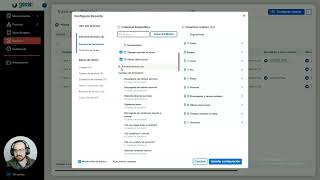
This content was created by David Castellanos. This content was uploaded by David Castellanos. This is a Spanish-language YouTube video tutorial titled "5. Todo lo que puedes hacer dentro de chats App Móvil" (created 2026-01-20). Two presenters (labeled SPEAKER A and SPEAKER B) demonstrate and explain the Gist mobile app's chat functionality: how to access the chat inbox (bandeja de chats), search and filter chats, three access points (chats tab, pendientes, and detail view), chat channels (general, soporte, levantamiento), participant list, message actions (reply, view info/read status, copy), voice messages (recording, download, read status), attaching and previewing media from gallery/camera/files, and archiving chat messages into follow-up fields/evidence. The video is a step-by-step product/tutorial demonstration of new chat features and notification behavior.
Chapters
Qué tal estimados, bienvenidos a un nuevo video tutorial de Gist, en este video les voy a estar mostrando todo lo que deben de saber acerca de chats, empezando por lo más importante, hay distintos puntos en los que tú puedes acceder a tu bandeja de chats y les.
Voy a explicar más o menos a.
Grandes rasgos cómo es que funciona. En nuestra barra inferior tenemos cinco botoncitos que nos muestran distintas pantallas de la aplicación, tenemos pendientes, chats, procesos, notificaciones y menú. La primera manera de acceder y la más visible a tus chats es desde la bandeja de chats en el segundo icono que es como un globito en donde tú vas a poder consultar absolutamente todos los chats activos de los seguimientos que tengas corriendo o pasados, también los puedes consultar desde aquí. En esta sección tienes una barra para buscar chats en específico, por ejemplo quiero ver el del tapatío tapa, ahí le puse un puntito por ahí por eso no me apareció y tal cual te lo filtra por búsqueda o arriba en la esquina superior derecha tenemos una barrita de filtros, estos filtros nos muestran únicamente los chats que tenemos sin leer, en este caso yo no tengo ningún chat sin leer, es por eso que si.
Yo le pico al filtro no me.
Lo no me mostraría nada, pero este filtro hace referencia a cuando yo tenga muchos chats y quiera consultar los que no he leído, simplemente le doy clic y me filtraría todos los que tengo pendientes por leer. Existen otras dos maneras de poder acceder a tus chats, una de ellas es desde la sección de mis pendientes, si tú le das clic a cualquiera de tus pendientes te va a abrir esta vista que vemos en pantalla y en la esquina superior derecha vas a notar el mismo icono de globito en donde vas a poder acceder a el chat de tu seguimiento. La tercera y última manera de poder acceder a tus chats es también desde la vista de detalle, A la vista de detalle podemos acceder desde el pendiente, si tú le das clic al título de la tarea y después al icono igual de la esquina superior derecha en donde vemos un cuadrito con un ojito, abrimos la vista de detalle del seguimiento y aquí podemos acceder al chat o mismo caso desde el icono del globito. Si accedemos a nuestro pendiente y después al icono del globito, tienes igual el icono de vista detalle, que es este cuadrito con un ojito, si le damos clic aquí, también podemos acceder al chat de nuestro seguimiento. Esas serían las tres maneras de poder acceder a nuestros chats.
Ahora sí, vamos a la carnita de los chats. Una vez que yo estoy dentro del chat de mi seguimiento, voy a poder consultar distintas cosas. Tengo aquí en pantalla el canal general de mi chat del seguimiento y también puedo acceder a otros dos canales distintos, que es el de soporte y el del levantamiento. Si quieren saber más detalles respecto a los canales dentro de los chats, les vamos a dejar adjunto un videíto abajo de este para que puedan configurarlos, pero que sepan que en el chat de la aplicación así es como se ven los canales. Luego también tenemos dos iconos muy importantes, en la parte superior derecha tenemos el cuadrito con el ojito que nos da acceso a la vista a detalle del seguimiento y tenemos el icono de una personita igual en la esquina superior derecha que nos muestra los participantes de este canal, este en donde pues vemos que hay por ejemplo, el usuario de María Chávez te muestra todos los participantes ajenos a tu usuario, mi usuario sería el de Julieta Ramírez y no sale en los participantes porque soy yo, pero puedo consultar los participantes ajenos a mí. Si ven, yo aquí ya mandé un mensaje en el canal general en donde puse Hola canal general y si dejo presionado mi mensaje voy a poder consultar estas tres acciones. La primera es la de responder a un mensaje en concreto. La segunda es ver información, por ejemplo, si yo le doy clic a ver información, puedo ver que María Chávez no ha leído mi mensaje, que es tal cual, para poder consultar si tal cual ya lo leyeron o no. Y también puedo copiar mi mensaje de texto, eso es lo que puedo hacer con un mensaje de texto tal cual. Ahorita yo en este seguimiento de Lonches Marta, perdón, voy a tomar el rol de María que lo tengo por acá en mi computadora, eso ustedes no lo van a ver, pero voy a mandar un mensaje desde su usuario para que vean cómo es que llegan los mensajes. Aquí yo voy a poner Hola prueba simulando que soy María, voy a mandar ese mensaje y si ven, la notificación llega de inmediato. Tengo un icono de un 1 en mi bandeja de chats, en la parte inferior y pues listo, si yo accedo a él, lo puedo consultar, lo puedo responder, aquí lo puedo poner ¿Cómo estás, María? ¿Digo, estos son pruebas, claramente no van a estar a lo mejor platicando, pero así es como se ven los mensajes cuando los respondes directamente al mensaje, como lo hice? Si le das clic y responder tal cual, citas el mensaje y lo respondes. Después hay cosas súper interesantes dentro de esta actualización, que es la de los mensajes de voz. Ya podemos mandar mensajes de voz. Ahorita yo lo estoy grabando tal cual con lo que les estoy diciendo a ustedes, pero aquí lo mandé doble. Así es como se mandarían los mensajes de voz. Mismo caso, dentro de los mensajes de voz yo puedo acceder a ver la información y ver si ya lo leyó o no otro participante dentro del canal. Puedo también descargar este audio por si es un audio que yo quiera guardar en algún punto como evidencia. Y algo súper padre dentro de esta actualización es que todo lo que se mande dentro de un chat puede ser archivado dentro de un campo en el seguimiento de mi seguimiento. Tal cual, o sea, si yo aquí le doy clic a la opción de enviar campo, lo puedo. Puedo guardar este mensaje de voz en, por ejemplo, un campo de mi seguimiento que es evidencias de levantamiento o reporte de levantamiento, que son campos de tipo de archivo. Eso está súper padre, súper interesante. Lo vamos a hacer más en práctica. Por ejemplo, nos vamos a ir por acá a mis pendientes y voy a abrir mi pendiente de reportar levantamiento. Aquí yo dentro de mi pendiente voy a subir evidencias a partir de mi galería, en donde voy a poner tal cual las evidencias de mi levantamiento. Listo, lo subo, voy a esperar a que carguen los archivos, voy a guardar y me voy a ir a mi chat, en donde yo voy a dejar un comentario dentro de mi canal de levantamiento, en donde le voy a poner María, no se te olvide cargar este vídeo para el expediente del levantamiento. Mando mi mensaje y después también puedo adjuntar un vídeo desde mi galería. Aquí yo voy a subir un vídeo de mi perrito que tengo por aquí, solo para el ejemplo.
Y una vez que se cargue, se.
Va a enviar este video que yo acabo de cargar. Y listo. Una vez que ya se envía, el video como un archivo adjunto, aquí como les digo es un video de mi perrito, le podemos dejar picado y mandar este archivo que yo acabo de cargar en mi chat a un campo en específico, por ejemplo lo voy a mandar a mi campo de evidencias de levantamiento, le pico en el más y listo, como ven dice archivo enviado, su archivo ha sido archivado con éxito. Y listo. Algo súper padre también dentro de nuestros chats es que por ejemplo ese archivo de video que yo acabo de mandar lo puedo previsualizar desde mi chat, aquí es este videíto de mi perrito que yo mandé y también tú puedes cargar archivos desde tu celular, puedes cargar pues desde tu carpeta de archivos, puedes cargar también más bien subir fotos tomados desde tu cámara o como yo lo hice en la prueba desde la galería.
Otra de las consideraciones importantes dentro de.
Los chats es ver cómo nos llegan.
Las notificaciones, ahorita en pantalla yo estoy fuera de la aplicación y ahorita van.
A ver cómo es que me llega.
Un mensaje una vez que alguien distinto.
A mí me lo manda dentro de un seguimiento. Estas son todas las nuevas funciones dentro de los chats, espero les sirva, lo prueben y le saquen el mayor jugo a estas nuevas funciones, nos vemos en un siguiente video tutorial.