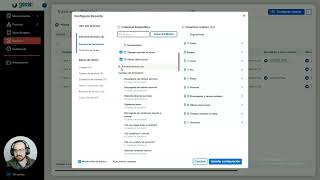
Video-tutorial en español (presentado por David Castellanos) que muestra cómo configurar una cuenta/empresa en Gist durante el onboarding. Cubre: identificar y eliminar una empresa de prueba extra, agregar usuarios (correo real vs ficticio), crear y asignar roles (ej.: Supervisor, Armador, Técnico, Gerente, Cotizador), subir el logo de la empresa y ajustar configuraciones como divisa, código telefónico y zona horaria, además de personalizar colores y modo oscuro.
Questions this video answers
14 días
Platino Plus (prueba gratis)
Plan Pro
Usar una contraseña simple como "1,2,3,4" (ejemplo)
Chapters
¿En este vídeo vamos a ver cómo configurar nuestra cuenta de Gist, OK? Para eso lo primero que tenemos que hacer es ingresar a la plataforma de Gist. Accedemos a nuestra cuenta de Gist y solo para comentarte desde este punto tú ya tienes una cuenta y tú ya tienes una membresía pagada, ya estás, tienes un plan, pero si a ti te llegase a aparecer esta leyenda que aparece aquí arribita, te quedan 14 días de prueba gratuita o cualquier cantidad de días, no te preocupes, eso es porque tienes una empresa como una empresa extra, una cuenta extra, para eso les voy a mostrar, entramos aquí a mis empresas y creamos estas dos empresas para ver la diferencia tenemos la empresa incorrecta y la empresa correcta, OK, pero ¿Cómo sabemos cuál es la empresa correcta y cuál es la incorrecta? Muy bien, una de las posibilidades es que si entramos a la empresa incorrecta, como pueden ver aquí no hay ningún usuario conectado, perdón, conectado no, ningún usuario agregado si vamos a la empresa correcta, pues aquí ya tenemos más usuarios, eso ya podría ser un indicador ¿Qué otra forma podemos ver esto? ¿Que tal y que no se han agregado usuarios? Podemos ir a este apartado de mejorar mi plan y miren, cuando la empresa, cuando la empresa, perdón, es la empresa correcta, aquí nos va a decir el plan al que estamos o sobre el que estamos inscritos, es aquí arribita, si seleccionamos la empresa incorrecta, miren, nos dice esta es una prueba gratis de Platino Plus, ¿Ven la diferencia? La correcta nos está diciendo que estamos en el plan pro, perfecto, muy bien, esa es la forma en la que podemos distinguir este apartado. ¿Ahora es muy importante que sepamos, ya que ubicamos nuestra empresa correcta, vamos aquí a mis empresas, esta incorrecta que la borremos, OK? Porque es la que tiene el tiempo de prueba, entonces le damos aquí eliminar empresa, estoy seguro que quiero eliminarla, nos da una advertencia y aquí escribimos empresa incorrecta, aquí no funciona copiar y pegar, ¿Sale? Entonces listo, la borramos, ya no nos va a aparecer la leyenda que aparecía al inicio y ahora vamos a agregar personas a nuestra empresa, ¿Cómo lo hacemos? ¿Pues bueno, aquí yo tengo un correo que vamos a colocar en la parte superior derecha donde dice agregar correo al nuevo usuario y yo voy a poner este correo, ojo, el correo puede ser real o ficticio si es un correo real tiene la ventaja de que si el usuario olvida su contraseña pues puede solicitar el reinicio de la contraseña para que llegue a su correo, si es ficticio como es este caso, tendría que avisarnos en GIS para que le restablezcamos la contraseña a través de soporte, OK? ¿Entonces bueno, aquí voy a agregar al usuario José y me aparece esta ventana, un detalle, si el usuario ya tiene una cuenta de Gist y nosotros lo agregamos, ya no nos preguntaría esta parte de que escribamos el nombre o la contraseña, ya lo tendría porque el usuario lo creó, entonces bueno que vamos a poner a José Galindo y yo les recomiendo que utilicen de contraseña 1, 2, 3, 4 o cualquier contraseña sencilla ya que el usuario la puede cambiar posterior, OK? ¿Eso sería desde su cuenta individual, él elige su contraseña, entonces bueno aquí lo voy a agregar y me hacen una advertencia, perfecto y aquí está José Galindo, ahí está su correo y lo que podemos hacer también es asignarles roles, aquí yo tengo estos roles ya creados, Supervisor, Armador, Técnico, Gerente pero y si yo quisiera un nuevo rol para él que fuera cotizador Cotizador entonces aquí ya le pongo un color, selecciono palomita y aquí aparece, ahora sí ya solamente tengo que seleccionar su rol, OK? Esta parte es opcional, no se preocupen, pero es muy útil. ¿Ahora otra parte importante es que podamos subir nuestro logo, para eso nos posicionamos en este simbolito que tiene tres personitas, damos clic y esto nos permite seleccionar cualquier imagen de nuestra galería para subir nuestro logo, OK? El siguiente paso sería en esta parte superior al ladito de información de la empresa, está configuración ingresamos y aquí nos permite seleccionar nuestra divisa para que siempre esté como predeterminada, el código telefónico del país y la zona horaria pues ahora sí que tenemos también tiene otras opciones, estas, voy a mover esta también tiene otras opciones para que ustedes las puedan revisar con más tranquilidad Y el otro detalle muy importante es que podemos personalizar nuestra cuenta o nuestra vista de la plataforma de Gist y de los usuarios claro, en la que podemos cambiar los logos, podemos cambiar los colores, por ejemplo este azul que tenemos en predeterminado de Gist, nosotros lo podríamos poner como una especie de negro así y aquí un color rojo sería esta esferita que está aquí. No se ve, no se ve tan mal. Muy bien, sería el modo obscuro de Gist. Perfecto. Pues bueno, esto sería todo de este vídeo y pues te invitamos a que continúes con los demás pasos de la plataforma de Onboarding y esperamos vernos pronto.