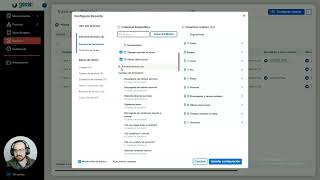
David Castellanos shows how to access and use dashboards in the HIST platform. Learn to view shared dashboards, interact with statistics tables and sales graphs, exclude categories from charts, and drill down into detailed views.
Chapters
Hola qué tal, bienvenido a otro vídeo explicativo de HIST, en el vídeo de hoy te voy a estar mostrando cómo.
Acceder a tus Dashboards y poder visualizarlo.
Por aquí yo tengo varios Dashboards creados.
En mi sección de Dashboard que es.
El cuarto icono aquí en nuestra barra lateral izquierda, si vemos la sección de Dashboard es el quinto icono, una vez que tú le das clic vas a acceder a ello y si tienes los.
Permisos y también algún Dashboard creado que hayan compartido con tu usuario lo vas a poder visualizar de esta manera.
Por aquí vamos a entrar a este de venta directa que yo tengo corriendo.
Para explicarles las distintas gráficas que existen.
Por aquí la de hasta arriba es una gráfica de tabla de estadísticas, ya está creada, cada una de estas columnas representa una medición que ya previamente armó ya sea tu Director o tu Process Master en donde vas a poder consultar.
De manera visual tus seguimientos.
Estas tablas son interactivas, si ven aquí por ejemplo tengo dos seguimientos corriendo en cotización y si yo le doy clic tal cual me abre la vista a.
Detalle para esos dos seguimientos.
Posteriormente aquí tenemos otra tabla que es una tabla de duraciones que nos muestra un promedio de duraciones tal cual como su nombre lo dice de las tareas dentro del proceso de la venta. Aquí si nosotros activamos el modo edición podemos hacer un poquito más larga nuestra tabla para poder visualizarla mejor y ya que volvemos a apagar ese modo edición.
Podemos interactuar con la gráfica, por ejemplo.
Aquí una gráfica de duraciones, simplemente con.
Poner tu cursor encima de la medición.
Te muestra el promedio y por acá puedes interactuar para excluir la medición o.
La tarea de esta gráfica, por ejemplo si yo le pico aquí a generar.
Cotización excluye ese color y únicamente me.
Muestra los de más.
Luego pasando por acá tenemos una gráfica de ventas, las gráficas de ventas son respecto a montos de venta en el proceso, entonces lo que te muestra al.
Poner el cursor encima de la gráfica es un monto o suma por un.
Campo de agrupación, en este caso es por vendedor, entonces ahorita me sale que Laura ha vendido 585 mil 199 pesos.
Dólares o en la divisa que lo tengan.
Y por acá yo tengo una gráfica igual de ventas más detallada, esto me muestra los meses e igualmente el monto por mes, por vendedor y listo. Esa es la manera en la que.