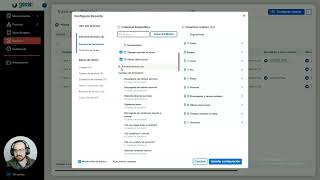
This is a Spanish tutorial by David Castellanos demonstrating how to configure Pipeline reports. The presenter walks through accessing the Pipeline reports screen, clearing existing filters, using table columns as filters, adding fields from databases and form fields into report columns, rearranging columns, saving and copying reports, applying multiple filters together, exporting the report to Excel, sharing report structure or data with permission controls, and creating measurements. The video is a practical step-by-step UI walkthrough intended to teach users how to build and share custom Pipeline reports.
Chapters
¿Hola y bienvenidos a este vídeo explicativo en el que vamos a revisar todas las funcionalidades de Pipeline, OK? ¿Para eso lo primero es llegar a Pipeline, vamos a reportes, seleccionamos en la parte superior al lado de Tracking Pipeline y ya estamos aquí en nuestra pantalla principal de Pipeline, OK? ¿Aquí generalmente pues ya tenemos un filtro activo, en mi caso personal está el de procesos, pero vamos a quitarlos todos para empezar desde cero, OK? ¿Muy bien, aquí podemos ver que tenemos cuatro seguimientos activos en este momento todos son del mismo proceso, solo tengo ese funcionando en esta cuenta, pero si no tuviéramos solo uno, si tuviéramos 10 procesos, aquí nos aparecerían todos los seguimientos de todos los procesos, más porque no estamos filtrando por si están terminados, si no están terminados, si están vencidos, OK? Pero lo importante es que todas las columnas que ustedes ven aquí en Pipeline pueden ser utilizadas como filtros. Vamos a hacer un ejemplo, yo quisiera ver su solamente todos los seguimientos que estén con status iniciado, entonces selecciono filtro status y aquí le voy a decir iniciado, es más, iniciado vencido por iniciar, digo, ahorita solo tengo iniciados, pero vamos a aplicar filtro y como pueden ver se eliminó uno de los. ¿Bueno, no se eliminó, simplemente se dejó de ver uno de los seguimientos que tenía Who, el terminado, si hiciéramos el filtro al revés, solo terminados, pues sólo nos aparece ese, OK? Pero bueno, ¿Qué pasa si yo tengo un dato que me interesaría conocer que no se encuentra en estas columnas? ¿OK? Para eso lo que vamos a hacer es ir a la parte superior derecha en configurar reporte y aquí nos van a recibir estas tres columnas, la primera que en sí no tiene nombre, pero tiene toda la información de todos los procesos, de todas las bases de datos, de todo lo que tenemos en Gist, aquí se fijan, nos dice bases de datos, todo lo que está debajo de esta línea son bases de datos, nos habla de procesos que en este momento están este Sin publicar, por eso no tiene nada abajo y comparte bases de datos con. Con el otro proceso, eso son detalles aparte. Aquí donde dice servicio directo, son los campos de formulario que tenemos a disposición. En la parte de en medio nosotros tenemos igual un listado, pero ahora por cada campo de nuestros procesos y de base de datos. Ahora, si quisiéramos buscar uno en particular, por ejemplo, nombre del cliente, nombre comercial, empresa, aquí arriba nos está diciendo, oye, este campo viene de una base de datos, ¿De cuál base de datos pues de la de clientes? Entonces aquí nosotros le podemos dar clic y si se fijan aquí abajito apareció esta opción, perdón, en este campo, eso quiere decir que ya estamos diciéndole a Gist, oye, pon este campo en una columna. Ahora si quisiéramos que esa columna se vea hasta el inicio de todo el pipeline, podemos darle clic y arrastrarla hacia arriba, ¿Sale? Y eso ya va a cambiar su posición en la tabla. Ahorita lo vemos ya en acción. Antes de eso les quería mostrar cómo se ve cuando es un campo que no viene de una base de datos. Para eso nos vamos aquí y justo los primeritos que aparecen van a ser los de los de campos de formulario. Y como pueden ver aparecen este como pequeño diagramita y nos está diciendo justo al lado el proceso de dónde viene. Entonces bueno, aquí también si quisiéramos ver, vamos a seleccionar al encargado de cotizar el servicio, el encargado de cotizar el servicio y lo ponemos arriba junto con el nombre, creo que no lo dejé, ah no, nombre comercial lo había quitado. Perfecto, vamos a poner esos dos campos juntos y le damos guardar. Ojo, cuando ustedes están haciendo un reporte, por ejemplo este que es nuevo y agregan campos, siempre les va a decir que le pongan un nombre porque este reporte se va a guardar. Vamos a ponerle reporte. Ay perdón, reporte de prueba y si se fijan en la parte superior como central de la pantalla aparece reporte de prueba. Aquí como pueden ver yo ya tengo muchos, muchos reportes y lo que podemos hacer es en todo caso borrarlo si no nos sirven, nos manda este mensaje de aviso o en el caso de este reporte de prueba, podemos darle clic a copiar, esto genera una copia de reporte de prueba que podemos renombrar reporte prueba 2. Le damos a la palomita y listo, ya tenemos reporte de prueba 2, que es una copia del reporte de prueba 1. ¿OK? Ahora aquí ya nos está arrojando el nombre del cliente, aquí nos estaría, en este momento no hay encargado de cotizar el servicio, pero aparecería en esta, en esta columna y vamos a agregarlo de una vez. Es más, vamos a filtrar por encargados actuales, que ya tenemos ese campo aquí, encargados y tareas actuales. Si nosotros ya agregamos estas dos columnas, pues ya podemos hacer un filtro a través de ellos, por ejemplo, nombre comercial de la empresa, por ser de texto nos permite poner cualquier valor. ¿Voy a poner aquí este valor y se filtra, OK? ¿Y si quisiéramos poner algún otro filtro, por ejemplo de encargados de tareas actuales, pues aquí ya nos sale un listado de todas las personas, si es alguien que no tiene tareas, pues saldría vacío, OK? Bueno, se van acumulando los filtros, eso es importante. Aquí ya tenemos que sólo sean terminadas o iniciadas y luego si seleccionamos a alguna persona, pues que cumpla con esa condición también y va haciendo un agrupado de filtros. Después de eso tenemos también que los reportes se pueden compartir y exportar. Si le damos exportar, nos va a descargar un archivo de Excel y pues este lo podríamos ver en nuestro Excel. Si le damos compartir, aquí nos aparece compartir estructura, que sería compartir la estructura que tiene el pipeline de acuerdo a los permisos de a quién se lo compartimos. Y compartir datos y estructura es que exactamente el mismo reporte de pipeline que estamos viendo, ese se le compartiría a quien nosotros seleccionemos. Aquí le va a dar continuar y aquí por ejemplo a Pedro, Pedro, Pedro, yo le doy agregar y ya se puede seleccionar si él puede configurarlo o solamente visualizarlo. Al hacer eso, cuando un reporte está compartido, aquí arriba aparecen los usuarios que tienen acceso. Y otro detalle muy importante que podemos crear, al menos aquí en Pipeline, es mediciones. Justo al ladito del buscador aparece crear medición, donde están estas cuatro opciones de medición que veríamos en otro vídeo. Muy bien, espero que este vídeo explicativo les haya servido bastante y nos vemos en el siguiente vídeo.