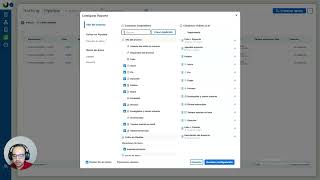
Tutorial en español que muestra cómo añadir campos de folio (IDs) de bases de datos como columnas visibles en un reporte de Pipeline, configurar qué columnas mostrar (folio de proyecto, folio de cliente, nombre del cliente, descripción, nombre de proyecto) y usar filtros para localizar un folio específico. El presentador crea tres registros de ejemplo (Bimbo, Nestlé, Coppel), configura el reporte y demuestra filtrar por folio para encontrar el registro deseado.
Chapters
¿Hola y bienvenidos a este video tutorial en el que les mostraremos cómo hacer que los folios de nuestras bases de datos aparezcan en Pipeline como columnas de las que podemos incluso hacer filtros, OK? ¿Para eso tengo este pequeño procesito que se llama folios Pipeline, este solo tengo para hacer seguimientos, OK? ¿Para tener registros que buscar en Pipeline, entonces muy bien, vamos a iniciarlo, aquí tenemos clientes, tenemos el cliente 1 que es Bimbo, nos pide una fecha de un proyecto, voy a poner cualquier fecha, descripción, descripción 1, nombre del proyecto, proyecto 1, solo voy a hacer 3 registros para que sea un poquito diferente, OK, cliente 2, en este caso es Nestlé, perfecto, fecha, esa digamos que es mañana, descripción 2 y proyecto 2 y bueno nada más para hacer 3 definitivamente vamos sobre el tercero, Coppel, este también es para hoy, descripción 3, proyecto 3, perfecto, bueno ya tenemos nuestros tres seguimientos, el proceso era muy cortito y realmente no es el enfoque de este vídeo, así que vamos a reportes, vamos aquí a pipeline y no nos los está mostrando porque no tenemos los terminados, esos tres procesos ya están terminados, OK? Aquí el folio que siempre nos ha aparecido es este que dice folio, pero ese es un folio interno de GIST, por eso es tan largo, ahorita nosotros si vamos a nuestra base de datos vamos a ver aquí en proyecto que menciona el folio 1, 2 y 3 nada más de este de proyectos, los que serían los folios de clientes pues también son 1, 2, it pero de una base distinta, de todos modos ambos los podemos llamar aquí en Pipeline. ¿Muy bien, para poder visualizarlos vamos a ir a esta este botón que dice configurar reporte y en configurar reporte vamos a escribir aquí arriba en el buscador folio y como pueden ver aquí nos aparece este símbolo pequeño que es como el mismo de la base de datos que nos indica que todos los elementos debajo de este símbolo, de este título son bases de datos, información de bases de datos, entonces aquí nosotros podemos llamar el folio del proyecto, que es el primero que les mostré, incluso vamos a quitar el de GIST y el folio de clientes, OK? ¿Vamos a agregar también de una vez todo lo que sería la agenda del proyecto, este si se fijan es un simbolito diferente al de base de datos, este es como un diagramita, eso es porque esta es información que está contenida dentro del proceso, OK? El proceso folios en Pipeline, todos modos lo vamos a llamar descripción del proyecto, también vamos a llamar esta como pueden ver es de bases de datos y nombre del proyecto que también es de bases de datos y nombre del cliente, de una vez voy a quitar todo lo demás para que no nos haga ningún ruido, así está perfecto y arriba tenemos el folio del cliente, luego el folio del proyecto más voy a dejar solamente el folio del proyecto para que no sea tan reiterativo y nada más dejamos el nombre del cliente, guardamos configuración, esta se va a llamar reporte con folios, guardar y listo, aquí como pueden ver pues ya nos está diciendo el folio de Proyecto 3 corresponde a Coppel vamos a verificarlo aquí en nuestra base de datos. Proyectos for Proyecto 3 corresponde a. Perdón, aquí vamos a hacer este pequeño cambiecito nada más que sea nuestra principal el nombre y ahora sí ya va a ser mucho más claro. El foro del proyecto 3 corresponde a Coppel Sí, correcto, excelente. Ahora suponiendo que quisiéramos ver exactamente el folio, ya tendríamos muchísimos y queremos buscar entre todos esos el folio 2, le damos aquí a filtros, aquí nos aparece el filtro por cada columna que tenemos, lo podemos hacer por folio de proyecto y le podríamos decir yo sé que ese folio que estoy buscando es el folio 2, el de Nestlé, aplicamos filtro y ya sólo nos aparecería ese folio. Bueno, este fue el vídeo en el que les explicamos cómo agregar los folios de base de datos al pipeline como columnas. Nos vemos en el siguiente tutorial.