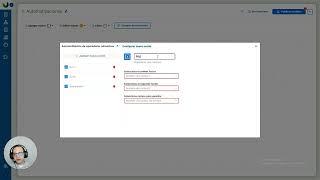
Video tutorial en español que muestra cómo usar las automatizaciones en Gist para ejecutar tareas automáticamente dentro de un proceso: crear y configurar nodos de automatización, seleccionar acciones (enviar WhatsApp/email, copiar/modificar campos, operaciones matemáticas, webhooks, unir PDFs, búsqueda en BD) y probar una automatización que realiza operaciones aritméticas entre dos campos numéricos (valor A y valor B) y guarda los resultados en campos específicos. El ejemplo incluye reordenar acciones y ejecutar el proceso con valores de prueba (A=5, B=8).
Questions this video answers
valor A; valor B
En el campo nombrado 'resultado de resta' (etiquetado como resta)
En el campo llamado 'resultado de suma'
valor A = 5; valor B = 8
Enviar WhatsApp; copiar valor entre campos; operaciones matemáticas; enviar email; modificar valor de campo; cambiar prioridad; notificación por celular; agregar webhook; unir PDFs; búsqueda en la base de datos (buscar coincidencia).
Hola y bienvenidos a este video tutorial en el que les mostraremos cómo Gist puede hacer tareas por ti a través de las automatizaciones. Muy bien, para eso vamos antes que nada a ver qué es una automatización, Vamos a entrar aquí a la configuración del proceso y donde aparece la opción de agregar nodos por podemos ver que existe el nodo de automatización que es este que tengo aquí con un rayito, cuando lo arrastramos pues nos pide nombrarlo prueba y ya lo podríamos manipular, Perfecto, muy bien, voy a borrar este que acabamos de crear y voy a dejar el que tenemos aquí. Nosotros cuando entramos a un nodo de automatización le podemos dar doble clic, nos va a mostrar una serie de opciones a la derecha como ustedes pueden ver aquí podemos decirle que envíe un WhatsApp, que copie el valor de un campo a otro, que realice alguna operación matemática, que envíe un email, que modifique el valor de un campo, esto varía dependiendo del tipo de campo que queremos modificar, podemos cambiar la prioridad de las tareas de una tarea o de las tareas subsecuentes a la automatización, enviar una notificación por celular a un usuario de Gist, agregar un webhook, esto es para enviar información de Gist hacia otro software, OK, unir pdfs, esto en el caso de que queramos hacer este digamos que tenemos una hoja de PDF y queremos ir agregando una cada que se hace un ciclo cuando pasa por la automatización para complementarlo y finalmente la búsqueda en la base de datos que es buscar una coincidencia de un campo de nuestro proceso con un campo de la base de datos, entonces cuando existe la coincidencia jala la fila. No se preocupen mucho por estas últimas tres opciones, son algo más avanzadas y las tendremos en otro tutorial. OK, estas son las automatizaciones que tenemos hasta el momento y posiblemente cuando vean este video puede que ya haya más automatizaciones, Perfecto, muy bien, ahora para este ejemplo vamos a utilizar solamente operadores matemáticos. Antes que nada yo ya creé dos campos de número que sería el del valor B y el valor A, estos no tienen un contenido de momento, este se lo vamos a asignar durante las tareas, pero también creé estos otros campos en los que se guarda el resultado de las operaciones, esto va a tener un poco más de claridad, ahorita que hagamos el ejemplo, abrimos nuestra automatización, seleccionamos la tarea o la acción de restar y aquí nos oye tienes que seleccionar el minuendo, para eso vamos a seleccionar el valor A y el sustraendo el valor B y le vamos a decir guarda el resultado de esta operación en este campo que se llama o que nombre resultado de resta, aquí lo nombramos resta esta acción de la automatización. Ahora está este botón azul que dice agregar nueva acción, este nos permite agregar otra acción de todas las que viene aquí podemos poner muchas, pero hay que recordar que entre más complejo sea o entre más acciones tenga se va a tardar más en ejecutarse la automatización, OK, Para eso vamos a agregar esta suma igual le decimos agregar, el primer sumando es el A, el segundo es el B y esto se va a guardar o el resultado de esta suma en el campo llamado resultado de suma. Muy bien, continuamos igual con todos los demás, la multiplicación y la división igual se guardan en el campo de multiplicación, en el caso de la multiplicación agregamos también el de la división. ¿Muy bien, OK, ya tenemos todas las acciones que va a realizar esta automatización, ahora suponiendo que nosotros necesitáramos que no tuviera este orden, que no fuera resta, suma, multiplicación y división, que necesitáramos que fuera resta, división, suma y multiplicación, podemos mover el orden de las tareas y esto sí influye en cómo se ejecutan, en el orden que se ejecutan, OK? ¿Muy bien, entonces ahora sí vamos a publicar los cambios y vamos a hacer la prueba de la automatización, para eso vamos a iniciar el proceso prueba y como pueden ver aquí en esta primera tarea nos está solicitando el valor A y el valor B, vamos a ponerle 5 de valor a y del valor b 8, terminamos y automáticamente está saltando a la siguiente tarea porque los campos de automat, perdón, los nodos de automatización se ejecutan en cuanto el proceso llega a ellos y pues pasan directamente a la tarea subsecuente, OK? Aquí como pueden ver yo puse estos campos del resultado en consulta de la segunda tarea y aquí ya nos está arrojando las operaciones que les solicitamos. Muy bien y bueno hasta aquí es el vídeo en el que les mostramos como GIS puede hacer actividades o tareas por ustedes, un gusto saludarlos y nos vemos en el siguiente vídeo.