Tutorial en español que muestra cómo configurar una automatización en un sistema GIS para recabar automáticamente la fecha y hora de un evento (por ejemplo, una prospección). El autor crea un campo de tipo fecha y hora, configura una acción de automatización que asigna la fecha/hora del momento cuando una tarea termina, prueba el flujo iniciando un proceso y verifica que el campo se llenó; también menciona usos alternativos (levantamientos, visitas técnicas).
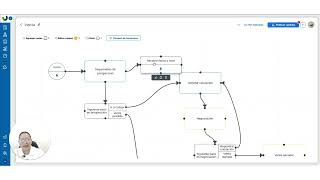
Hola qué tal, Bienvenidos a un nuevo tutorial de GIS. Hoy vamos a ver cómo recabar de forma automática fecha y hora a través de una automatización de GIS. Vamos a ello. Entonces, como podemos ver necesitamos un proceso siempre para comenzar a probar. En este caso yo estoy teniendo una plantilla que ya descargué para una venta general y por ejemplo voy a pensar que yo quiero recabar el momento de la fecha y hora de prospección, que es la primera tarea. ¿Para esto lo único que tengo que hacer es crear una automatización, le voy a poner recabar fecha y hora y GIS lo que va a hacer es que va cuando esta tarea termine, a recabar la fecha y hora en la que yo hice esta prospección, OK? ¿Entonces creo un campo, que puede ser un campo en una base de datos o que bien puede ser un campo directamente aquí del proceso, lo cual vamos a elegir esta vez que sea de fecha y hora, OK? ¿De fecha y hora y vamos a ponerle fecha y hora de prospección, OK? Ya LIS va a saber que ese es el campo donde yo voy a almacenar la información que voy a recabar. Básicamente lo que tengo que hacer es entrar a mi automatización, le vamos a dar clic aquí en el lápiz y vamos a seleccionar la opción Asignar modificar el valor de un campo. Seleccionamos esta opción, desglosamos el campo que vamos a modificar, en este caso es el que acabamos de crear que se llama fecha y hora de prospección y la opción que vamos a decirle es asignar la fecha del momento, ¿Sale? Y aquí directamente podemos copiar y pegar el nombre de la automatización. Recordamos que en un nuevo automatización pueden haber muchas automatizaciones, por eso tenemos un nombre para identificarlas y no perdernos, pero aquí como es una sola, pues la copiamos, la pegamos, estaríamos listos. Podemos dejar este arreglo aquí o podemos dejar esta automatización intermedia de la condición, de modo que primero se ejecuta la tarea y luego la tarea, la automatización y luego la condición, dependiendo del momento en el que colocamos la flecha, ¿Verdad? ¿Pero se ejecutan de manera paralela si es que no las ponemos aquí seriadas una tras otra, OK? Entonces con eso ya estaríamos listos para nosotros hacer la prueba. Y qué les parece si para poder tener la evidencia de que la prueba se hizo correctamente nos vamos a la tarea de generar cotización es la que seguiría y entonces mostramos este campo de fecha y hora de prospección como para saber en qué momento se prospectó esta cotización que nos están solicitando. Y ahí recién le vamos a dar clic en publicar los cambios para que se efectúen todos ellos y vamos a iniciar un nuevo proceso. Le voy a dar clic aquí en iniciar y en título de seguimiento le voy a poner test. Ya aquí yo tenía un nuevo cliente guardado para no volver a tipearlo, el hijo me autoasigno como vendedor y empiezo a correr mi proceso. ¿Sale? ¿Ahí ya se ejecutó, podemos ver en el flujo que ya se ejecutó esta primer tarea, OK? Y va a correrse nuestra nueva automatización, nuestra nueva condición. ¿Entonces vamos recientemente a seleccionar el siguiente paso que es ir a cotizar, OK? Cuando se vayan para cotizar se van a ejecutar de manera paralela estas dos acciones. Ahí ya vamos a darle al encargado, que sea yo misma y le voy a dar a la opción de terminar. Se terminó, ahora sí se ejecutó, vemos el flujo, el detalle del flujo y vemos que de manera paralela se colocó como ya terminada nuestra automatización y nos fuimos ya directo a la tarea de generar automatización. Y aquí ya tenemos OK, en esta fecha que fue justo hace un minuto, nosotros estamos recabando la fecha y hora de prospección de la tarea inmediata anterior que se sucedió. Pero bueno, esto se puede utilizar para levantamiento, se puede utilizar para visitas técnicas y después en otros formatos se pueden mostrar las fechas y horas no sólo de cuando una tarea se termina, sino cuando se arriba a un lugar, cuando se termina de hacer un levantamiento, en el momento en el que ustedes quieran adquirir ese dato. Pero esta es la función y esa es la manera en la que se configura y cómo se utiliza. Espero que les sea de mucha utilidad, hoy vimos cómo utilizar, cómo adquirir una fecha y hora de manera autogenerada en una automatización a través de los diferentes campos de GIS. Espero que les haya servido mucho este tutorial y nos vemos en uno siguiente.