Bases de datos: configuración e importación
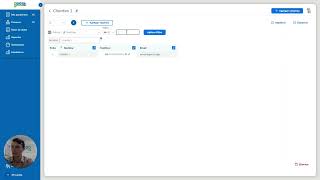
Learn how to set up and manage databases in Gist: organize bases in folders, create columns and records, set primary keys, filter and sort data. The video walks through importing bulk data from CSV files and warns you to remove commas from fields before export to avoid import errors.
Chapters
Bienvenido a otro vídeo tutorial de Gist, en este vídeo te voy a explicar qué onda con las bases de datos, qué hacen las bases de datos, para qué las recomendamos y un poco del uso al respecto. Bueno, vamos tal cual allá. Justamente acabamos de hacer una actualización que las bases de datos ya las puedes reordenar, puedes acomodar si tienes ya algunas creadas, tú puedes hacer diferentes órdenes, primero una, luego otra, etc. Es drag and drop, tú puedes arrastrarlo y ya está, se reordena. Incluso puedes crear carpetas, carpetas, voy a poner aquí carpeta y pues claro, dentro de las carpetas organizarlas, basta con darle clic derecho y lo puedes mover a la carpeta y claro, ya ir teniendo tu organización en carpetas, puede haber carpetas dentro de carpetas, etc. Todo esto tú lo organizas y vamos ahora a tomar un ejemplo vacío, de hecho voy a hacer que este proceso sacarlo de la carpeta, Vamos a empezar aquí en la carpeta 1, vamos a hacer un ejemplo de 0, vamos a poner base de datos de clientes 1. Recomendamos que las bases de datos sean usadas para clientes, proveedores, instalaciones, servicios, etcétera. Cuestiones que su información la vas a necesitar en el futuro, porque seamos realistas, a un cliente le puedes hacer varias ventas, entonces necesitas tener una base de datos que guarde los datos de ese cliente por si después le haces otra venta, pues que jales su información de ahí y no la tengas que recapturar. Lo mismo con los proveedores y ese tipo de información que no tengas que recapturar, todo lo que no quieres que se recapture cuando la vuelvas a requerir, esa información va en una base de datos. Muy bien, aquí le vamos a dar abrir tal cual, puedes ver que tiene una visualización muy atractiva. Básicamente basta con darle en agregar columna para ir agregando columnas. Por ejemplo, imagínate que tienes el nombre del cliente, es un texto, ¿Qué más vamos a hacer? Pues le vamos a agregar un teléfono y ahorita me voy a ir muy básico, un teléfono que es un número telefónico y un email, perfecto, y aquí también es un texto. Listo, ya tenemos tres columnas. Vamos aquí a agregar registros, voy a agregarle, este es el cliente 1, este es su teléfono, este es su email, Listo, agregamos Y ya está, ya tenemos nuestro cliente, si le doy clic me muestra el detalle siempre y cuando tenga permisos y tú puedes controlar estos permisos en la sección de mis empresas. De hecho aquí en la sección de mis empresas puedes ver que en los integrantes uno de los permisos o varios son editar información de bases de datos, ver información o exportar e importar, son tres permisos y los puedes estar controlando, si lo pones nada más ver, pues solo podrán ver respectivamente aquí en las bases de datos. Vamos a volver a nuestro ejemplo de la carpeta 1, vamos a abrir la de clientes 1. Ahora los clientes, imagínate que yo tuviese dos clientes, que tuviese el cliente 1 y el cliente 2, con diferentes teléfonos, con diferentes emails, vamos a darle guardar, puedes ordenarlos, yo si le doy clic a la columna me pone ordenados de la A a la Z, o sea de forma ascendente, si le doy otro clic me lo pone descendente, primero el más alto y luego el menos alto y así los puede ordenar. Cuando tú estés viendo este vídeo seguramente tendrá una visualización un tanto distinta, ya no tendrá este pequeño detalle que está pasando aquí, pero bueno, básicamente teléfono, email, puedes ordenar la base de datos a fin de cuentas. Pero bueno, luego aquí también puedes editar las columnas, cambiar su nombre, si el tipo de datos te permite cambiarlo, aquí lo vas a poder cambiar, hay unos tipos de datos que ya no te los permite cambiar una vez creados. Y aquí puedes activar la llave principal, esto es para que tu columna cuando busques clientes, pues los busques por nombre, eso básicamente es para que esté activa, ya tienes información, puedes ordenar y demás. ¿Ahora también puedes filtrar, puedes decir, oye, sabes que? El nombre del cliente, filtramelo por el cliente 1, cliente 1, aplicas el filtro y listo, los que coinciden se van a filtrar. Si yo agregara otro filtro, por ejemplo el teléfono, un filtro que estemos aquí en México y que su teléfono empiece con 55, que contenga 5.55, pues bueno, no hay ninguno, entonces no coincide, no hay información, pero si yo le doy cerrar, pues ya lo tengo. Aquí puedes hacer esos filtros, te ayuda mucho para buscar registros que ya tengas. Y aquí ya vimos entonces cómo agregar registros, que es su son filas, cómo hacer filtros, los puedes ocultar incluso ya los tienes y tal cual, ya cuando tienes esta información la puedes exportar. Ya vimos cómo agregar columnas, ahora hay una característica nueva justamente que me da mucha emoción presentar porque te permite importar mágicamente miles de registros por medio de un archivo CSV. Esto es muy práctico porque a fin de cuentas ya te lo estarás imaginando qué es lo que era agregar uno tras otro, tras otro si ya tienes una base de datos de clientes, de proveedores, que la puedas subir masivamente. Ahora, pautas principales de la importación, yo le voy a dar clic aquí en importar. Cuando se importa se ponen adentro, digo se concatenan, es decir, se ponen abajo, abajo de las que ya están. Si tienes dos clientes registrados e importas otros mil, pues ya vas a tener mil dos, o sea, GIS no revisa duplicados, eso debe ser de alguna manera, puedes borrar los que ya tengas, por ejemplo, oye estos como ya los voy a importar desde un CSV, pues los borro, doy clic, vamos a borrar estos dos, vamos a importar los de cero, le das importar y aquí te dice selecciona tu archivo CSV. Bueno, vamos a preparar nuestro archivo CSV, aquí tengo un Excel donde vamos a preparar, vamos a poner aquí el nombre del cliente, vamos a poner aquí su teléfono, teléfono y vamos a poner su email. Perfecto, ya estando aquí vamos a poblarla. Ahora, pauta principal de un CSV, porque GIS lo que necesita es un archivo CSV, o sea un archivo separado por comas, lo que hace no es subir un Excel, seguramente cuando ya estés viendo este vídeo ya puede aceptar Excel, es también GIS, pero de momento cuando en este momento de grabar el video solo acepta CSVs, entonces a pesar de que yo lo haga en Excel, lo tengo que exportar como un CSV. Pero aquí viene algo importante, como eso es una infraestructura que conlleva que los valores los separa por comas, es un tema técnico de computadoras, pues bueno, no puede haber valores con comas porque si no el archivo piensa que es otra columna, entonces bueno, nada más para que revises, si tú tienes un cliente de cliente 1 coma y luego tienes un teléfono, luego tienes un email, tú puedes estar haciendo esta, de hecho esto lo voy a poner como texto, listo, tiene su email y así vas registrando su información. Aquí voy a copiarla algunas cuantas veces, estas comas van a causarnos ruido a la hora de importar, porque Gist acepta un CSV. Entonces, ¿Qué hacemos aquí? Y es lo que te recomiendo, que reemplaces esas comas. Las comas regularmente no son de valor en cuanto a información, entonces haz un control B en Excel, Control B de Bueno, B de burro. Y aquí le dices que te busque las comas, buscar todas y puedes ver que son muchas, pues los vamos a reemplazar por un espacio y le vamos a dar a Reemplazar todas. Y puedes ver que ya reemplacé todas las comas con espacios y ya no tengo ese problema. Es muy importante. Muy importante. ¿Por qué? Porque cuando se exporta el archivo a un valor separado por comas, ya vas a tener comas. Y además, en vez de separarte las columnas como en Excel, te las va a separar por comas, se va a hacer un caos y te va a importar mal la información. Resumen en palabras mortales que no tenga comas tu archivo de Excel, reemplazarlas por espacios o por cualquier otro carácter que no sean comas. Y listo. Ya que estamos aquí, le vamos a dar Archivo, guardar como y lo vamos a guardar aquí en Descargas. Básicamente vamos a poner aquí que se guarde como CSV, como CSV delimitado por comas. Listo. Y aquí le voy a poner Clientes GIS. Vamos a guardar. Y ya está. Con eso ya está listo nuestro archivo. Voy a regresar a Giscard. Aquí estamos nuevamente y le voy a decir seleccionar tu archivo. Perfecto, aquí me va a permitir seleccionarlo y vamos a decirle que este es Clientes Gist. Lo importe, va avanzando y oye, detecte tres columnas. Tú le llamaste Nombre del cliente, teléfono, e mail en tu Excel, en tu CSV, realmente ¿A dónde los quieres importar? Bueno, nombre de cliente, pónmelo en la columna Nombre, que así se llama en mi base de datos. El teléfono pónmelo en mi columna Teléfono y el email en la columna Email. Y aquí te oye, la primera fila debe ser importada. ¿Por qué? Porque hay veces que tenemos el nombre de la fila arriba, o sea, el nombre de la columna, perdón, en la primera fila. Nombre de cliente no es un cliente. Entonces hay que decirle que no debe importar la primera fila. Es decir, así está bien, no lo tengo que checar. Si yo lo checo es porque estos nombres no están. Es como si no existiera la fila 1 para que el cliente que está en la primera fila, sí me lo importe como cliente, en mi caso, como yo estoy considerando que aquí están estos títulos, les debo decir que la primera fila no debe ser importada, o sea, desmarco esa opción, le doy importar y listo, me dice importación exitosa clientes Gist se llamaba así, el archivo se ha importado correctamente, aceptar y ya está, me lo divide en páginas cuando ya son muchos y puedes ver que aquí están todos los clientes importados, gózalo, sé que te ahorrará toneladas de tiempo y con esto vas a poder importar cualquier base de datos, nada más pautas principales, que sea un archivo CSV y que no tenga comas, ya a partir de ese sigue el tutorial que acabo de mostrarte, ya tienes tus clientes, tus proveedores, todo lo que necesites arriba y nos vemos en el siguiente tutorial de Gist, hasta la próxima.
More from David







Configurar la sección de mi empresa Usuarios, roles, divisa, zona horaria, branding personalización

Condiciones comprender que es posible condicionar no sólo campos de tipo lista de opciones, varian


