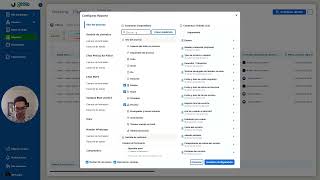
Tutorial en video (español) que muestra cómo usar el reporte Pipeline para buscar y filtrar seguimientos/servicios por cliente. Explica el flujo del proceso (solicitud → agendar → ejecución → reporte → cobro/facturación), cómo activar columnas, aplicar filtros por cliente, tipo de servicio, técnico y rango de fechas, y cómo identificar servicios pendientes de cobro y ver reportes/PDFs asociados.
¿Qué tal? Bienvenido a un nuevo tutorial de GIS donde te voy a explicar cómo buscar seguimientos de clientes en Pipeline. ¿Para qué nos servirá esto? Bueno, pues básicamente en este caso voy a hacer un ejemplo de un proceso de servicios en donde podemos tener un reporte personalizado y buscar cuántos servicios le hemos hecho a tal cliente, poder ver si se cobraron o no, el monto que nos deben, por ejemplo, reportes del servicio ejecutado, la categoría del servicio y muchas más cosas. Entonces vamos directo al proceso. Aquí rapidísimo se los cuento en qué consiste, Tú puedes tener algún otro proceso, la idea es que en Pipeline puedas filtrar y buscar cuántos servicios le has hecho al cliente o investigar algún ticket en específico, alguna venta en específico. Entonces, este proceso se los platico rapidísimo. Se recibe la solicitud del servicio, luego pasamos una tarea de agendar este servicio, una confirmación y luego vienen las tareas del técnico de reportar su llegada, ejecutar el servicio en campo y recabar las evidencias. Después pasamos a oficina para generar el reporte final, definir si se cobra o no, porque puede haber servicios que no se cobran por la razón de por garantía, un servicio de cortesía, etcétera. Y. Y si sí se cobra, se confirma el monto a cobrar y se cobra y se factura el servicio. Entonces esto también nos permite identificar cuáles servicios de tal cliente están pendientes por cobrar. Entonces para esto vamos a ir a la sección acá izquierda de reportes y en la parte superior en Pipeline, y lo que nos muestra aquí es un reporte personalizado donde nosotros podemos habilitar las columnas de información del proceso que queramos estar viendo. Aquí yo ya tengo un pipeline armado con cierta información, te voy a dejar aquí abajo en la descripción un video específico que te muestra cómo agregar estas columnas de pipeline específicamente. Aquí la idea es que tú vas a tener una lista de servicios muy amplia de todas las ejecuciones que has hecho. Yo te voy a mostrar ahorita cómo puedes filtrar para encontrar la información y ubicarla rápidamente. Primero que nada, esta columna del status, este filtro nos permite identificar seguimientos que ya terminaron o que están corriendo. Si yo quito el status terminado, estos folios, estas ejecuciones son las únicas dos que tengo activas de momento. Si yo habilito los terminados, puedo ver qué servicios se han finalizado previamente. En este caso, como el nombre del tutorial lo dice, vamos a buscar por cliente, en este caso voy a hacer el ejemplo con David Pérez. Entonces quisiera saber cuántos servicios le hemos hecho a David Pérez. Para eso primero tenemos que traer la columna en la que queremos filtrar para agregar columnas, rapidísimo lo explico, parte superior derecha y aquí buscamos, en este caso es el nombre comercial empresa de mi base de datos de clientes, hay que asegurarnos muy bien que estemos seleccionando el campo correspondiente. Y listo, aquí voy a ir a filtrar el nombre comercial empresa y voy a escribir David Pérez. Podemos tener muchos Davides, entonces les recomiendo hacer filtros más específicos. Y listo, ya nos aparece, mira, el ticket número 3, el 5 y el 6 se han hecho a David, hay dos terminados y uno iniciado. Aquí tenemos el tipo de servicio que se le realizó en cada uno, quién fue el técnico encargado de atender el servicio, la fecha y hora de inicio del servicio, la fecha y hora de fin, sus reportes de servicio, que esto aquí también te dejo en la parte inferior del vídeo, un vídeo que te explica cómo generar reportes PDFs como estos PDFs autogenerados y por ejemplo todos estos, los tres servicios se cobraron y este nos marca que está pendiente por cobrar. También te voy a dejar en la descripción cómo puedes crear este tipo de mediciones, esas se configuran en la parte superior de aquí, en crear medición, cuatro tipos de mediciones, te las dejo en la descripción de este video, cuánto fue el costo por cada servicio y el adeudo restante, en este servicio ya nos pagaron todo, en este también, en este está pendiente y los comprobantes de cobro por ejemplo y las facturas, ¿Sale? Entonces así como ahorita filtramos por el nombre comercial o empresa, tú puedes hacer filtro por cualquier columna del pipeline, yo puedo decir, oye quiero revisar todos los servicios que hemos hecho de correctivos, cierto rango de fechas, también aquí filtramos correctivo y ya nos salen estos dos para Santiago Soto y para David Pérez. Se pueden hacer múltiples filtros como les digo, por ejemplo podemos hacer que la fecha de fin del servicio cuando se ejecutó, que haya sido en el mes de septiembre, entonces habilitamos del primero al nueve y ahí vemos que teníamos seis tickets y ahora hay cinco, por ejemplo. Se pueden hacer rango de fechas y filtrar por usuario, tú puedes buscar por el técnico, etc. En este caso hicimos el ejemplo por el cliente, entonces Esto fue Pipeline y cómo buscar seguimientos de clientes. Así que espero que les haya gustado y los veo en un nuevo videotutorial. Hasta la próxima.