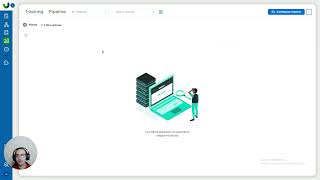
This is a YouTube video titled "Cambiar los títulos de seguimientos iniciados" created in September 2025. It contains a Spanish-language tutorial explaining multiple methods to change the titles of active follow-ups or tracking entries within a software system, including manual edits and automation processes. The speaker demonstrates step-by-step how to modify titles, assign permissions, and use automation to update titles dynamically. The content is instructional and presented by a single speaker without dialogue.
Hola y bienvenidos a este video tutorial en el que les voy a mostrar cómo cambiar el título a los seguimientos activos. OK, para iniciar vamos a comenzar este proceso en el que nos pide el título y le vamos a poner prueba 1 ese es el título que estamos seleccionando. Aquí ya tengo un registro de cliente, lo selecciono, le doy iniciar y antes de mostrarles esta ventana quiero mostrarles cómo se ven mis pendientes. Aquí se puede ver que el seguimiento, el título es este, prueba 1 OK, ¿Cómo podemos cambiarlo? La primera forma de hacerlo es dentro de la ventana del seguimiento aparece este lapicito al lado del título. En este lapicito nosotros podríamos cambiarle a visita técnica que en este caso es lo que nos dice el seguimiento. Esta es una visita técnica para el cliente Carlos Torres, OK, Ahora, esto, una vez que ya le cambié ese título, ni siquiera tengo que terminar la tarea, si cierro la ventana como pueden ver aquí en el seguimiento ya aplicó el cambio Visita técnica Carlos Torres. Ahora estamos en esta tarea de programar visita técnica si yo le doy continuar el título se mantiene y se va a mantener así porque es el título del seguimiento. Ahora vamos a otro método que hay para hacer este cambio. Estos son cambios de manera manual, podemos ir aquí a reportes y en reportes yo estoy utilizando este empresa 2 aquí directamente está el seguimiento y si le damos clic al título podemos hacer el cambio. De hecho lo voy a dejar solamente como Carlos. ¿Listo y si vamos nuevamente a mis pendientes van a ver que ahora solamente dice Carlos, OK? Ahora, ¿Qué otra forma hay de hacer esto? Lo podemos hacer también aquí en tracking o podemos hacerlo también en Pipeline. En Pipeline aquí está el seguimiento, le podemos dar clic, esto también aplica en tracking y aquí arriba aparece igualmente el lápiz en el que podemos ponerle Carlos Torres 2.0. ¿Cero OK? Y de igual forma también aquí les puedo mostrar en tracking para poder hacer ese cambio, perdón, en este apartado aquí podemos hacer ese mismo cambio que vimos en Pipeline. De esta forma podemos cambiar el título y aquí está cambiado. Ahora, no cualquier persona puede hacer estos cambios de título, eso necesariamente lo tiene que hacer una persona que tenga los permisos para hacerlo. En este caso estamos aquí en Empresas 2.0 y aquí es donde nosotros podemos asignar los permisos para poder hacer estos cambios. Esto lo podremos ver en profundidad en algún otro. En algún otro vídeo, no se preocupen por eso. Y bueno, finalmente les voy a mostrar el último método que podemos utilizar para hacer un cambio de título de título del seguimiento durante o ya después de haber sido iniciado. Para eso vamos a utilizar este otro proceso porque se hace a través de una automatización. Esta automatización la voy a eliminar para mostrarles cómo la creé. Seleccioné modificar valor de un campo, en el campo a modificar seleccionamos título de seguimiento y aquí le damos en asignar valor predeterminado. Aquí lo que nos permite es ir tomando campos que ya hayamos llenado durante el proceso. Por ejemplo le voy a poner visita técnica, guión, el nombre del cliente, el técnico responsable, OK, vamos a darle publicar y aquí lo vamos a iniciar ese otro proceso. Recuerden que este es otro proceso diferente al principal que usamos. Le voy a dar iniciar igual aquí nos pide el título prueba 1, seleccionamos a Carlos Torres, le damos iniciar y en este punto como pueden ver el título sigue siendo prueba 1, aquí no ha habido modificaciones, ¿Por qué? Porque en la automatización yo le puse que me asignara el nombre del técnico responsable al título, entonces necesitamos que la automatización esté posterior a que ese campo se llene. En este caso voy a seleccionarme a mí como consultor Gist y le va a dar terminar. Ahora, sin haber hecho ningún movimiento manual, pueden ver que aquí arriba ya dice visita técnica Carlos Torres, consultor Gist, que son los campos que le mencioné a Gist que asignara el título. OK.