Cambiar prioridades de forma automática
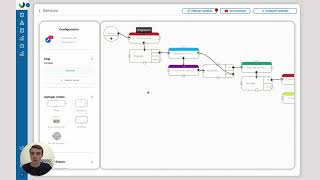
Cómo configurar en Gist una automatización que cambia las prioridades de las tareas según el tipo de urgencia. Se añade un campo "urgencia del servicio" con opciones Tipo A y Tipo B, se crea una rama condicional, y se vincula una automatización que marca las tareas como urgentes cuando se selecciona Tipo A. Al publicar y probar, las tareas se reordenan automáticamente en la lista de pendientes sin necesidad de ediciones manuales.
Chapters
Hola, ¿Qué tal? Bienvenido a otro vídeo tutorial de Gist. En este vídeo te voy a explicar cómo hacer mano de las prioridades y cambiarlas en automático por medio de automatizaciones de Gist. Así que vamos tal cual allá. Para eso voy a crear un proceso de prueba, pero no en blanco, voy a crear un proceso de servicio, servicio en empresas e instalaciones. Vamos a darle instalar. Por aquí ya se me va a instalar un proceso de servicio, una base de datos de clientes, etcétera. Yo lo voy a instalar. En tu caso seguro ya tienes algún proceso y está la magia de las prioridades que se cambien en automático, es que no tienes que estar manualmente asignándolas dependiendo de cualquier situación que manualmente tengas que manejar, tú sabes que las prioridades en Gist sirven mucho para ordenar las tareas en los pendientes y aquí para eso voy a hacer un ejemplo muy básico. Este proceso de servicio que tengo aquí lo voy a configurar y voy a darle publicar y voy a levantar tres servicios, o sea, voy a darle iniciar, vamos a darle aquí prueba 1 y voy a llenar los datos ficticios. Ahorita no es momento en ese tutorial para explicar lo de los campos y demás, que lo puedes ver en algunos otros por aquí. Entonces voy a iniciar tres pruebas de servicio, prueba 2 y vámonos con la prueba 3, prueba 3, ya está, los inicio. Cuando ya tengo muchos pendientes y no tienen prioridades por default, yo puedo utilizar las prioridades para decir, ah, sabes que este diagnóstico es urgente, mientras que este es muy alta y te los ordena en esa prioridad, el muy alta arriba y así, porque las prioridades tienen el orden que tú les des. Aquí tú puedes ponerle muévete para acá, muévete para acá, urgentes van más arriba y tú eres prioridad media, por ejemplo. Y si te fijas, se vuelven a ordenar, como ya le dije que urgentes van arriba, se van a poner en este orden. Aquí viene la magia. ¿Tú puedes hacer que desde procesos, le voy a dar configurar, doble clic a la tarea de diagnóstico, puedes hacer que las tareas por default tengan prioridades asignadas desde que inicia el proceso, pero eso no siempre te garantiza que en la realidad va a tener esa prioridad, aunque casi siempre sí, casi siempre sí, o sea, si tú inicias, por ejemplo, un diagnóstico y le dices, todo diagnóstico va a ser prioridad muy alta, OK? Casi siempre tus diagnósticos quieres que estén en el orden de tus pendientes con los que estén muy alta, pero la automatización que te voy a enseñar aquí ya es para que te evites el tenerlos que manualmente estar editando la prioridad de cada tarea, porque si tú las editas, pues la prioridad se queda así como está. Pero si tú dices, oye, tengo ganas de que si pasa esto en mi proceso, la prioridad se cambie a totalmente urgente o a más que urgente, o sea, que brinque la prioridad, pero que sea en automático, que tú la tengas que mover manualmente. Y eso es justo lo que vamos a hacer aquí. Le voy a dar configurar y aquí vamos a hacer lo siguiente, Voy a decirle, voy a decirle aquí a GIST, en el diagnóstico, voy a hacer un caso muy simple, en el diagnóstico yo le voy a preguntar a la persona que hace el diagnóstico, oye, este es un caso de, imagínate que existen servicios de suma prioridad de que, oye, si me reportan un servicio de este tipo, es prioridad número uno, aunque el proceso sea el mismo, las tareas en las mismas me las debe poner con mayor prioridad. ¿Por qué? Porque se trata de una urgencia del cliente. Entonces, bueno, aquí tú puedes jugar con eso. ¿Qué voy a hacer yo en el diagnóstico? Le voy a preguntar, oye, ¿Qué tipo de situación es? Es una situación urgente, OK, cámbiale la prioridad a todas las tareas y ponlas urgentes, aunque no siempre sean urgentes. ¿Por qué? Porque no todo servicio es urgente. Y aquí, como me gusta decir, si todo es urgente, nada es urgente. Entonces no tiene sentido que yo ponga todas las tareas urgentes desde aquí, Oye, yo sé que es muy alta, pero hay veces que va a ser muy alta y hay veces que va a ser urgente, dependiendo de si es un servicio de tipo A. Entonces, bueno, lo que voy a hacer aquí nada más para recapitulo rápidamente, las prioridades tú las puedes crear manualmente, asignar manualmente tus tareas cuando ya las tienes iniciadas y también las puedes poner que siempre que una tarea inicie de tipo diagnóstico, por ejemplo, te las ponga siempre muy alta, la prioridad muy alta. Pero son esas dos cosas y nosotros vamos a ver la fase 3 de todo esto que es que te cambie las prioridades en automático. Y para eso en el diagnóstico voy a preguntarle, oye, hay dos sopas, o es un servicio de suma urgencia o es un servicio normal, porque todas las tareas son iguales, yo quiero distinguirlos en cuanto a prioridad. Entonces, bueno, para eso voy a crear un campo y le voy a preguntar una lista de opciones y le voy a preguntar, le voy a poner que urgencia del servicio, le voy a poner tipo A. Tipo A, imagínate que a lo mejor es hasta de riesgo o de urgencia tipo B, normal, obviamente entre los normales también hay otro tipo de prioridad, pero si es de riesgo, en automático, todas las tareas quiero que se hagan urgentes. Entonces yo le voy a poner que la urgencia del servicio es un campo requerido cuando estoy en el diagnóstico. ¿Para que? Y para eso voy a agregar una condición. Lo que vamos a hacer es que después de hacer el diagnóstico, evalúe y le doy doble clic a la condición y le decimos que adopte las opciones de urgencia del servicio. Si la urgencia de servicio es tipo A, te vas a ir para acá y si es tipo B, te vas a ir para acá. Y aquí vamos a hacer manos de una automatización, vamos a ponerle, porque eso es justo lo que haremos, si es tipo A, quiero que todas las tareas se vuelvan urgentes. Entonces vamos a darle automatización y le vamos a poner poner tareas como urgentes. Claro está que hay que configurarla, la vamos a conectar aquí y no te preocupes, estos temas visuales, cuando tú ya estés queriéndolo hacer en tu Gist, seguramente ya está corregido. Listo, mira que yo lo que hice fue refrescar la pantalla y ya lo tenemos correctamente. Urgencia del servicio, tipo A, poner las tareas como urgentes, le doy doble clic al nodo de automatización y lo que vamos a hacer es cambiar prioridad de cierta tarea. Esto es el motivo de este tutorial, una automatización donde vamos a hacer una acción de tipo cambia. Y lo que vamos a hacer es que yo no quiero decirle esta sí, esta no, esta no. Bueno, si tú quieres, oye, sólo agendar servicio y solo confirmar servicio con cliente son temas que tienes que cambiar. En mi caso yo le voy a poner que todas, que todas las tareas me las tiene que poner con prioridad urgente. Entonces vamos a hacer esto. Todas las tareas, prioridad urgente. Aquí hasta le voy a cambiar el título. Y listo. Con esto ya tenemos una automatización que cambia las prioridades. Como te digo, le puedes dar doble clic y decir, oye, lo quiero cambiar. En vez de todas las tareas que sólo sea el diagnóstico y agendar servicio, puedes determinar cuáles tareas en específico quieres. En mi caso, yo voy a decirle que todas, todas las tareas se van a poner urgentes. ¿OK? Y le damos publicar y listo. Lo que voy a hacer es, voy a iniciar una prueba, prueba cuatro, prueba cuatro. Y lo que vamos a hacer es, Listo, servicio, etcétera, etcétera. Arranca. Y yo le voy a decir, oye, estas son las significate, la prueba 4 inició como prioridad muy alta, el diagnóstico correcto, pero yo le voy a decir, mira, estas son las indicaciones, vamos a agendarlo. ¿Si se va a cobrar, se va a cobrar tanto y la urgencia es de tipo A. OK? OK, vamos a partir de eso. Puedes ver que aquí ya justo cuando yo termine diagnóstico, se va a ir a agendar y además se va a ir, si es de tipo A, va a poner las tareas con urgencia, con prioridad urgente. Estos se corren en paralelo al mismo tiempo que en cuanto yo termino el diagnóstico, al mismo tiempo se evalúa si se tiene que agendar y al mismo tiempo se cambian todas las prioridades hacia urgentes. Lo que voy a hacer es darle terminar y pum. Todo lo que tenga que ver con prueba 4 ya es urgente. De hecho, si yo me voy acá, yo tenía antes que manualmente moví la prioridad urgente en la prueba 1, pero en la prueba 4, que es este proceso que acabo de lanzar, agendar servicio ya es urgente y todas las tareas van a ser urgentes. Si yo, por ejemplo, abro la tarea de confirmar servicio que todavía no inicia, vas a ver que va a ser urgente. Entonces de esa manera, con la automatización hicimos que como era un servicio de tipo A, prioritario, urgente, etc. Cualquier tarea que se inicie de ese proceso va a ser urgente. Y con esto nos ahorramos el tener que hacer muchas variaciones del flujo porque así controlamos las prioridades de forma automática. Y ya está. Estas son las prioridades cambiadas en automático. En GIST nos vemos en el siguiente tutorial.
More from David







Configurar la sección de mi empresa Usuarios, roles, divisa, zona horaria, branding personalización

Condiciones comprender que es posible condicionar no sólo campos de tipo lista de opciones, varian


