Campos de formulario, cómo funcionan y su configuración avanzada
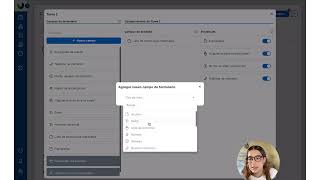
Tutorial sobre los tipos de campos de formulario en Gist: cómo funcionan el carga de archivos, texto, listas, números, moneda, teléfono, selección de usuarios, filas de base de datos, ubicación, fechas, selecciones múltiples, listas de verificación, PDFs generados automáticamente y firmas.
Bienvenido a otro video tutorial de Gist, en este vídeo te voy a estar mostrando qué son los campos de formulario, cómo funcionan y su configuración avanzada, vamos a ello. Por aquí yo tengo un proceso de prueba creado que simplemente consta de una tarea, ahorita el enfoque no va a ser en cuanto al proceso tarea y el flujo, sino a qué hay dentro de la tareas. Sabemos que en Gist cada una de las tareas almacena cierta información y eso es en lo que nos vamos a estar enfocando en este vídeo, en cómo se almacena esta información. Hay dos maneras de almacenar información en campos, ya sea en campos del formulario o campos grises como lo han escuchado por ahí, o también en campos que provengan de bases de datos que también lo vamos a abordar en este. Dentro de un proceso hay dos maneras de crear nuevos campos, el primero es desde este botón que tenemos en la superficie del panel que dice campos de formulario, aquí si le das clic te aparecen absolutamente todos los campos creados en tu proceso y también lo podemos hacer desde la tarea, aquí si abres la tarea, estas tres rayitas de aquí, clic y listo, se abre tu tarea y por aquí tenemos el botoncito para crear nuevos campos. Empezando por ahí, cuando le das clic se abre esta mini pestaña plegable a manera de lista con todos los tipos de campos que existen, nos vamos a ir de uno por uno y vamos a ir detallando su configuración. En primer caso un archivo, un tipo de dato de archivo, puede ser para subir imágenes, PDF, documentos de Excel, todo este tipo de información que quieras cargar como un archivo adjunto. En este caso este va a ser una cotización y si vemos aquí enseguida tenemos el botoncito de valor por defecto, esto funciona para archivos que quieras que contengan algún valor ya precargado o por defecto, valga la redundancia, dentro de tu proceso, por ejemplo en la cotización siempre va a ser nueva, entonces la cotización no tiene un valor por defecto, pero a lo mejor yo tengo dentro de alguna tarea que consultar mi lista de costos para materiales, no sé, estoy inventando cualquier cosa, pero ese caso sí vamos a subir un archivo que sea un valor por defecto, en este caso yo estoy subiendo cualquier cosa, no es el sentido de la prueba, únicamente para que vean cómo es que se comportan estos datos con valor por defecto, entonces si yo tengo aquí un archivo con, o sea le di un valor por defecto dentro de aquí si yo inicio mi prueba dentro de mi tarea yo siempre voy a tener mi lista de costos para materiales con el archivo que yo cargué por defecto y por otra parte el de la cotización que no tiene un valor por defecto porque siempre va a ser un archivo nuevo. También dentro de cada uno de los campos contamos con configuraciones avanzadas, entonces si vemos aquí la cotización cuenta con esta otra opción de configuración avanzada y en el caso de los archivos contamos con las siguientes número uno para archivos, las fotos que nosotros cargamos a GIS se almacenan en un campo de archivo, entonces si tú quieres que en tu proceso este campo que estás creando, en este caso una cotización, pero en caso de que sea evidencias de la visita o fotografías, algo que pueda ser llenado como en campo desde la app, puedes limitar a que únicamente suban esas fotos o esos archivos, bueno, en este caso serían fotos únicamente tomadas desde la app, o sea que el técnico no pueda meterse a su carrete y seleccionarlas de ahí y después subirlas, sino que tenga que abrir Gist y tomar desde ahí sus evidencias. Después por allí podemos limitar la cantidad de archivos, entonces mínimo súbeme tres fotos, máximo 40, aquí esto personalizable, también podemos personalizar el peso de los archivos, ya sean fotos o cualquier otro tipo de archivo adjunto y también limitar el formato a subir, por ejemplo si este campo va a ser para fotografías, aquí lo puedo encender y buscar todos los tipos de formatos de archivos que tenemos, en el caso de las imágenes tenemos todos estos, entonces limitarlo a que solo sean PNG o cualquier cosa que sepas que lo puedes hacer, sistema de imágenes, documentos de oficina, audio, video y demás y listo. Por último también tenemos este último botoncito que restablece toda esta configuración. Pasando a nuestro siguiente tipo de campo de formulario, tenemos campos de texto, aquí tal cual es para en caso de que quieras registrar el nombre comercial, un email también entra en un campo de texto, una dirección escrita que no sea una ubicación como tal, todo ese tipo de datos se registran aquí en los campos de tipo texto. De ahí pasamos a lista de opciones, estas súper importante son las que, bueno, muchas las podemos usar para los nodos de condiciones dentro de gistos, pero estas son como las más comunes, entonces en un campo de lista de opciones podemos estipular a lo mejor el siguiente paso de la tarea, siguiente paso en esta tarea y entonces darle dos opciones, aquí sería ir a tarea 2, tarea 2 o terminar y listo, esto si lo agregamos y vemos por aquí nuestra prueba 1 que estaba corriendo en prueba, vamos a ver que tenemos, siguiente paso en esta tarea, ir a tarea 2 o terminar y esto como les digo luego podemos condicionar un nodo de condición, aquí tenemos los nodos para que elija esas dos, por ejemplo, siguiente paso en este a listo, aquí tienen las dos opciones que ustedes le dieron al campo y de aquí pues ya saben que pueden construir el flujo como ustedes lo deseen. De ahí seguimos con el campo de tipo número, estos campos son súper importantes cuando quieres hacer mediciones en GIS ya sean restas, multiplicaciones, sumas, divisiones y demás, es súper importante que esos datos los almacenen en un tipo de campo número y aquí pues le podemos dar, no sé, monto de la cotización, recuerden que este es el nombre con el que aparece ese campo, podemos escribir valor por defecto también en los campos de tipo número y en el caso de los números la configuración avanzada cambia un poquito, podemos limitar la cantidad de dígitos que sea de 0 a 100, de 0 a 1000, ya saben por distintas funcionalidades, también rellenar con ceros si es que no se cumple alguna de estas condiciones, indicar la cantidad de decimales permitidas dentro del campo de número y también el separador de miles que es cuando KISS agrega estas comitas, listo, ese es nuestro campo de tipo número. De ahí pasamos a nuestro campo tipo moneda, súper importante, este campo nos sirve para registrar montos que podamos después reportar a manera de gráficas en dashboards y demás, entonces a lo mejor este tipo de campo moneda va a ser mi moto vendido dentro de la cotización, entonces aquí este yo lo voy a estar pidiendo en esta tarea y además le voy a decir a Gist que en esta tarea se está registrando ese monto, entonces si me voy aquí al lapicito le voy a decir oye voy a reportar ingresos en esta tarea y ese campo que yo creé tiene que ser de tipo moneda para que irse lo registre y después me lo pueda reportar en un dashboard o tablas estadísticas o demás, entonces súper importante los campos de tipo moneda. De ahí pasamos a nuestro siguiente tipo de campo que son números telefónicos, dentro de aquí mismo caso darle un nombre es el teléfono teléfono, por eso decía de contacto y por aquí mismo caso podemos dar un valor por defecto si es como algo fijo que queremos que la persona encargada de esta tarea esté consultando o dejarlo a manera de evidencia variable para que sea un campo que estén llenando en esta tarea. Pasando al siguiente tipo de dato tenemos el de selección de usuarios, dentro de este campo que sepan que únicamente se pueden seleccionar usuarios claramente que estén dados de alta en tu empresa en Gist, o sea de este lado únicamente aparecen los usuarios que tú tengas dados de alta empresa, súper importante, entonces continuando por ahí con el campo de selección de usuarios, este campo también tiene valores por defecto como por ejemplo si el encargado, listo, encargado de cotizar es siempre Julieta, entonces le voy a dar ese valor por defecto, entonces esto sirve mucho para por ejemplo a quién asignamos las tareas, si el encargado de cotizar siempre soy yo, entonces creo ese campo, me asigno como valor por defecto y dentro de la tarea yo ya puedo asignar por ejemplo aquí al encargado de cotizar y como yo estoy asignada por defecto siempre me van a llegar a mí las tareas en donde yo me asigne, listo, aquí también súper importante tenemos configuraciones avanzadas en este campo lo que nos permite la configuración avanzada es filtrar estos usuarios por roles o usuario en GIS tal cual, entonces por ejemplo para encargados de cotizar únicamente muéstrame estos dos usuarios, si yo tuviera aquí 10 empleados dados de alta no puedo mostrar a alguien que no sea o Julieta o Juan porque ellos son los únicos dos que están encargados de esta tarea, entonces solo puedo elegir ellos dos o también poder filtrar por rol, sabemos que en este caso yo desde mis empresas únicamente tengo el rol de líder, pero si aquí Juan es el encargado de admin, le asignó ese rol y sabemos que también podemos filtrar esos campos de selección de usuario por rol, aquí sería en la configuración avanzada filtrar por rol y únicamente que me aparezcan los que sean admin, listo, pasando al siguiente tipo de dato tenemos fila importada de la base de datos, esto es un campo súper súper importante, es un campo que nos permite jalar un registro de una base de datos únicamente fila, o sea un cliente, un contacto, una ubicación, eso es lo que hace esta función, entonces cuando yo importo una fila de base de datos el nombre que le doy al campo es en singular porque lo que estoy jalando es únicamente un registro de esa base de datos, en este caso supongamos que es un cliente que proviene de la base de datos de clientes y aquí yo ya voy a poder, por ejemplo, como ya lo creé yo ya jalé estos datos de una base de datos y cuando seleccione un nombre comercial estoy jalando literal a esa empresa, el registro de esa empresa, listo, pasando al siguiente, vamos con el campo de ubicación, recuerden que en el campo de texto les mencioné esto de la dirección escrita, pues aquí en los campos de ubicación tal cual es para recabar ubicaciones, igual, mismo caso, podemos asignar ubicaciones por defecto para que estén fijas siempre o también dejarlo abierto para poder registrar cualquier tipo de ubicación, que saben que cuando tú registras una dirección en un campo de tipo ubicación lo puedes vincular directamente a Google Maps dándole clic a un mapita, ahorita se las muestro, pero súper importante también este botoncito que tenemos por acá abajo cuando está encendido es que nos permite buscar ubicaciones de manera variable y cuando lo apagamos únicamente nos permite recabar la ubicación de ese momento, esta función la utilizamos para cuando queremos reportar la llegada de algún técnico a sitio o demás que él no pueda escribir tal cual la dirección sino que con geolocalización se recabe la ubicación actual, ahorita lo voy a dejar prendido para mostrarles cómo es que se ve esto del mapita entonces aquí ya tenía una prueba corriendo en mi prueba, listo, esto es la ubicación, yo puedo poner aquí las rosas, bla bla bla y todo lo que busque me aparece así como en una lista y por ejemplo si ah es esta, le doy clic, la selecciono y por aquí yo puedo consultar el mapita o la dirección en Google Maps y listo, por aquí salimos, regresamos a nuestro proceso y continuando con el siguiente tipo de campo, después de ubicación viene el campo de fecha, este campo tal cual como su nombre lo dice es para registrar fechas, mismo caso, podemos registrar valores por defecto o dejarlo de manera variable y si ven también tenemos campos de fecha y hora, súper importante cuál es la diferencia, fecha y hora lo podemos usar fecha y fecha, fecha y hora lo podemos usar en casos de a lo mejor fecha de visita para visitas a sitio, técnicas de levantamiento y demás, la utilizamos para registrar o llevé el día 23 a las 2 de la tarde y la fecha te limita únicamente a la fecha como tal, vamos viéndolo aquí en el ejemplo, en la prueba que yo tengo aquí corriendo, fecha y hora permite seleccionar tal cual la fecha y la hora para después consultarlo y el campo de fecha que es este siguiente, únicamente te selecciona la fecha como tal y listo, guardamos y ahora sí continuamos con el siguiente tipo de campo. ¿Para qué utilizamos el campo de fecha? Los campos de fecha también pueden ser utilizados para programar tareas, para darles valores por defecto también, como oye, este es tu día de fecha límite para entrega y aquí le podemos decir, esto lo tienes que entregar al 26 y te lo voy a tener aquí para que lo veas siempre en tu tarea, esa es otra función que le podríamos dar el campo de tipo fecha, listo, pasando al siguiente, selección múltiple, este es súper importante también, es muy similar al tipo de lista de opciones, pero aquí lo distinto es que te permite sesionar muchas de las opciones, no únicamente limitartelo a esto o esto. Por ejemplo, tipo de servicio solícitado, supongamos que yo hago servicios de pintura, pero también hago instalación eléctrica, eléctrica, pero también hago mejor albañilería y además también plomería, plomer, me estoy saltando los acentos, ay ay, ay, lomería, listo, ¿Cómo funciona esto distinto a un campo de lista de opciones? Miren, se los muestro, si yo selecciono aquí varios servicios solicitados, lo que va a ser mi condición es enviarme a todos los caminos que seleccioné, no únicamente condicionarme a una u otra opción. Entonces por ejemplo aquí si mi cliente me pide no solo pintura sino instalación eléctrica, entonces me va a donar una tarea en pintura y otra tarea en instalación eléctrica y sabemos que podemos asignar a, pues el de pintura va a ser Juan a lo mejor, pero instalación eléctrica lo hago yo, entonces ya pintura le va a llegar a Juan y a mí en instalación eléctrica. Esto digo es solo por fines de la prueba para que vean cómo es que se cortan este tipo de campos, pero vamos viéndolo en acción, por ejemplo, en mi prueba yo le voy a decir que los tipos de servicio es pintura e instalación eléctrica, como ven puedo seleccionar más de seleccionarlos todos, puedo seleccionar solo uno, pueden ser dos, aquí digo voy a subir cualquier cosa para que me permita avanzar, en este caso este ya no existe, pero cualquier cosa, cualquier cosa, listo, Si ven aquí el teléfono de contacto se limita a ciertos dígitos también eso súper importante, entonces Listo, aquí ya con esto puedo avanzar, termino y si ven mi flujo, como en el selector seleccioné dos opciones, entonces detona dos tareas en paralelo. Eso está súper padre, el tipo de campo de multiselección. Listo, pasando a nuestro siguiente tipo de campo es el de checklist. Este también funciona mucho con valores por defecto, si tú quieres que se cumplan como ciertas tareas en el día o dejar estipulado de que oye, paso uno, paso dos, paso tres como instrucciones o así funciona, funciona bastante bien. Les muestro por ejemplo, pasos a seguir para cotizar. Entonces aquí yo le doy a mi checklist un valor por defecto, le voy a decir contacta área comercial. Paso 2, genera formato en Excel. Y paso 3 a lo mejor sería subir cotización. Ahí cotización. Listo. Entonces si yo le di estos valores por defecto, lo voy a poner a manera de consulta únicamente para que quien esté en esta tarea lo consulte. Aquí voy a quitar esto para que nos deje de hacer ruido. Pasos a seguir Y ahora este campo de archivo es una cotización, por ejemplo, a quien le llegue esta tarea lo que va a hacer es únicamente consultar eso que yo le puse en mis checklist como valor por defecto. Aquí déjenme reinicio mi proceso para regresar a la tarea y listo. Entonces aquí yo tengo mis tres pasos a hacer y mi cotización a la mano para poder yo subirla y seguir mis pasos y demás. Esto cuando lo ponemos en la columna de consulta no le podemos dar check porque en sí no podemos manipular la información que está del lado de la consulta. Pero si yo pusiera mi checklist con valor por defecto en la columna de evidencias, que es donde también está mi cotización, podríamos también hacerlo un poco más interactivo. Miren, les muestro ya como pasé mi checklist a evidencias. Aquí la persona encargada ya le puede dar check tal cual a esos tres pasos y con eso ya pasar a subir la cotización y terminar y listo, seguir con el flujo del proceso. Listo, continuando con el siguiente tipo de dato por aquí, el que sigue es el PDF autogenerado. Súper, súper útil dentro de Gist, muchos nos encanta utilizarlo. Saben que es lo que utilizamos para generar a lo mejor reportes de visita. Aquí dentro de un PDF autogenerado podemos insertar títulos predeterminados, que es lo que le ponemos aquí. Entonces yo le puedo poner el título es el reporte del cliente, pero como el cliente siempre es distinto, lo voy a jalar desde un dato y si recuerdan yo importé una fila de una base de datos, entonces le voy a decir que me dé el nombre comercial. Entonces listo, con eso yo puedo entrar y ya configurar mi PDF. Como saben hay otros videos que les vamos a compartir por acá para que revisen la configuración de los PDF, pero saben que aquí pueden importar archivos, plantillas, para que sobre ellas ustedes puedan plasmar toda la información y generar sus PDFs en automático. Listo, Por último, nuestros campos de firma, super importantes los campos de firma también los utilizamos para plasmarlos después en reportes o también a manera de te registro de que está firmando un cliente o a lo mejor el encargado de levantamiento o demás. Entonces que sepan que existen, estos son firma de cliente, a lo mejor que sepan que este tipo de campos en la aplicación funcionan así como para escribir en la pantalla, entonces el cliente te puede firmar desde la aplicación de Gist y dejar en este caso tu reporte de visita con evidencia firmada. Y listo, eso es todo dentro de los campos de formulario sabemos que hay distintas configuraciones para distintos tipos de datos, entonces les recomiendo sacarles el mayor de los provechos y que sepan también que el centro de soporte está para ustedes siempre disponible 24 horas, les dejamos aquí el link en la descripción y eso fue todo por hoy, nos vemos en el siguiente vídeo tutorial.
More from David







Configurar la sección de mi empresa Usuarios, roles, divisa, zona horaria, branding personalización

Condiciones comprender que es posible condicionar no sólo campos de tipo lista de opciones, varian


