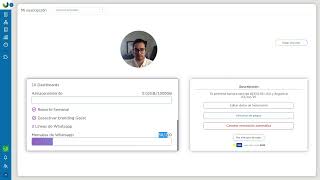
David Castellanos walks through connecting WhatsApp to Gist and sending your first message. Scan the QR code to link your device, set up the send WhatsApp node in automations, and test it by sending a message to a contact. You'll see your message quota limits and get email alerts when you hit 90% usage.
Questions this video answers
administrar integraciones
Gist WhatsApp
500 pesos mexicanos
90% (warning email)
Chapters
Hola qué tal, bienvenidos a un nuevo tutorial, hoy les voy a mostrar cómo conectar WhatsApp, vamos directo al tutorial, tenemos que asegurarnos para esto que en la sección de mis empresas tengamos habilitado el nuevo permiso de administrar integraciones, el objetivo es que tengamos este permiso habilitado y vamos a poder ver un icono a mano izquierda en el panel lateral de integraciones, entonces se pueden conectar directamente desde aquí o en el proceso, directamente en el proceso donde vamos a estar configurando los envíos de WhatsApp es en las automatizaciones, van a tener este nuevo icono de aquí, entonces es muy sencillo, por aquí les voy a mostrar cómo conectarlo desde el celular entonces le voy a dar aquí en la computadora conectar y bueno ahorita va a aparecer un vídeo de la grabación de pantalla de lo que estoy haciendo, es muy sencillo, van a ver, nada más tenemos que ir a los permisos de nuestro WhatsApp, vamos a dispositivos vinculados, le decimos vincular un dispositivo y nos va a habilitar la cámara, escaneamos el QR, le damos un nombre a nuestra sesión, le voy a poner Gist WhatsApp y guardamos y listo, ya nos aparece aquí en el celular que es una sesión activa, al igual ya nos aparece directamente que se vinculó aquí en Gist, entonces volvemos directamente a Gist, le damos aceptar y ya nos aparece que el número se conectó, le podemos aquí cambiar el nombre a nuestro número, entonces puede ser línea 1 o vendedor, le pueden asignar el nombre que gusten, yo le voy a poner línea 1, vendedor por ejemplo nos aparece aquí el status y podemos aquí también editar nombre a la derecha o dándole clic al nombre y podemos reasignar, las puedes reasignar directamente a otro número si tuvieras, puedes agregar múltiples líneas dependiendo de tu plan, eso es lo primero que hay que checar, vamos acá a mano izquierda al plan y aquí en la parte inferior les va a aparecer cuántas líneas de WhatsApp tienen y cuántos mensajes de WhatsApp tienen en su membresía habilitadas, ahorita es una prueba, el suyo puede variar, entonces esta es la idea, aquí van a ir viendo cuántos mensajes ya llevan mandados y cuánto es su límite, Perfecto, entonces vamos de vuelta al proceso, vamos a hacer una prueba, ya está la línea conectada, entonces vamos a configurar este envío de WhatsApp, ya se nos habilita el nodo de enviar WhatsApp, aquí seleccionamos el remitente que en este caso es la línea, el nombre de la línea que le dimos, aquí está, ahora vamos a hacer una prueba directa, puedes agregar el número por default así como le hice o puedes agregarlo desde ciertos campos de tipo teléfono, se pueden agregar aquí mismo, por ejemplo para el teléfono de contacto, para que se le envíen las cotizaciones, etcétera, ese contacto ahorita lo estoy escribiendo, un valor fijo y listo, se pueden agregar múltiples remitentes también vamos a crear el mensaje rápidamente, buenas tardes o qué tal estimado, enviamos la cotización solicitada, El monto es de y podemos insertar campos y vamos a ponerle aquí el monto de la cotización, por ejemplo y aquí en buenas tardes vamos poniendo el nombre del cliente, ahí está y en archivos adjuntos también podemos agregar ciertos tipos de archivos que van a aparecer aquí en pantalla, podemos mandar todos esos tipos de archivos y listo, entonces aquí ya creamos nuestro envío de WhatsApp, como ven es muy sencillo, publicamos y vamos a correr la prueba ahora entonces vamos a mandar WhatsApp, por ejemplo es una venta para el cliente Andrés Ruiz, iniciamos, ahora vamos al flujo y estamos en la tarea de cotización, cuando la terminemos se va a enviar el WhatsApp, entonces aquí el monto de la cotización vamos a ponerle que fue de 500 pesos mexicanos y le cargamos el archivo de cotización, cotización de Andrés, PDF y listo, le damos terminar y nada más para que sepan si se envió o si ya se habían acabado sus mensajes, lo que pueden hacer es abren la tarea directamente en el flujo, se van a ver detalle, van a la actividad y aquí nos manda en las actividades de que ya se envió el WhatsApp, se envió correctamente la cotización de Andrés y el mensaje, entonces aquí ahorita va a aparecer cómo me aparece en mi celular, entonces aquí vemos que efectivamente nos llegó el mensaje de buenas tardes Andrés Ruiz, le enviamos la cotización solicitada, el monto es de 500 MX y el PDF con la cotización, entonces listo, de esta manera pueden estar vinculando muy fácilmente su WhatsApp y estando mandando ya WhatsApp desde Gist. Algo que cabe mencionar es que cuando lleguen al límite del 90%. En el límite de sus mensajes, les va a llegar un correo directamente de advertencia que les voy a mostrar a continuación, que es justo este. Ya casi alcanzas el límite de tus mensajes de WhatsApp. Entonces llega este correo y y luego va a llegar este de alcanzaste el límite. Entonces de esa manera se de esa manera se pueden enterar de cuánto les queda. Entonces, súper. Hasta luego.