Cómo Configurar los PDFs Automáticos
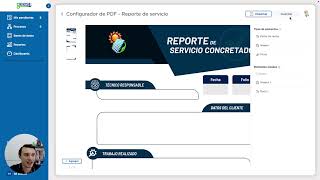
Step-by-step guide to setting up automatic PDF generation in Gist. Create a process with a PDF field, import your template, drag fields onto it, and map them to your database columns like cliente, técnico, and folio. Test before publishing and use mobile signatures to capture them directly.
Excelente, Pues ahora sí, bienvenido al mundo de los PDFs automáticos. Esto es algo que te va a ahorrar increíbles toneladas de tiempo a ti y a todo el equipo. Hay empresas que gastan decenas de horas a la semana generando documentos porque tienen que buscar las evidencias en WhatsApp, tienen que plasmarlas en un Word, exportarlo PDF y ahora sí se lo mandan al cliente. Pues bueno, todo eso va a pasar de forma automática aquí en Gist. Y te voy a enseñar cómo hacerlo con los PDF automáticos que tienen un sinfín de aplicaciones y usos y más si tu proceso lo requiere y los vas a usar consistentemente. Estoy seguro que más de alguna vez los vas a utilizar. Así que te paso los protips que vamos a estar utilizando para estos PDF automáticos. Así que bueno, mira, vamos a ir a la lógica esencial y te voy a dejar una pequeña actividad en este mismo video. Entonces, mira, voy a crear un proceso, suponte tú que es un proceso en blanco y le voy a llamar servicio. Servicio. Y le voy a poner servicio PDF. Como bien dijimos, tú puedes meter estas pruebas que estás haciendo, mételas a una carpeta de pruebas, porque justo esto que estoy haciendo te voy a pedir que también lo hagas para que quede mucho más claro. Aquí tenemos un servicio PDF y la forma en la que se utilizan los PDF automáticos es de la tienes tareas y en las tareas, por ejemplo, aquí yo voy a hacer, imagínate, una tarea de reportar evidencias de servicio, por ejemplo. Para que esto funcione, los PDF necesitan que tengas una tarea mínimo y en una tarea lo plasmes. Entonces, bueno, aquí vamos a irnos a los campos de esta tarea y vamos a crear un nuevo campo que es de tipo PDF autogenerado, Así se llama, PDF autogenerado. Y le puedes poner un nombre, por ejemplo, yo, orden de servicio o reporte de servicio. Incluso puedes ponerle un título, por ejemplo, ah, ¿Sabes qué? Pues mira, yo tengo un campo que es una fila de base de datos y es mi cliente, viene de mi base de datos de clientes, por ejemplo. Entonces, mi reporte de servicio, vamos a dar clic, yo quiero que tenga en el título, vamos a insertar en un campo y que tenga el nombre del cliente, el nombre comercial del cliente. Y ya está, que le ponga el nombre comercial del cliente PDF. Para eso, obviamente necesito que me pida el nombre comercial como evidencia, porque si no, pues ¿Qué va a plasmar, lo pondría vacío y listo, aquí está el reporte de servicio? Ahora, muy importante, este reporte de servicio lo vamos a poner también como evidencia obligatoria para que podamos generarlo. Ahora, ¿Cómo funcionan los PDF? Los PDF es tal cual, vamos a darle clic aquí al formato y le vamos a dar clic en configurar PDF. Configurar PDF, listo. La manera en la que funcionan es que tú le pones una plantilla base o empiezas de cero, por ejemplo aquí esta es una hoja en blanco y yo puedo agregarle más páginas y ya tengo varias páginas que hasta las puedo reacomodar y todo este asunto. Esta es una forma, es la más simple, yo podría poner aquí, ¿Sabes qué? Pues pon aquí una imagen, la arrastras y sueltas y fíjate, aquí tú vas pudiendo arrastrar estos elementos y te genera, te genera aquí cuando ya lo insertaste en tu documento, te va generando cuáles elementos has creado. Entonces, en este caso yo creé una imagen y puedo decir, ah, ¿Sabes que? Aquí siempre el logotipo. Entonces vamos a ponerlo aquí, vamos a decir, mira la fuente de la imagen, no voy a subirte el archivo, usa el logotipo de mi empresa, mira, me dice, oye, tu empresa no tiene logotipo, agrégalo en mis empresas. Ah, mira, le voy a dar guardar para que esto se quede capturado. Y yo tengo que ir a la sección de mis empresas, mi empresa y asegurarme de tener un logotipo. En este caso no lo tenía, por lo tanto me marcó la alerta, mira, ya subí aquí el logotipo en mi empresa, por lo tanto, si me regreso a procesos, aquí está servicio PDF, vamos a la tarea y aquí está reporte de servicio, vamos a configurarlo, configurar PDF. Y aquí fíjate, esta imagen siempre va a tener nuestro logotipo. Entonces yo puedo decirle, ah, ¿Sabes que? Y además de que usas el logotipo de mi empresa que ya está cargado, quiero que lo pongas en todas las páginas, Mira, ya con esto me ahorré tanta configuración y todas las páginas ya tiene mi logotipo como una especie de membrete. Y si, puedes partir de hacer tu propio formato, pero también puedes importar el tuyo. Entonces te digo que las dos maneras funcionan. A mí siempre siéndote honesto, me gusta insertar una plantilla base, que es un PDF base que tú le pones como si fuera el fondo y encima ya le vas plasmando campos y es por eso que aquí abajo de este vídeo donde estás abajo hay un botón que te permite descargar plantillas de formatos que mi equipo ya preparó, de hecho te va a llegar a esta página formatos PDF y tienes un montón, tienes este, no me acuerdo ahorita, son 13 que puedes descargar. Vamos a descargar uno muy simple que sea este de reporte de servicio concretado. A ver, vamos a verlo cómo está. Fíjate si yo le doy clic, vamos a ver aquí en descargar. Ah, mira, sí tienes que darle clic donde dice descargar, aquí lo tenemos, reporte de servicio concretado, fecha, técnico, trabajo y el costo. Es una paginita muy, muy simple. ¿Sabes qué? Voy a poner otro más sofisticado, A ver el 6, tipo 6, sí, porque tiene dos páginas donde incluye evidencias fotográficas y así. Vamos a usar este, lo voy a descargar. Esto también lo puedes hacer tú, de hecho por eso te dejo el link aquí abajo donde tienes todos los formatos que tenemos y vamos a estar subiendo más seguramente ya cuando tú lo veas va a haber muchos más formatos, pero bueno, aquí tienes varios y te puedes inspirar en ellos, te va a llevar a Drive y ya simplemente pues tú los descargas el que te guste si es que te sirve. Ahora, esto es algo bastante importante, ahorita estamos haciendo nada más una práctica, esto es didáctico y yo te voy a pedir que descargues cualquiera de ellos y que lo configures para fines de práctica. ¿Por qué? Porque en los siguientes videos ya te voy a ir guiando para que hagas tu propio formato y lo plasmes. Entonces mira, para esto la forma en la que funciona es yo estando en Gist, configurando mi PDF, yo le puedo poner importar acá mira, acá arriba a la derecha dice importar, le das clic y tú tienes la posibilidad de. De subirte aquí el formato que tengas, el PDF que tengas como formato base. En mi caso es el que acabo de descargar de aquí mismo del sitio de entrenamientos, me dice está seguro de importar. Esto va a hacer que la configuración se elimine. Eso lo tienes que tener muy en cuenta cuando tú ya tienes un PDF configurado, como en este caso que lo configure con tres páginas y logo y así y yo quiero importar un nuevo formato, Gizmo me desconfigura todo, ¿Por qué? Porque es un nuevo formato que tengo que volver a configurar entonces le doy a aceptar y fíjate lo que hace, me dice mira me preservó en este caso pues el logotipo que es algo que va a estar base pero híjole no me interesa ya que estén todas las páginas entonces lo voy a modificar y vamos a apagar esto que es para que sólo esté en la primera página, mire ya la segunda no aparece y este lo vamos a hacer un poquito más grande para que pues se vea un poquito más estético y listo, fíjate aquí ya está todo el formato, simplemente lo que hay que hacer es arrastrar campos, de hecho tú puedes ponerle aquí este editor de textos, lo arrastras y sueltas y fíjate aquí GIS nos pone este editor de textos que básicamente tú le das clic y sin soltar arrastras, fíjate ahí ya me lo va moviendo y yo puedo decirle, ah mira ponlo aquí y lo puedo poner así exactamente acomodado. Ahora voy a ser honesto contigo, esto de los PDF es muy a prueba y error porque tienes que estar viendo cómo se genera y ver si te gusta los espaciados, los tamaños, etc. Literalmente estás diseñando tu formato que cada vez que se requiera plasmar y generar ese documento va a estar plasmándolo exactamente como tú lo configuraste. Entonces mira vamos a hacer todo este llenado, para esto te voy a pasar algunos protips de cómo se hace un llenado de un PDF, lo voy a hacer relativamente rápido porque tiene la misma lógica nada más que voy a tener que usar muchos campos entonces mira vamos a hacer lo siguiente, voy a abrir otra pestaña y vamos a utilizar en procesos nuestro proceso de servicio PDF, vamos a configurarlo y aquí este es el punto que debes tener en mente, súper importante, cuando tú estás en la tarea donde vas a generar el PDF necesitas asegurarte que los campos que se van a plasmar en el PDF ya hayan sido llenados si alguno de ellos lo pudiste haber pedido al inicio, por ejemplo yo al inicio voy a hacer que se pida esto ya lo sabes hacer el nombre comercial por ejemplo el cliente y quiero que se llene también su teléfono, su nombre de contacto y su email donde solo el nombre y el teléfono son obligatorios, por ejemplo de ahí digo ¿Sabes que? También me interesa otro campo que voy a importar mi base de datos de servicios, donde voy a tener mi expediente del servicio, o sea, mi ticket de servicio. Esto también seguramente ya lo sabes hacer, no podemos más que insertar nuevos tickets porque son nuevos servicios. Y esto simplemente quiero que me digan el tipo de servicio que me están pidiendo. Es un ejemplo, esto me lo están llenando desde el inicio, por lo tanto, cualquiera de estos campos que yo quisiera plasmar en mi PDF, como esto me lo piden al inicio y después sigue la tarea, yo tengo la certeza de que puedo plasmarlo en el documento y que no va a estar vacío. Pero si tú plasmas cosas en el documento y esas cosas nunca se pedían en pasos anteriores, ni siquiera tienes que mostrarlas en la tarea donde generas el documento, pueden estar ocultas, pero tienen que estar llenadas, ¿OK? ¿Esto es algo de lógica, simplemente que tienes que asegurarte que cuando quieras plasmar esos campos en el PDF, pues vengan llenados de pasos anteriores, OK? Es algo muy importante. Ahora, ya estando en esta tarea, en teoría yo ya llené esto, no digo no en teoría, ya lo llené desde el inicio, el nombre de contacto, el teléfono, el nombre comercial, el tipo de servicio también y ya no son las cosas que yo llené. Ahora me interesa que esta tarea de reportar evidencias de servicio me llenen evidencias precisamente. Vamos a ver en nuestro formato qué cosas podemos plasmar. ¿Voy a la otra pestaña de Gist y a ver, para empezar, puedo plasmar el técnico responsable, la fecha, el folio, OK? ¿Empecemos con estos tres, OK? ¿Primero con el técnico, el técnico responsable de qué es? Del servicio, ¿No? Entonces yo tendría que agregar un campo que fuera el técnico responsable del servicio. Por lo tanto, y fíjate, aquí es donde ya tienes que empezar a maquinar una lógica un poco más sofisticada para tus procesos. Voy a irme a la otra pestaña, tengo que pedir un técnico, pero a ver, el técnico le corresponde al servicio. A mí me interesa tener todo el expediente del servicio en mi base de datos. ¿Por qué? Porque ahí quiero que esté todo lo que tenga que ver con el servicio. Y después, al término de este módulo, vas a ver por qué te conviene tenerlo bien estructurado en tus bases de datos. Ya hemos hablado mucho de eso. Te vas a las bases de datos y en servicios vamos a asegurarnos de que haya una columna que es el técnico encargado. De esta manera lo vamos a poner como selección de usuarios. ¿Por qué? Porque va a ser un usuario que yo literalmente lo seleccione y le llegue su tarea Gist. Aquí está, técnico encargado. Vamos a la otra pestaña. Ah, perdón, perdón. Este técnico encargado ya lo agregué a mi base de datos, ¿Correcto? Sí, de servicios. Pero tengo que irme al proceso, asegurarme de que en la tarea reportar evidencias de servicio se pida ese técnico. Mira, aquí está técnico encargado y está porque le pertenece al servicio. Entonces lo vamos a. Ni siquiera, ni siquiera lo vamos a. Mira, este es un tema interesante. El técnico. A ver, al inicio, suponte tú que al inicio de que detonan el servicio me van a decir quién es el técnico que lo va a atender para que esta tarea de reportar evidencias la haga ese técnico. Entonces vamos al inicio, esto ya lo hemos visto también y aquí vamos a hacer que el técnico me lo pidan desde el inicio obligatorio. ¿Para qué? Para que esta tarea vamos a editar, el encargado no sea quien inició el proceso, sino que sea este dichoso técnico encargado. ¿Si me doy a entender? Le llega su tarea al técnico y el técnico pues ya va a poder llenar sus evidencias y otras cosas que ahorita haremos. Entonces, si yo me voy al PDF, yo ya puedo plasmar el técnico responsable porque fue llenado desde el inicio del proceso, ¿Estás de acuerdo? Ahora, este es un punto importante. Como tengo dos pestañas abiertas y el cambio lo hice en otra pestaña, para que esta pestaña me pueda jalar el campo de técnico tengo que refrescarla, pero para eso te recomiendo guardar, ¿OK? Muy importante, sumamente importante, siempre guarda tu PDF porque si te sale, si no lo guardaste, todo lo que llevabas se te perdió, ¿OK? Entonces mira, aquí le doy guardar y fíjate, tenemos la posibilidad de insertar un campo en los campos de texto y decirle, ah mira, búscame el técnico. Oye, pero no está el técnico. Ah, ¿Qué te acabo de decir? No refresqué la pantalla, por lo tanto no me aparece el campo que agregué en la otra pestaña. Entonces voy a darle guardar nuevamente y voy a refrescar. Refresquemos la pantalla, simplemente refresh. Y ahora sí, aquí en técnico responsable tenía un campo de editor de textos que arrastré y en inserta el dato vamos a buscar técnico y mira, aquí ya está técnico encargado. ¿Ahora hay posibilidad de estos textos que tú plasmas ponerle algo así como el técnico fue dos puntos y luego ya el valor y esto está padre porque tú puedes personalizar muchísimo el texto y además puedes darle, te paso un protip cuando estás en un campo de texto en cualquier lugar de la computadora, si le das Control A si estás en Windows o si le das Command A si estás en Mac, selecciona todo el texto y yo le puedo decir aquí mira ahí está, le di Ctrl A o Command A, lo selecciono y le digo sabes qué? Quiero que el tamaño de la letra sea 28, está muy grande, a lo mejor un 14 18 a lo mejor alcanza, ahí está y quiero que sea tajoma, tú puedes controlar pues todo la tipografía y además le voy a dar otra vez Command A o Control A, quiero que sea color azul, estoy inventando ahí para fines del ejemplo, es más lo voy a poner como gris oscuro, aquí está gris oscuro, listo Y fíjate vamos a darle guardar y ya tenemos un primer campo arrastrado ahí que se va a estar plasmando. Voy a ejecutarlo para que veas hasta aquí qué hemos logrado, simplemente he agregado el logo y agregado un texto con el técnico fue de dos puntos y luego ya el técnico que fue. Vamos a darle guardar, me salgo de aquí y vamos a publicar el proceso, corrámoslo para que veas cómo funciona. Me voy a salir de aquí. Servicio PDF y vamos a iniciarlo, vamos a iniciarlo, le voy a poner aquí prueba PDF el nombre comercial, vamos a ver si ya tengo uno, ah sí mira ya tengo a Pinturas Gómez, perfecto, con todos sus datos, excelente tipo de servicio, le voy a poner que es un servicio X y el encargado soy yo, David Gist y lo inicio, inicia el proceso y me deja precisamente la tarea de reportar evidencias en el servicio a mí, porque me puse a mí como técnico encargado, ¿Estás de acuerdo? Y fíjate nada más, le doy en generar PDF, le doy clic, eso también lo puedes hacer en la aplicación móvil y esto es sumamente fácil en la aplicación móvil nomás es un clic y recuerdas que el título del archivo yo le puse que me pusiera el nombre comercial, ¿Te acuerdas? Pinturas Gómez, entonces ya me puso Pinturas Gómez, eso lo puedes personalizar, de hecho fíjate cómo recuerdo dónde era, aquí estando en la configuración te vas a los campos donde estás plasmando el PDF. Te vas al PDF y aquí editas cómo quieres que titule el archivo. En este caso me está plasmando el nombre comercial, que en mi ejemplo es Pinturas Gómez. ¿Estamos de acuerdo? OK, ahora si abro el PDF, fíjate cómo se plasmó esto, me puso el logo y me puso el técnico fue David Gist, excelente. Y esto es variable, si te fijas, David Gist fue porque yo me seleccioné como técnico. Entonces lo plasma de acuerdo a los valores del campo que tenía, dimensiones aquí, la clase de cosas que puedes estar arreglando. OK, ahora vamos a llevarlo a siguientes niveles. Voy a dejar este proceso aquí corriendo como está ahorita. Vamos a llevarlo a otros niveles. Vamos a configurar otra vez el PDF en la otra pestaña, Servicio PDF y aquí en campos vamos a ir a reporte de servicio y a configurar este PDF. Y fíjate, hay algo increíble que tienen los PDFs cuando insertas un editor de textos. Fíjate, voy a insertar uno nuevo y vamos a acomodarlo, mira, le doy clic afuera y vamos a acomodarlo aquí. Ahí está la fecha y vamos a hacerlo chiquito para que esté aquí. ¿A veces hay que familiarizarse un poquito con el editor y más si estás usando una laptop, que cuando tú estás en este formato como escribiendo en el editor y tú quieres mover el editor, no te deja porque estás en modo escritura, pero si le das clic afuera y simplemente das un clic pero no sueltas, lo puedes mover incluso hasta cambiar el tamaño, el input, OK? Entonces bueno, ahí tienes que darle clic afuera y luego le das clic y sin soltar ya lo puedes mover. ¿Si me doy a entender? Bueno, entonces vamos a hacerlo, aquí está y lo acomodamos. ¿Fecha, yo te recomiendo siempre dejar como un huequito donde esta línea termina, esta línea punteada, ahí es donde va a empezar el valor de los textos, OK? Entonces mira, así ya ponemos clic y le ponemos insertar un campo. Este es un truco que te paso. Los PDF tienen posibilidad de que tú escribas la fecha de cuando está siendo generado ese documento. Fíjate, vamos a insertar ese campo, insertar aquí y nos dice inserta el dato, vamos a darle clic y nos pregunta, a ver, vamos a ver. Fecha, mira, aquí está fecha y hora de generación o sea, nos está diciendo en qué momento se está generando el PDF y plasma esa fecha en automático, o sea, la fecha es automática. Y luego voy a darle clic aquí para que se ponga el cursor. Fíjate, esto es algo importante, cuando tú lo estés probando, le das clic y aquí dentro le das Command A o Ctrl A y ya puedes decir, ah, ponlo centrado, por ejemplo, es lo único que voy a hacer, ponerlo centrado y listo, ahorita lo vamos a probar. Luego otra cosa, voy a poner el folio, insertamos otro campo de textos, lo hacemos un poquito más chiquito, le doy clic afuera y lo podemos estar moviendo ya. A ver, clic afuera y ya está, ya lo puedo estar moviendo. Pues mira, vamos a ponerlo aquí, vamos a hacerlo un poquito más grande para que quepa y aquí vamos a darle clic. Aquí me tengo que ir hasta la derecha, cuando estoy aquí tengo que ir hasta la derecha acá y vamos a insertar un campo. Y fíjate, algo que tiene muy padre de ventaja para plasmar folios automáticos de Gist es que utilices las bases de datos, Esto ya lo habíamos visto, cuando quieres que haya folios personalizados tienes que usar bases de datos. A ver, pregunta, si me voy a la otra pestaña, en mi proceso yo estoy usando una base de datos para los servicios, ¿Estás de acuerdo? De hecho, hace un ratito lo creé, importé mi base de datos de servicios y le llamé fila ticket de servicio, que aquí como estoy insertando nuevo, me dice, ah, es el folio 1. Este folio 1 yo es el que quiero que se plasme en el PDF porque es mi número de ticket de servicio. Ah, OK, perfecto. Entonces si me voy al PDF, yo puedo decirle acá en donde estamos insertando el folio, le doy clic y puedo decirle, buscamos folio, mira, aquí está, ticket de servicio, folio. Ah, perfecto, es el folio y le pertenece al ticket de servicio, porque también está el folio del cliente, pero ese no me interesa, me interesa el del ticket de servicio. Le doy clic, en mismo caso, le doy clic a donde yo pueda ver el cursor ahí parpadeando, selecciono todo con Control A y le pongo que esté centrado, hasta negrita le vamos a poner. Y listo. Sí, no se previsualiza cuando hiciste las modificaciones del texto, pero sí se guarda, mira, ¿Ya viste? Si está negrita y centrada, no se previsualiza porque esto es un campo variable. Ahora vamos a darle Guardar. Y fíjate lo que vamos a hacer. Me voy a ir otra vez al proceso que tenía corriendo. Vamos a eliminar el PDF que había generado y lo vamos a volver a generar. ¿Como? ¿Ya publiqué el proceso? A ver, vamos a ver. Si, sí lo publiqué. No, no lo he publicado. Mira, generé el PDF y no se plasmó ni la fecha ni el folio. ¿Por qué? Porque guardé el PDF. Sí lo guardé, pero nunca me salí al flujo a publicar. Nunca se te olvide eso. Publicar, Publicar es amor. Y bueno, ahora sí regreso la ejecución que tenía, elimino el PDF y lo vuelvo a generar. Mira. Y ahora sí me lo generó. Y fíjate, ya me plasma la fecha y el folio. ¿Ya viste? Ahora, la fecha de repente puede tener ciertos formatos que a ti no te interese que plasme y toda la onda. Entonces hay una opción de hecho que acabamos de agregar donde tú puedes controlar qué formato de fecha quieres que te plasme. De hecho, mira, lo vamos a hacer. Voy a salirme aquí, voy a darle guardar porque puedes decir, oye, ¿Sabes que? A mí no me interesa que se plasme año, mes, día. Yo quiero que sea día, mes, año. Por ejemplo, que en México lo usamos así. Ah, bueno, entonces te vas aquí a la sección de Mis empresas. Entras a tu empresa y te vas a la pestaña que dice Configuración acá arriba. Y fíjate, aquí te oye, ¿Cuál es tu formato de fecha para plasmar? Ah, cámbialo a día, mes, año, día, mes, año. Y con eso ya se va a ver así. OK, Vamos a hacer la prueba. Me voy a mis pendientes. Aquí tengo mi pendiente corriendo de prueba PDF, que fue el que estuve corriendo. Y vamos a eliminar el PDF y volverlo a generar. Listo, genero mi PDF y pum. Ya tenemos el formato correcto. Año, mes, día, como me interesaba. Y me está plasmando justamente donde estoy generando el PDF en este momento. Es el 10 de abril a las 7 y 26, por ejemplo. Entonces ya aquí lo está plasmando. Oye, pero ¿Sabes que? Me gustaría que estuviera un poquito más arriba porque como que se ve hacia abajo. Ah, no pasa nada. Por eso te digo que es mucho prueba y error. Vamos a irnos a la otra pestaña otra vez a los campos a configurar el PDF y vamos a hacer que esta fecha llora esté un poquito más hacia arriba. Listo, la recorro ahí es más o menos al tanteo, te digo, a veces no va a ser muy exacto. Vamos guardar y lo publicamos. Recuerda publicar, si no, no se va a ver reflejado. Me voy a la otra pestaña y lo volvemos a generar. Y listo. Como que ya se ve un poco mejor, ¿No? Fecha y folio, Excelente, ya estamos. Ahora vienen datos del cliente, trabajo y un montón de cosas que me voy a ir un poquito más rápido para que alcanzamos a ver todo. Estando aquí en el servicio PDF, vamos a configurar nuevamente todo el PDF. Configurar. ¿Y qué vamos a hacer ahora? Datos del cliente, esto ya lo sabemos hacer. Insertamos un editor de textos, lo voy a arrastrar. Este tamaño lo vamos a hacer que sea más ancho y más alto. Listo, ya tenemos el tamaño y vamos a plasmar varias cosas. Primero, nombre de empresa, por ejemplo, dos puntos. Y vamos a poner aquí un campo que es nombre comercial, por ejemplo. Luego vamos a darle Enter y vamos a poner nombre de contacto, 2 puntos, insertamos 1 campo, vamos a ponerle aquí el contacto, por ejemplo, este teléfono, dos puntos y vamos a insertar otro campo. Oye, pero el teléfono tú David, dijiste que no valía la pena tenerlo en la base de datos de clientes. Ojo, este es un ejemplo didáctico. Ya vimos en el módulo 1 la importancia de que tengas bien estructuradas tus bases de datos. ¿Aquí simplemente es un ejemplo para el aprendizaje, OK? ¿Pero en la realidad sí, nombre de contacto y teléfono deberían estar en una base de datos de contactos relacionada con la de clientes, como ya lo vimos, OK? Entonces aquí nomás para fines de lo que estamos viendo que es PDF, entonces mira, voy a seleccionar todo el texto con Control A lo voy a hacer un poco más grande. Vamos a hacerlo a lo mejor en un 16 Tajoma, para que se vea igual el que pusimos acá arriba, Tajoma. Y el color también igual, Control A y vamos a ponerle que sea un gris oscuro para que sea más o menos igual. A ver qué tamaño se acaba acá es un 18, entonces aquí lo selecciono otra vez y lo vamos a poner en 18. Y de esta manera guardamos también el trabajo realizado. A ver, ¿Qué vamos a poner en trabajo realizado? Pues es que mira, si me voy para acá, en ningún lugar le pone el trabajo realizado, entonces hay que ponerle que cuando reporta sus evidencias describa contexto que hizo, si no, no tiene mucho sentido. Bueno, vamos a hacer eso. Para empezar, ¿Dónde describiría lo que hizo? ¿En el servicio? ¿En la base de datos de clientes? ¿En dónde? No, en la base de datos de servicios. ¿Por qué? Porque es la descripción de un servicio. Entonces en bases a datos de servicios vamos a agregar una columna que es descripción Descripción del servicio realizado ¿Qué hiciste? ¿Qué hiciste en el servicio? Es un texto Y también me voy a adelantar, vamos a agregar otra columna que son las evidencias del servicio y fíjate, aquí te paso un protip, esto lo debes saber siempre que usas campos de tipo archivo en Gist. Aquí está archivo. Tienes la posibilidad de. Bueno, de hecho casi todos los tipos de datos tienen configuraciones avanzadas, pero en particular lo de archivos te permite decirle, ah, ¿Sabes qué? Cuando estemos en la aplicación móvil solo permítele que suban fotos tomadas desde la app. ¿Eso qué significa? Que no van a poder subir fotos de la galería, ni de documentos ni nada, tiene que tomarla en el momento, si no, no los deja y está muy práctico porque esto los obliga a que la tomen ahí mismo y que no puedan reciclar fotos de otros días o así. También puedes controlar la cantidad de archivos, ¿Cuántos mínimo? ¿Cuántos máximo? Por ejemplo yo puedo decir, ¿Sabes qué? Mínimo tres fotos, máximo cinco y ya está. El peso de los archivos, puedo decir y que sean fotos pequeñas de 25 megabytes o 100, tú controlas el peso que quieres. Y por ejemplo aquí el formato, el formato quiero que sean puras imágenes, tanto en la compu como en el celular, pero que sean puras imágenes, pero si estás en el celular solo permítele tomar las fotos literalmente de la aplicación, ni siquiera subirlas de la galería, tomarlas ahí mismo en la app, en el momento. Y aquí tú puedes controlar esto, puedes. Ay no. Y tienen que ser puras fotos jpg, jpeg, o sea tú puedes como que marcar las que estén en azul son las que van a funcionar, por ejemplo aquí jpg, peg y png son las que voy a dejar y listo, guardo y ya tengo aquí mis evidencias de servicio. Esto te sirve para cualquier tipo de campo archivo, tú puedes controlar este tipo de cosas Y hay muchos otros tipos de datos, por ejemplo los textos, los números, donde tú puedes controlar esto, que si quieres que tenga el separador de miles, el separador de decimales, ¿Cuántos decimales? Tres, cuatro, cinco, seis, dos, cero, todo eso puedes controlar. Por ejemplo, aquí la descripción del servicio. Oye, quiero limitar los caracteres, que no me escriba más de 10.000 caracteres. Estoy inventando, ¿No? En este momento yo no quiero que limite, lo vamos a dejar apagado. Entonces, los campos tienen esta configuración avanzada, nada más para que sepas. Ahora, sí, en servicios ya agregué la descripción y las evidencias. ¿Eso qué significa? Que ya puedo irme al proceso y decirle, ah, mira, en el servicio donde hay que reportar evidencias del servicio, pues tienes que llenarme eso, ¿No? La descripción. Oye, qué maravilla, ya me los agregó aquí. Sí, porque como está vinculada a la base de datos, cualquier cambio que haga en la base de datos se ve reflejado acá. En cuanto a las columnas, quiero que me llene estas dos Descripciones de servicio y evidencias obligatorias. Ya está. ¿Que eso que va a ocasionarme? Que en el reporte, al configurar el PDF, yo ya pueda plasmar el trabajo realizado. Mira, vamos a poner otro editor de textos. Vamos a acomodar un campo de texto por aquí. Lo dejamos acomodado así. ¿Y luego vamos a insertar un campo que es qué cosa? La descripción del servicio realizado. Que es lo que me va a estar llenando en esta tarea donde genera el reporte. Algo muy importante, voy a darle clic acá atrás y le vamos a dar Control A y vamos a ponerlo en el mismo tamaño. Tamaño, color y tipografía. Aunque no se visualiza aquí, cuando yo ya genere el documento, si lo va a plasmar en todas esas tipografías y demás. Y te sirve tenerlo así porque ya se va a ver muy homogéneo con lo de acá, porque es Tajoma 18, color gris. Luego viene el costo. El costo del servicio. ¿Oye, pero es que sabes que? El costo no lo llena el técnico, se llena después. Tú tranquilo, no te preocupes, Vamos a guardarle. Y tú puedes hacer que el PDF se vaya llenando como por partes. Fíjate lo que vamos a hacer. Vamos a hacer, mira, ahí te va, David. Ahí te va lo que vamos a hacer. El técnico sólo va a reportar sus evidencias, no va a generar el reporte, solamente va a reportar estas evidencias. Pero lo que sí vamos a hacer, vamos a duplicar la tarea y vamos a hacer que cuando el técnico haya reportado sus evidencias haya otra tarea donde recibir evidencias. Y esto ya no lo recibe el técnico, ya lo recibo yo, David, que soy el encargado de administración, por ejemplo. Y aquí en los campus las evidencias y la descripción son editables porque así yo puedo eliminar y corregir faltas de ortografía y todo eso. Y aquí sí ya el reporte de servicio es obligatorio que lo generen. Resumen, el técnico me va a llenar evidencias y después yo que soy el de oficina, voy a generar el reporte. Entonces el que genera el reporte no es el técnico, si asume sus evidencias, pero acá el reporte de servicio yo lo voy a generar y puedes hacer este tipo de variaciones y después lo vamos a evolucionar a otros pasos. ¿Para qué hago esto? Porque estamos viendo en el formato que había un campo de que dice Costo del servicio. Oye, espérate, el técnico no va a saber el costo del servicio. Ah, perfecto. Es un ejemplo, ¿No? Aquí en Recibir evidencias, aquí sí vamos a anotar el costo. A ver, Costo del servicio, ¿Dónde tendría que crear ese campo? Ah, en la base de datos de servicios. Vamos a la base de datos Servicios, agregamos una columna y vamos a ponerle Costo del servicio, que es una moneda. De hecho, hasta puedo ponerle que me lo ponga sin decimales, nosotros no cobramos centavos, ya está. Y listo, aquí la moneda. Costo del servicio, ya lo tengo. Ahora me voy a Procesos y le decimos en la configuración que cuando recibimos evidencias de servicio aquí nos solicite este costo Costo. Te recomiendo ponerlo arriba del PDF para que el generar el PDF y plasmar todo sea como el último paso de todas estas evidencias. Siempre recomiendo que el PDF esté abajo para que primero llenen todo lo que tienen que llenar y al final pum, lo plasmen en el documento. Mira, ya me voy al reporte, lo configuramos y aquí vamos a agregar otro editor de textos donde vamos a poner aquí este texto lo vamos a hacer un poco más grande. Insertamos un campo que es el costo del servicio y fíjate, nos deja poner el costo así en número y el costo también la cantidad con letra en español, así pone 1250 y ya está, o sea, también te lo traduce. Voy a poner los dos para que veas cómo se ve. ¿Vamos a poner el costo y lo voy a poner Enter y entre paréntesis voy a poner paréntesis y en medio inserto el campo y vamos a ponerle aquí el costo pero la cantidad con letra, voy a darle clic acá donde pueda escribir, control A, lo ponemos centrado y mira voy a hacer que el costo en sí mismo, esto yo lo puedo seleccionar aquí, si le hago así, el costo en sí mismo quiero que sea una letra muy grande, no sé, 20 y Tahoma en gris como lo hemos estado viendo, centrado, pero la cantidad con letra la voy a seleccionar, esto quiero que sea un 14, está bien así como está centrado, fíjate aquí puedo dar scroll, listo, vamos a guardarlo y ver cómo se ve hasta ahí te parece? Voy a darle guardar, regreso, vamos a publicar, siempre recuerdo publicar. ¿Ahora vamos a la otra pestaña donde estábamos corriendo, fíjate, ya tenemos esta prueba PDF, si me salgo y vuelvo a entrar ya me está pidiendo cosas, a ver espérate, vamos a ver la lógica, inició con esto, me pidió datos básicos del cliente, luego de ahí se fue a un reportar evidencias de servicio donde viene la descripción, hicimos un cambio de cámaras, bla bla bla bla bla, todo lo que se hizo y luego suben sus evidencias que aquí me dice mira sólo te permito subir de 3 a 5 y tienen que ser PNG, jpg, etc, o sea imágenes, ah bueno perfecto, vamos aquí a subir alguna imagen por aquí esta, esta y esta porque tiene que ser 3, de 3 a 5, listo, ya subí mis 3 evidencias y como fíjate si hubiera subido 2 todavía me sigue diciendo hey máximo, mínimo 3, máximo 3, máximo 5, perdón, tengo que subir mi tercera evidencia, aquí está, centro de carga es el que no falta, ya subí mis tres evidencias y termino mi tarea, suponte tú que el técnico ya hizo su chamba, ya la hizo bien y ya llenó esto, ahora si el flujo avanza y me llega a mí y me dice ah aquí está todo esto, pon el costo, no sé, son 2500 pesos mexicanos o dólares o lo que tú quieras poner y genero mi PDF, le pongo generar, se genera y ahora sí le doy clic y fíjate cómo se generó, ahora sí con el cliente, con su teléfono, con el trabajo realizado y con el costo, ya viste? Y el costo no lo llenó el técnico, lo llené yo y ahora me puso el costo y además con texto. ¿Cuánto tiempo te tomaría si esto lo hicieras a mano en un Word? Quizás 20 minutos, 15 minutos, no sé dependiendo. Entonces ahora, y hasta ahora hemos visto lo más básico. Ahora vamos a hacer también, vamos a llevarlo al siguiente nivel y vamos a irnos acá al PDF. Recuerda que la segunda tarea la puse porque la persona de oficina es quien genera el documento. Entonces vamos a abrirlo, vamos al reporte de servicio y aquí ya tenemos la primera página llenada. Vamos a la segunda página, ya podemos plasmar evidencias fotográficas. Y fíjate, aquí es donde utilizamos esto que dice imagen. Podemos arrastrarla, soltarla y la imagen, fíjate, tiene como un cuadrito, podemos acomodarlo para que las evidencias se plasmen en este espacio que le estoy designando. Entonces mira, lo pongo de este tamaño y así yo sé que las evidencias se van a plasmar ahí. Tú puedes acomodarlas como quieras. Yo aquí estoy usando este cuadro que a mí me interesa y aquí tú puedes hacer tu propio formato donde tengas uno de fotos del antes, fotos del durante y fotos del después. Tendrías que tener tres campos. En mi caso sólo voy a llenar un campo que son las evidencias, ¿Recuerdas que la solicité? Pero fíjate, oye, las vas a tomar desde un archivo, o sea, yo ahorita en este momento te voy a poner un archivo que siempre va a ser igual, ¿No? Cada vez van a estar cambiando las evidencias, ¿Estás de acuerdo? Entonces no es desde archivo. ¿Vas a usar el logotipo de la empresa? No, Porque quiero las evidencias aquí, no el logotipo. Entonces, ¿Qué usamos? Ah, usamos esto de configuración de campos, donde le digo, ah, plásmame un campo en este PDF, plásmame un campo que son las evidencias del servicio que vienen del ticket, que son justamente evidencias del servicio, las que estoy llenando acá. El técnico me las llena, ¿No? Y yo las corroboro. En el segundo paso, estas fotos que acabo de subir, estas son las que me interesa que tú plasmes en el PDF, le digo así. Y fíjate, hay configuraciones avanzadas, yo puedo decirle, ah, ¿Sabes qué? Mira, quiero que las pongas, fíjame, para que haya siempre tres columnas y que haya tres columnas y que siempre partas de la. Bueno, voy a ponerle dos columnas, dos columnas y que siempre las pongas hacia la izquierda y hacia arriba, así. Esta es la alineación. Entonces va a poner las imágenes, digamos que va a dividir todo este espacio que yo le di, va a dividirlo en dos columnas, así. Si son 6 fotos, pues va a poner 2, 2, y 2 y las va a poner todas alineadas hacia arriba a la izquierda. Fíjate cómo se va a ver eso. Vamos a ponerle un espacio interno de unos 10 píxeles para que veas ya con espaciado y todo eso. Le vamos a dar aceptar y guardamos. Fíjate cómo se va a ver esto. Vamos a publicar el proceso y vámonos nuevamente a la otra pestaña donde voy a eliminar el PDF y volverlo a generar. Vuelvo a generar, fíjate, yo subí tres fotos y le dije que me las pusiera en dos columnas. Entonces vamos a abrir el PDF y fíjate cómo se ve maravilloso, fíjate, me puso dos columnas, pero como son fotos de tamaños distintos, me las acomoda para que sean dos columnas y además les pone un espaciado, si viste aquí que son 10 píxeles, si pongo más fotos, pues siempre va a cuidar GIS que sean dos columnas porque yo le pedí esa condicional. Oye, pues sabes qué no me interesan tanto las columnas, me interesan más las filas. Ah, perfecto, vamos a configurarlo. Me voy acá a la configuración del reporte y yo le digo, ah, ¿Sabes qué, Perfecto, aquí en la evidencia, esta imagen, vamos a la configuración avanzada, ya no quiero que sean dos columnas, quiero que sean dos filas? Mira, siempre va a cuidar que haya dos filas, no importa cuántas columnas, siempre va a haber dos filas. Puedes hacer pruebas al aspecto y además le voy a poner centrado pero que ahora el espaciado sea cero. Y fíjate cómo va a hacerlo. Repaso rápidamente, ahora son dos filas, centrado y sin espaciado. Vamos a guardar, salimos para publicar y ahora si me voy a la ejecución, vamos a volver a borrar el PDF. Te digo que esto es mucho prueba y error ya cuando está seguro de cómo se va a plasmar. Y ahora sí ya quedó, mira, lo volvemos a generar, todo se está plasmando bien, la fecha, todo este asunto, el costo, bla, bla. Y fíjate las imágenes ya me las puso bien, primero me pone dos filas, bueno, me las puse de acuerdo a lo que yo le dije, me está cuidando que haya dos filas y además no había espaciado. En este caso esta imagen en particular tiene un hueco blanco, pero si no tuviérase ese hueco, de hecho si los pusiera en otro orden, mira, vamos a hacer que estén en otro orden, que primero esté el diagrama, luego el centro de carga, no, el diagrama lo vamos a quitar solo centro de carga y la fachada que son estas dos imágenes, esta y esta otra Y ahora vamos a generar otra vez el PDF y fíjate cómo lo va a hacer. ¿Oye, yo le dije que siempre tuviera dos filas, verdad? Entonces va a cuidar que tenga dos filas, mira lo que está pasando, dos filas, no hay espaciado entre las imágenes, van juntitas pero siempre hay dos filas entonces tu puedes jugar con esto y controlarlo, el chiste es que nunca se va a salir del cuadrito que tú le diste y ojo, y esto nos lo preguntan mucho, oye, yo no sé cuántas evidencias va a haber, hay veces que son muchas páginas OK, eso es algo muy importante, si tú tienes evidencias muy variables, nada más que sepas que Gist en este momento no puede crear nuevas páginas sobre la marcha, o sea si tienes 3 fotos o 100 fotos, gist no te genera nuevas páginas porque la forma en la que trabajas es que tú le das el formato y y GIS plasma encima la información no es como que te genere nuevas páginas, posiblemente para cuando ya estés viendo este video a lo mejor GIS ya lo hace, lo más probable es que nos tome algún tiempito agregarlo, entonces de momento nada más que sepas eso, OK, o sea la página plasma, o sea el espacio que tú le des ahí se acomodan las imágenes, OK, nada más para que tengas eso en mente. ¿Y nos falta un pequeño detalle más de los pdfs aquí me voy a ir a los campos, vamos a configurar y que nos faltaba? Si me voy a la segunda página, nos faltaban las firmas y fíjate, puede haber firmas y esto está increíble porque puedes hacerlo en la aplicación móvil y esto te ahorra mucho tiempo también. Vamos a poner aquí firma, arrastramos una firma y fíjate, nos dice oye, ¿Cuál es el campo de firma? ¿Oye, no tienes ninguno? Sí, efectivamente yo nunca he creado un campo de firma en mi proceso, ¿Estás de acuerdo? Entonces vamos a ponerle aquí nuevo campo, vamos a crear uno que se llame firma del técnico, perfecto y ya firma el técnico ya es un campo y lo vamos a poner aquí y vamos a ponerle no sólo la firma sino también voy a poner un editor de textos ¿Donde? Aquí justo abajito de la firma vamos a poner un poquito más alto, vamos a insertar un campo y vamos a poner justo el nombre del técnico para que se ponga no sólo la firma, sino pues quien firmó. Y esto selecciono, lo pongo centrado y lo ponemos de esta forma, abajito de la firma del técnico. Y luego vamos a arrastrar otra firma aquí a la derecha, vamos a hacerlo un poquito más alta. Y esta firma es un nuevo campo también, pero esta es la firma del cliente. Listo, firmar el cliente, perfecto. Vamos a ponerle aquí y voy a arrastrar otro editor de textos para poner aquí que me muestre todo esto aquí. Ahí está, le damos clic, insertamos un campo y le ponemos que nos ponga aquí el nombre del cliente, porque normalmente va a ser el contacto, el nombre de contacto quien te firme. Ojo, si no puede cambiar el contacto de quien te firma estando en campo, te hago esta recomendación, vamos a darle guardar. Te hago esta pequeña recomendación. Hay veces que, oye, si me marcó Juanito y él me reportó, pero quien le hice la entrega fue Chuchito, que es el gerente de la sucursal, OK, entonces ¿Qué hago? Agrego un nuevo campo de texto y le pongo aquí nombre de quien firma, nombre de quien firma del cliente. Es decir, OK, está bien, yo sé, yo sé que te marcó Jesús para reportarte esto, pero a lo mejor Jesús no es quien te firma la orden, te firmó Alicia, una secretaria. Entonces para eso pido un campo extra que simplemente me sirva como transición. Oye David, ¿Y por qué no lo guardas en la base de datos? Porque no me interesa guardarlo en el expediente, simplemente lo voy a plasmar en el PDF y queda como evidencia. Si en el futuro tú dijeras, oye, no, es que ese nombre me sirve para tenerlo, guárdalo en la base de datos. Aquí el tema es, no es que esté mal crear campos normales, es que tienes que saber dónde crearlos según lo que hemos visto, si te interesa tenerlo reciclable ese dato y consultarlo después en otro proceso, etc. Mételo a la base de datos por si las llevas ante la duda, guárdalo en la base de datos que corresponda y te vas a ahorrar muchos dolores de cabeza. En este caso, nombre de quien firma del cliente. ¿Dónde lo pondríamos? En clientes, o sea, siempre me va a firmar la misma persona del cliente, no puede cambiar. ¿De acuerdo a qué? Al servicio, cada servicio me puede firmar una persona distinta. ¿Entonces, si fuera a crearlo en una base de datos, esto lo crearía en la base de datos de servicios, OK? Y Mira, ya aquí nos creó los campos de firma del cliente y firma del técnico, porque yo los generé estando ahí dentro. Pero también puedes crearlos desde acá, mira, aquí puedes crear un campo de tipo firma y ya está. ¿OK? Entonces mira lo que vamos a hacer. Oye, estos campos los debería pedir como evidencias, David, ¿No se te está olvidando? Si, se me está olvidando, pero no los voy a pedir en la tarea donde se genera el reporte. A ver, ¿Dónde es más lógico que me vayan a firmar? No cuando estoy en oficina generando el reporte, no, el técnico en campo, en la primera tarea, ahí tiene que firmar él firmar el cliente y poner quién del cliente firmó. Es obligatorio. ¿Para qué? Para que en el reporte si se plasme. Vamos nuevamente, los campus, configurar el reporte y si recuerdas en esta página 2 me faltaba decir hey no, quien firma no es el contacto, quien firma es este campo que dice nuevo, que se llama nombre de quien firma del cliente. Mismo caso, lo selecciono, lo ponemos entrado y guardamos. Y listo, con esto ya quedó configurado un PDF completito. Normalmente esto de los PDF toma un ratito, hay que analizarlo, hay que hacer un buen formato para que puedas plasmar bien las cosas, darle los adecuados espacios. Me he topado con muchos formatos que los imprimen de Excel, pero están como muy chiquitos los espacios y cuando quiero ponerle campos como así, pues no los puedo hacer tan chiquitos y además es atinarle. Entonces yo siempre recomiendo que si vas a usar formatos autogenerados que les des sus respectivos espacios y hagas pruebas, muchas pruebas. Ahora sí, vamos a guardarlo, vamos a publicar y vamos a reiniciar este proceso, ¿Te parece? Y fíjate, sirve que te enseño cómo reiniciarlos este proceso estás de acuerdo que ya está corriendo acá en la segunda tarea, Pero a mí me interesa que vuelva a la primera tarea. Entonces le voy a dar clic y le vamos a dar aquí donde dice reiniciar y lo reiniciamos y mira, ya está en la primera tarea reportar evidencias de servicio, que es el primer paso. ¿Por qué? Porque lo reinicié en ese punto. ¿OK? Entonces vamos a hacer, mira, aquí ya me pide las firmas, firma del técnico que es Gustavo Gutiérrez. Esto que estoy haciendo aquí lo hago con el mouse. Si tienes algún lapicito en la compu lo puedes hacer con eso, pero yo siempre recomiendo que lo hagas en la aplicación móvil, en la aplicación con el dedo puedes firmar, le das aquí guardar y ya está. Ahora te firma el cliente que es David Gómez. Perfecto, ¿Quién me firma? El cliente. Ah, ¿Sabes que me firmó David Gómez, Perfecto? Esto es como los de Amazon y MercadoLibre que traen su celular y siempre te preguntan ¿Quién me está recibiendo? ¿Tus técnicos harían eso? Ya está. Y aquí fíjate, esto ya lo lleno, termino. Ah, me pide evidencias porque mínimo son tres archivos. Tengo que subir otra, otra foto. Ya viste que sí me limita, subo otra foto, tiene que ser mínimo 3. Ya está, termino y ahora sí viene recibir evidencias del servicio, que es el paso 2. Recibo todo, ahora genero mi PDF y ahora sí me va a estar plasmando todo. Aquí está, datos, Sí hicimos esto, 2.500 evidencias, las tres fotos, maravilloso. Y las firmas con los nombres, Excelente. Pues ya está, ya sabes cómo usar un PDF, así que sácale jugo. Hasta este momento lo que yo te recomiendo es que hagas una pequeña prueba, plasmes alguna firma, plasmes algún texto, lo que yo hice justo aquí, que lo trates de replicar a manera didáctica, donde digas a ver cuando yo esté usando un PDF. Y fíjate, aquí abajo tienes muchos formatos que yo ya hice con mi equipo para que descargues uno, hagas una prueba, no tienes que hacerlo tan robusto como lo hice aquí. Puedes hacerlo que te plasme un texto, te plasme una foto y una firma. Quiero que te familiarices con todo esto y si tienes dudas en cuanto estás haciendo pruebas y toda la onda, únete a las mentorías. Mi equipo ya sabes que siempre está disponible todos los días para que te unas a las mentorías, así que te estoy viendo por ahí si necesitas apoyo para hacer esta pequeña práctica. Así que mira, ya vimos los pdfs, haz una pequeña práctica siguiendo estos conceptos que te acabo de decir, ensúciate las manos, date la oportunidad de practicar, de verlo. ¿Por qué? Porque vamos a aplicarlo para tu empresa. Todavía no, ya estaremos avanzando ahorita simplemente en cuestión didáctica para que veas cómo se manejan, ¿OK? Y listo. Y te veo en el siguiente video.
More from David







Configurar la sección de mi empresa Usuarios, roles, divisa, zona horaria, branding personalización

Condiciones comprender que es posible condicionar no sólo campos de tipo lista de opciones, varian


