Cómo controlar desde cuál línea de WhatsApp envías los mensajes
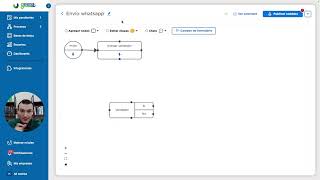
David Castellanos shows how to set up Gist to send WhatsApp messages from different phone lines depending on which seller is handling the customer. Connect multiple WhatsApp numbers, create a user-selection field, and use conditional automations to route each message to the right account.
Chapters
Hola qué tal, bienvenido a otro vídeo tutorial de GIS. En este vídeo te voy a explicar cómo puedes manejar varias líneas de WhatsApp y seleccionar desde diferentes usuarios desde qué línea se manda el mensaje. Y esto pasa muy frecuentemente porque me preguntan, oye, ¿Sabes qué? A ver, tengo necesidad de conectar 10 líneas de WhatsApp porque tengo 10 vendedores, 3 vendedores o 2 vendedores desde 2 ya vale la pena. ¿Qué vamos a hacer? Vamos a decirle a GIS que elija que si es el vendedor 1 mande el WhatsApp desde la línea 1 y que si el vendedor es el 2, que mande el WhatsApp desde la Línea 2, etc. Voy a hacer aquí el ejemplo súper práctico para que lo veas ya en acción y es para esto que nos tenemos que ir a integraciones, si no tienes activo WhatsApp, actívalo ya, todos los planes de GIS ya tienen WhatsApp, así que conéctalo, aquí está, conectar y vamos a escanear este QR con el dispositivo. En este caso yo tengo un número de WhatsApp por aquí de pruebas y precisamente voy a conectar un dispositivo, aquí está, dispositivos, acá ando conectándolo en el celular y listo, parece que ahí va, te voy a poner que el dispositivo es Gist, ya está y listo, aquí dice listo, tu número se ha conectado, aceptar, perfecto, ya tenemos, imagínate que este es el número de David, yo vendedor. Ahora, ¿Qué pasa si tengo otros cuatro, cinco, seis, siete, la cantidad de líneas de WhatsApp que yo tenga activas aquí? No pasa nada, vamos a hacerlo así. Imagínate que yo tengo un proceso, voy a hacer ahorita un ejemplo en blanco, simplemente le voy a poner envío, envío WhatsApp, así de simple. Esto tú lo tienes que integrar en cualquiera que sea tu proceso de GIST. Normalmente ¿Qué hacemos? Pues lo más seguro es que tengas un campo de formulario de tipo selección de usuarios, ya sea en el proceso o en tu base de datos, que sea el vendedor o lo que sea. Yo aquí voy a usar uno que se llame vendedor y este vendedor me lo van a asignar al inicio. Al inicio yo quiero que me llenen como evidencia un vendedor, es obligatorio para que si el vendedor es David, lo mande desde una línea de WhatsApp y si es Jesús, pues lo mande desde otra línea. Por ejemplo, mira, si me voy a categraciones, vamos a configurar WhatsApp, yo le voy a poner aquí, vamos a editar este número y lo vamos a poner que se llama David, que es la línea 1, esta es la línea de David, OK, perfecto. Entonces yo me voy a mi proceso de envío WhatsApp, yo sé que mi vendedor, van a seleccionarlo, van a decirme, ah, es David o tal o el que sea, cuando ya tienes varios usuarios, OK, perfecto, pues mira, ¿Qué tenemos que hacer aquí Lo que vamos a hacer es agregamos una? Primero necesitamos una automatización, este es el paso número uno. La automatización básicamente es extraer el vendedor. ¿Por qué? ¿Por qué es esto? Porque recuerda, el vendedor tú lo tienes guardado en un campo de tipo selección de usuarios, pero Gist no puede evaluar, mira, vamos a hacerlo así en una condición, si yo pongo el vendedor, la única opción que me da es si está vacío, o sea, no puedo evaluar, ah, es David o no es David, etc. Entonces para poder evaluar el vendedor yo tengo que hacerlo con un texto y es por eso que vamos a hacer otro campo de texto que se llame vendedor en texto, ahorita vas a ver cómo funciona esto. Tienes que tener dos campos, el del usuario que se seleccione en el paso que sea y el del texto para que plasme ese nombre de usuario. Entonces esta automatización de extraer vendedor, que es lo primero que se va a hacer, tiene que modificar el valor de un campo para decirte, hey, el vendedor en texto, vamos a modificarlo, plásmale, asignale un valor predeterminado, plasma el vendedor del campo de usuario, o sea, resumen, al inicio me van a decir, ¿Es el usuario David Castellanos? La automatización inmediatamente después, que es esta de extraer vendedor, una vez que inicio, va a agarrar el nombre de usuario y lo va a plasmar en un campo de texto llamado vendedor texto, es lo que hace esta automatización, que es básicamente, voy a poner aquí extraer vendedor. Ahora sí, de aquí se va a evaluar si el vendedor, si el vendedor, vamos a darle doble clic, no el vendedor de usuario, el vendedor de texto, si el vendedor contiene la palabra David, perfecto, pues aquí es donde podemos hacer una automatización para enviar WhatsApp desde la cuenta de David y aquí ya está, entonces yo puedo hacer esto, aquí le pongo enviar WhatsApp, el remitente es David, y ya el destinatario es tal, el mensaje es tal, etcétera. Aquí es donde ya tú configuras para quién es y demás. Yo aquí tengo que hacer al inicio un campo de teléfono para que sea nuestro destinatario o la pregunta de quién recibirá el mensaje. ¿Esto va a ser una evidencia obligatoria al inicio del proceso y cuando se envíe la automatización, si el vendedor en texto contiene David, se va a ir por el sí, y vamos a mandar un WhatsApp desde el remitente David para quien recibirá el mensaje, que es este campo que acabo de crear de tipo teléfono y el mensaje hola, es una prueba por ejemplo y no le quiero adjuntar nada por ahorita, OK? Ahora, ¿Qué pasa si tengo más vendedores? Tienes que duplicar esto y evaluar si fue David, ya mándalo y ya, ¿Estamos? Pero si no es David, evalúa y fíjense, escalón, otra condición, evalúa que sea por ejemplo Joaquín, mucho cuidado aquí, si tu nombre de usuario tiene un acento, ponle aquí acento porque si no, no lo va a detectar GIS, mira, yo en mi empresa voy a agregar un usuario que se llama Joaquín, fíjense, Joaquín, así literal no tiene acento. Entonces yo tengo que irme al proceso envío de WhatsApp, aquí estoy evaluando si contiene David, acá estoy evaluando si contiene Joaquín, pero le puse un acento, no, tiene que ser sin acento, ahí está, y si es Joaquín, envió WhatsApp, aquí está, envío WhatsApp Joaquín y aquí la acción le cambiaría el remitente, ya no tenía que poner aquí David, tenía que ser el número de Joaquín. Ahora, ¿Cómo le hago para hacer que sea del número de Joaquín? Bueno, tenemos que irnos a integraciones y agregar otra línea, otro número de WhatsApp, o sea que Joaquín escanee este QR aquí para que meta su WhatsApp, se conecte otra línea y ya ahora sí en el proceso yo voy a poder decirle que en esta segunda automatización lo mande desde no la de David sino la de Joaquín. Entonces de esa manera yo puedo estar controlando quién es el remitente para que también tienes varios vendedores, varios técnicos, varios etc. Lo mandes desde una línea diferente. Recuerda, el destinatario siempre lo escoges, de hecho mira, es lo que voy a hacer, voy a publicarlo procesos y cuando lo inicio, quién recibirá el mensaje, ese siempre lo escoges, o sea, tú puedes mandárselo al cliente, a al quien te ve, a un número de teléfono cualquiera que tú puedes escribir aquí y ya está. Pero lo que sí tienes que configurar desde tu flujo es desde donde se manda el mensaje. Eso espero quede muy claro. Yo aquí pongo, ah, ¿Sabes qué? David es el vendedor, perfecto, voy a poner aquí prueba David y pongo tal teléfono, lo envío. Fíjate qué sucede si me voy a mis reportes y consulto aquí los terminados. Aquí está un envío de WhatsApp y aquí yo veo en el flujo que se fue por aquí vendedor en texto, si contenía la palabra David, pues se envía desde David y ya en WhatsApp, literalmente aquí lo estoy viendo. Vamos a ver aquí es más, en la sección de actividad, aquí tú lo puedes ver. Ah, mira, no se envió el WhatsApp algún destinatario, ¿Por qué? Porque no es un número válido, es un número que yo puse de pruebas, no existe, entonces por lo tanto, marca error. Aquí puedes estar viendo si se mandan o no. Así que bueno, de esta manera tú puedes controlar desde qué línea de WhatsApp mandas los mensajes en Gist. Así que espero lo hayas usado, úsalo, automatiza muchas cosas en tu empresa y nos vemos el siguiente vídeo tutorial. Hasta la próxima.
More from David







Configurar la sección de mi empresa Usuarios, roles, divisa, zona horaria, branding personalización

Condiciones comprender que es posible condicionar no sólo campos de tipo lista de opciones, varian


