Como crear listas de artículos e ir acumulando el total de la lista
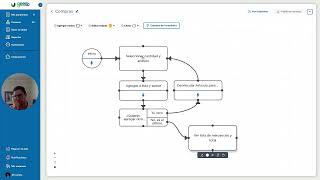
Tutorial en video (hablado en español) por Andrés Ruiz que muestra cómo construir una lista de compras interactiva que acumula y actualiza automáticamente el total de la mercancía usando registros de una base de datos. Cubre los pasos para ingresar cantidad, seleccionar el artículo (que carga precio unitario), calcular el total por línea, concatenar líneas en un campo de texto para formar la lista y usar automatizaciones (incluida la acción 'desvincular' y resetear campos) para iterar sobre múltiples artículos y finalizar o reiniciar la lista.
Chapters
Hola qué tal, mi nombre es Andrés Ruiz y hoy te voy a mostrar cómo podemos generar una de estas listas de compras aquí a mano izquierda y un total para que vaya sumando en cada vuelta que pueda acceder a nuestro catálogo de artículos y todo esto para que puedas tener el control de las listas de artículos y que vayas haciendo operaciones aritméticas para que vayas controlando el total. De seguro eres una empresa que solicita esto y es muy necesario, hoy te voy a mostrar cómo podemos construirlo. Lo primero que tenemos que hacer es, tenemos nuestro proceso en este caso aquí lo tenemos y para generar esto que vieron se necesita construir un arreglo de este estilo, se los voy a explicar en qué consiste, es muy simple nomás que tener consideración cómo funciona y qué detalles tenemos a tomar en cuenta. Primero necesitamos escribir la cantidad que se va a comprar de ese artículo después vamos a seleccionar de nuestra base de datos de artículos el artículo correspondiente y en automático nos va a cargar pues el precio unitario por ese artículo adicional a esto, eso es lo mínimo necesario necesitamos y con esto vamos a agregar un nuevo artículo en cada vuelta, es una pregunta simple, ¿Quieres agregar otro artículo? Sí otro o no, este fue el último en donde cada vuelta nos va a estar armando esa lista de compras, les voy a mostrar cómo en ese campo tipo texto se puede ir construyendo una lista hacia abajo y asimismo vamos a ir viendo cómo se va aumentando este monto total de las mercancías de toda esa lista de compras. Entonces eso es muy simple la tarea. ¿Ahora sí viene lo divertido que es en las automatizaciones cómo se construye esto y es de la siguiente manera el paso inmediato después de terminar esa tarea tenemos que hacer primero calcular el total del artículo, recuerden que ustedes pueden decir oye quiero comprar tres bocinas por ejemplo, entonces se escribe tres aquí, al momento que tú seleccionas la bocina te carga el precio unitario del artículo, entonces ya puedes multiplicar 3 por ese precio y lo va a estar almacenando en esta variable que es el total de este artículo sobre este, recuerden que GIS funciona un registro a la vez, entonces la primuelta ocurre esto y luego aquí armamos esta lista de compras donde le decimos este campo de tipo texto dale un valor predeterminado, esto es con la automatización de modificar valor de un campo, dale un valor predeterminado y en este recorrido de acá, vamos a construirlo cómo se hacen las listas justo de esta manera, tienes que mandar llamar al mismo campo de la lista y debajo de este con un espacio, puede ser con guiones, etcétera, ya lo puedes personalizar tú a tu gusto, yo nada más le di un enter de separación y que nos escriba la cantidad a comprar por el precio unitario entre paréntesis que es este precio unitario, la descripción del artículo igual a esa cantidad de el total de este artículo, esa línea y después aquí sumamos ese total de ese artículo, porque recuerden que fue calculado desde acá o quiero comprar tres bocinas que cuestan tanto cada una, dame ese total y ese total se va a ir sumando igual acumulándose en este monto total de las mercancías es el total, le vamos a sumar lo de este artículo y lo sobre el total de las mercancías, eso por cada vuelta, entonces eso es por default y si decimos quieres agregar otro oráculo? Aquí viene lo interesante que vamos a utilizar la herramienta de desvincular, súper importante que entiendan esta diferencia entre limpiar el valor de un campo desvincular, para eso les voy a dejar en la descripción un tutorial que explico eso exactamente, pero bueno básicamente aquí lo primero que vamos a hacer es tenemos resetear los valores para que nos permita seleccionar otra cantidad comprar u otro artículo y que nos limpie la pregunta, entonces justo eso es lo que hacemos en automatización como primera acción tenemos vincular el folio del artículo, cuando ustedes seleccionan aquí el campo y escriben folio, puedes encontrar el folio de las bases de datos que tienes vinculadas, muy importante, ¿Cómo cuál es? Por el nombre que tiene aquí artículo, si ustedes van a una tarea y le damos, es el mismo nombre que aparece aquí debajo, si le damos clic a un grupo de color sería la fila importada de base de datos, es este tipo de campo, ustedes le asignan un nombre, ese nombre es el que se aparece ahí directamente ya que sabemos que es esa base de datos, le decimos el folio de esa base de datos de fila de base de datos y la opción es desvincular, ¿Qué hace la opción de desvincular? Bueno básicamente oye había seleccionado el registro de bocinas la primera vuelta, entonces pasa por esta automatización y quita, ya no seleccionas ese folio de bocinas, te permite seleccionar algún otro folio distinto, ahorita lo vamos a ver en la prueba, pero básicamente para eso sirve la desvinculación, es quítame el artículo seleccionado de mi base de datos y ahora déjame seleccionar otro, básicamente. Luego el siguiente punto, vamos a limpiar la pregunta condicional para que la volvamos a responder. ¿Vamos a limpiar también la cantidad a comprar, porque ya pasó lo que habíamos querido comprar del primer artículo, ahora viene el siguiente y también el total que se calculó de ese artículo, que esto era la multiplicación de cuánto vas a comprar? El precio unitario, que todo eso viene de la base de datos, que es este de acá. Excelente, entonces ahí ya tenemos el ciclo funcional. Y por último, nada más para visualizar, pues la data final, cuando le damos no es el último, los datos importantes a ver es la lista y el monto total de mercancía. Entonces vamos a probar esto. Esto lo pueden aplicar para muchos usos y vamos probándolo. Entonces venimos aquí, yo le voy a dar de título prueba número 2. Iniciamos y ahora sí, así se ve la tarea en Gist. Entonces te oye, ¿Cuántos vas a comprar? Bueno, pues voy a comprar dos. Ahora, ¿De qué artículo esta selección es el que les aparece? De aquí está agarrando mis registros de mi base de datos, yo solo tengo estos, pueden tener muchos más. Entonces le voy a poner que vamos a comprar dos paneles solares, por ejemplo. Al momento en el que selecciono un panel solar, agarra el registro de la base de datos, entonces ya lo bloquea, lo selecciona y gracias a que es un campo de base de datos, este precio unitario también es un campo de la base de datos, ya me cargó que vale 8 mil pesos, lo pongo en consulta para que no se edite este valor, si ustedes quisieran ponerlo en evidencia, podrían editar los usuarios ese valor del precio unitario, en este caso aquí no. Entonces 2 por 8.000 serían 16.000. Entonces vamos a decirle ¿Quieres otro artículo? Si, además de esos dos paneles solares, otro. Entonces le doy sí a otro y terminar. Y miren lo que ocurrió ahí, automático hizo la lista, sumó, calculó el total y por otro lado desvinculó, me reseteó todos estos valores y me está permitiendo seleccionar algún otro. Vean como aquí en la lista nos anotó dos del precio unitario, que eran 8.000, la descripción del artículo, panel solar, y bueno, yo le puse que nos anote el total de ese artículo, es el que queramos aquí en este punto, y ya el total de las mercosías hasta este momento es la suma de todo, van 16.000. Entonces vamos a decirle ahora que por ejemplo, tres taladros y cada taladro vale 4.000, serían 12.000 más 16.000 quedaríamos en 28.000. Entonces le voy a decir que si quiero otro y miren como el historial y todo esto en automático agarró el registro, lo copió, lo convirtió texto y yo voy por acá teniendo una suma de este total. Perfecto. Algo muy importante a tomar en cuenta es que en este método no se pueden hacer ediciones manuales, porque esto ya es un texto. Si yo quiero editar manualmente la suma de la mercancía, ya tengo que editarlo desde ver detalle, campo formulario, entro a monto de mercancía y aquí lo editaría manualmente solo usuario con permisos. Entonces esa es la consideración de este tipo de procesos. Como es un ciclo y estamos agarrando un registro y lo está imprimiendo y está haciendo cálculos y todo, si te llegas a equivocar en un valor, lo mejor sería que se resetee la información, que borre todo, que borre la lista de compras, que borre el total y volvamos desde cero a seleccionar este todo. ¿Cómo puedes hacer eso? Bueno, ya cuando terminas de crear la lista, por ejemplo en esta última tarea, una validación oye, ¿Está bien o tenemos que volver a generar la lista? A volver a generar la lista, entonces que nos resetee el valor de la lista de compras y el monto total de las mercancías. Y con eso quedaría otra vuelta para generar la lista de nuevo. En este caso ya como por último le voy a poner una profesional que vale 10.000. Entonces ya llevamos 28, sería la suma total 38 y aparecería aquí. Entonces le voy a decir que este ya es la última, una cámara profesional. ¿Quieres algo más? No, ya el último terminar. Y ya nos creó la lista de los tres artículos. Aquí está la cámara, aquí están los tres talados y aquí están los dos paneles solares. Un total de 38.000. Y justo de esta manera es como puedes generar pues listas de compras y tener un registro que se vaya sumando, acumulando en autótico el monto total de tus listas.
More from David







Configurar la sección de mi empresa Usuarios, roles, divisa, zona horaria, branding personalización

Condiciones comprender que es posible condicionar no sólo campos de tipo lista de opciones, varian


