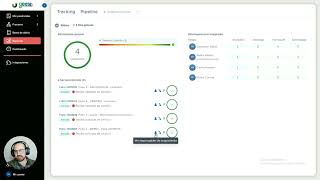
This content was created by David Castellanos. This content was uploaded by David Castellanos. This is a Spanish-language YouTube tutorial titled "Como encontrar seguimientos suyos o de su equipo en tracking, en pipeline o en mis pendientes" (created 2025-12-29). A single presenter (labeled SPEAKER A) walks viewers through using the Gist interface to find follow-ups/pendings: navigating Mis pendientes, using filters, checking Reportes (Información general and Información por integrante), using Pipeline as a fast filter, searching by follow-up title/company (example: "Bimbo"), and viewing the responsible person (example: Pedro Pilares). The video is an instructional walkthrough for Gist users on locating tasks assigned to themselves or team members.
Chapters
Hola y bienvenidos a este vídeo explicativo en el que revisaremos cómo encontrar un pendiente, ya sea nuestro o que lo tenga otra persona. Para eso vamos a empezar con los nuestros, que son generalmente los que más urgencia tienen que los encontremos nosotros, ¿OK? Para eso vamos a ir aquí a nuestra pestaña, a la pestaña lateral de Gist, en la que está Mis pendientes. Aquí siempre nos van a aparecer todos los elementos sobre los que nosotros tengamos relación en Gist, ¿OK? Todos los seguimientos, perdón. Aquí es muy importante que si no vemos el seguimiento que queremos ver en el que nosotros seamos los encargados de la tarea, podemos utilizar los filtros. ¿Aquí podríamos ver, si no aparece nada y estamos buscando por iniciar, OK? Es porque no tenemos nada por iniciar. Si tenemos iniciados, pues aquí ya estarían los iniciados vencidos. ¿Igual y está también la opción de todos, pero cuando ya tienes tantos seguimientos activos, pues se hace un poquito difícil ver todos a la vez, OK? Esa sería la primera forma. Aquí ya le damos clic y ya nos dice, oye, el encargado en este caso eres tú, consultor Gist. Y aquí ya nos está dando todos los, pues lo que ya conocemos de Gist, las evidencias, los campos de consulta. Pero bueno, aquí, ¿Qué pasa si yo estoy buscando un seguimiento al que tal vez yo conocí al cliente o yo lo invité, pero quiero saber a quién le llegó esta tarea? Para esto es importante, necesitamos tener los permisos para ver ese tipo de situaciones, pero asumamos que los tenemos, ¿OK? Aquí posterior a donde dice folio 4, dice San Marcos, suponiendo que este es el nombre del cliente. Si yo dijera, oye, yo estoy muy interesado en qué pasó con el cliente Bimbo que tal vez yo le di seguimiento, tal vez yo lo invité a ofrecer algún servicio. Para eso podemos ir aquí a Reportes y en Reportes nos va a aparecer estas dos la primera, información general y la segunda, Información por integrante. En información general nosotros vamos a tener el círculo del progreso, que nos está diciendo cuántos seguimientos hay de cada proceso. Aquí como yo sólo tengo un proceso en esta cuenta, pues solamente aquí dice Servicio directo, si tuviera más, aparecería como un listado y yo al darle clic me despliega esta lista de tareas activas. En este caso es por el filtro, porque podríamos poner que sólo sean las terminadas, las por iniciar, etcétera, pero en este caso serían las iniciadas. Entonces aquí yo puedo buscar cuál es el que dice Bimbo. Ojo, esto es porque está en el título del seguimiento el nombre Bimbo. Entonces si yo le doy aquí clic al folio, pues ya me aparece aquí, Ah, OK, esta tarea la tiene Pedro, Pedro Pilares es quien tiene activa esta tarea. Órale. Aquí ya podemos ver el flujo. Aquí abajito nos dice en qué tarea exactamente se encuentra del flujo, etcétera. ¿OK? Si quisiéramos también podemos darle aquí un clic rápido en ver responsable y aquí ya nos dice que Pedro es el responsable. Yo en lo personal fue quien inicié esta tarea. OK. La segunda columna nos puede mostrar la misma información, pero tenemos que darle clic a las tareas y eso tal vez puede ser un poco más complicado, porque por ejemplo, aquí ya nos está diciendo esta es la que yo tengo. Si fuéramos a ver al otro Pedro, nos dice él tiene otra empresa y pues sería como que un poquito más lento y aún así tenemos una manera aún más rápida de hacer esta búsqueda. Eso sería en Pipeline, que está aquí mismo en Reportes, justo al ladito de Tracking. Cuando nosotros le damos clic a Pipeline, nos despliega esta ventana. Ahorita yo ya tengo este seguimiento activo, pero vamos a dejar que aparezcan todos. Lo importante Pipeline es que cualquier columna que veamos en la pantalla, que además podemos modificar, nos puede servir como un filtro. Entonces en este caso yo sé que el nombre de la empresa se está configurando en el título del seguimiento. Entonces aquí yo le voy a seleccionar Seguimiento como un filtro y aquí voy a escribir Bimbo, porque es la empresa que estoy buscando, en este caso que está en el título. Y aquí ya me Bimbo está en Status iniciada, cuando se inició todos los datos que me interesan y que aquí la tiene Pedro Pilares para poder agregar más columnas. Eso lo veríamos en otro vídeo, sería aquí en Configurar reporte. Pero pues yo espero que esta información que les compartimos en este vídeo les sea de mucha utilidad y nos vemos en un siguiente vídeo.