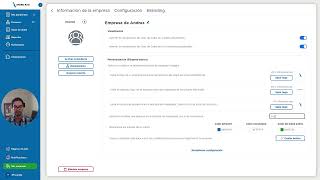
A short Spanish tutorial by Andrés Ruiz showing how to use Gist’s new White Label (etiqueta blanca) feature to brand the platform: where to find the setting (Empresa → Branding → White Label), which assets can be changed (three logos: login, left-top extended bar, browser tab icon; tab name) and which colors (primary, secondary, active menu). The video demonstrates uploading logos, changing colors with immediate UI preview, copying a registration link, and confirms the Gist logo is hidden in favor of the company branding.
Chapters
Hola qué tal, bienvenidos a un nuevo tutorial de Gist, aquí Andrés Ruiz y hoy les voy a mostrar cómo podemos personalizar Gist a nuestro propio gusto con la nueva actualización de White Label o etiqueta blanca. Entonces vamos directo al tutorial. Básicamente donde encuentran esta nueva sección es dentro de su empresa, hay una nueva pestaña aquí llamada Branding y aquí pueden ocultar la visualización del logo de Gist en los emails, permitir la visualización del logo de Gist en formularios publicables y esta nueva sección es toda la de White Label. ¿Qué podemos cambiar aquí? Bueno, primero que nada es el logo de su propia empresa, lo pueden reemplazar, esto es para cuando ustedes inician sesión en la página de Gist, Luego pueden modificar aquí el logo de la empresa de la barra extendida, es el que aparece acá en la parte izquierda superior y luego el ícono que aparece en la pestaña del navegador, ese es el que aparece acá directamente, entonces pueden modificar esos tres logos. Después también pueden modificar esta parte de lo que aparezca en el nombre de la pestaña del navegador, también se puede modificar y los colores, color primario, secundario y color del menú activo los pueden ver aquí directamente. Entonces les voy a hacer un ejemplo rápido de cómo puede personalizar, aquí venimos a subir logo y bueno yo ya tengo unos logos precargados por acá, los cargamos y básicamente se empieza a modificar la visualización de todo Git, aquí le voy a poner empresa de Andrés ejemplo y aquí en colores primarios y secundarios se pueden jugar ustedes con los colores, si yo le cambio, vean como todo este panel lateral cambia, entonces puede quedar de una manera a su gusto, ajustando pues los colores de su propio logo. Aquí también ustedes lo van ajustando a su propia manera y vean cómo puede cambiar de un estilo a otro, al igual que el nombre acá de la barra y el icono. De igual manera ustedes pueden aquí copiar el enlace con sus colaboradores para cuando se registren y si vemos un ejemplo de eso se vería de esta manera, ya no aparece el logo de Gist, aparece el logo que ustedes cargaron inicia sesión y acá también aparece el nombre de la página que le dan a la barra de la pestaña y el icono. Entonces gócenlo, esta nueva actualización les permite personalizar a su propio gusto todo Gist con sus colores de su logo, aprovéchenlo, por ahí compártanos cómo se ven sus nuevas empresas y nos vemos en un siguiente vídeo tutorial. Hasta la próxima.