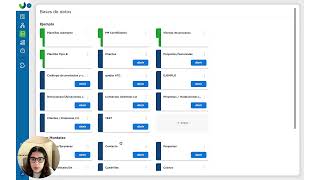
David Castellanos shows how to use the "Fila importada de base de datos" field in Gist to pull database rows into a process. Learn to set field names, filter related records so only contacts for a selected client show up, and auto-fill values for one-to-one relationships.
Chapters
Voy a mostrar cómo traer una base de datos a sus procesos. Como sabemos dentro de nuestros procesos nosotros podemos importar nuevos campos, ya sea que lo hagamos desde el botón de aquí arribita en campos de formulario o desde el detalle de nuestra tarea en la sección de campos también nos aparece ese botón de nuevo campo. El campo que vamos a estar viendo para este vídeo es el de Fila importada de base de datos. Este campo lo que nos permite es arrastrar una base de datos hacia nuestro proceso y aquí ojo, super importante, lo que nos pide como nombre del campo es el nombre con el que vamos a identificar la base de datos dentro de nuestro proceso, no es el nombre de la base de datos que le dimos en la sección de base de datos, se los explico a detalle, por ejemplo yo aquí puedo tener como nombre de campo por ejemplo expediente Expediente del proyecto y decirle a Gist que este campo lo jale, jale ese registro desde mi base de datos de proyectos, si ven, entonces yo tengo un nombre del campo que proviene de una base de datos con un nombre distinto. Esto lo menciono porque suele haber confusión en cuanto a cómo buscar de dónde provienen los datos cuando ya estamos en la configuración del proceso, por ejemplo en el caso del expediente del proyecto, si yo quisiera cambiar el dato de bitácora tendría que entrar a mi campo, darle clic y asegurarme de qué base de datos proviene para después poderme venir a mi sección de base de datos y desde la base de datos de proyectos entonces aquí en el organizador buscar ese dato y por ejemplo hacer algún tipo de cambio. Después otra cosa a considerar dentro de las filas importadas de bases de datos son las configuraciones avanzadas, aquí sabemos que un cliente cuenta con muchos contactos y que desde nuestras bases de datos esa vinculación existe, es decir, si yo me voy a mi base de datos de contactos veo que aquí tengo vinculado que el cliente, en este caso grupo segura, puede tener muchos contactos, esto lo que va a permitir dentro del proceso es poder filtrar las opciones que me salgan de los registros respecto a esa base de datos, es decir, yo aquí puedo activar la configuración avanzada de filtrar las opciones de la fila y decirle al proceso que únicamente me muestre los contactos cuando la fila del cliente está relacionada al contacto, valga la redundancia. Esto en la práctica se vería como si yo tengo dado de alta a Bimbo y de Bimbo tengo los contactos de Juan y Pepe, cuando yo seleccione Bimbo únicamente me van a salir Juan y Pepe, no me va a salir, por ejemplo, Julieta, que proviene del registro de Gist, que es otra empresa. Luego, más adelante, por acá tenemos la otra configuración avanzada, que es el llenar el valor de la fila. Esto funciona para cuando ustedes tienen registros que son únicos de bases de datos vinculadas. Es decir, si yo sé que todos mis clientes únicamente tienen el registro de un contacto, le puedo decir a Gist que en cuanto yo llene mi cliente, en automático se llene el valor de mi contacto, porque solo tiene relación uno a uno. Por acá también súper importante dentro de las filas importadas de bases de datos, son los botoncitos de aquí arriba que nos permiten insertar nuevos registros a la base de datos, en este caso de contactos, o únicamente usar los existentes y listo. Eso es todo por el vídeo de hoy. Saludos.