This content was created by David Castellanos. This content was uploaded by David Castellanos. This is a Spanish YouTube tutorial titled "Como usar reportes, poner filtros, crear uno nuevo, compartir con el equipo" (created 2025-12-29, last edited 2026-01-26). A single presenter (labeled SPEAKER A) explains how to use the Gist reports section: switching between card tracking and pipeline views, creating and customizing report columns via drag-and-drop, saving configurations, applying filters (status filters and examples like filtering by client name — e.g., Bimbo), the restriction that only visible columns can be filtered, and sharing options (share structure-only or share data+structure with view or configure permissions). The video is an explainer for team report management and collaboration within Gist, delivered in Spanish.
Chapters
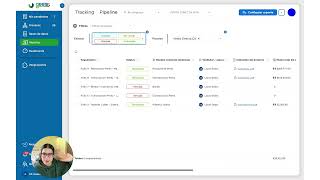
Bienvenido a otro vídeo explicativo de Gist. En el vídeo de hoy te voy a estar mostrando cómo puedes acceder a tus reportes, crearlos, filtrarlos y compartirlos con tu equipo. Vamos a ello. Por aquí simplemente debes entrar a tu sección de reportes. Por default, cuando entras a tu sección de reportes te va a abrir la vista de tarjeta tracking, pero sabemos que dentro de esta sección tenemos tanto tracking como pipeline. Por acá si nos vamos a la sección de pipeline, si tú no tienes ningún reporte creado o compartido por default, te va a aparecer la leyenda de nuevo reporte aquí arriba y la tablita te va a mostrar unas columnas que Gist asigna por default. Estas columnas son editables y personalizables para poder mostrar la información que tú quieras consultar. Por ejemplo, en este caso me voy a ir a un reporte que ya tengo configurado para mostrarte cómo es que funciona. Este reporte tiene las columnas que yo quiero consultar, en este caso es un reporte de venta, entonces yo arrastré mi columna de nombre comercial de mi vendedor, la cotización del proyecto, monto total del proyecto, todo eso se arrastra de la sección de columnas disponibles hacia columnas visibles simplemente dándole clic al dato. Por ejemplo, si yo aquí quisiera agregar a lo mejor un reporte de levantamiento, si es que lo tengo en mi reporte de levantamiento, si es que lo tengo dentro de mi venta, entonces lo selecciono y por default se pone hasta abajo en mis columnas y esto funciona como drag and drop, Lo puedo acomodar en la columna en donde yo la quiera consultar o eliminarlo. Cada que yo haga cambios debo guardar la configuración para poder ver reflejado en mi tablita, que es lo que vemos por aquí. Otra cosa súper importante dentro de los reportes son los filtros aplicados. Por aquí yo tengo dos filtros aplicados. Este reporte me muestra todo lo iniciado por iniciar, vencido o terminado de mi proceso de venta. Si yo quisiera ver únicamente todas mis ventas terminadas, simplemente modifico ese filtro y cuando salgo de la configuración, aquí mis seguimientos me muestran únicamente lo que aplique con el filtro. Después, si yo quiero aplicar otro filtro para ver, por ejemplo, únicamente mis seguimientos activos de Bimbo, me voy a ir aquí a la lista de los filtros y voy a buscar, por ejemplo, mi nombre comercial que sea Bimbo. Aplico ese filtro y entonces mi tablita se va adaptando a todo lo que yo filtre por acá. Algo súper importante es que únicamente me van a aparecer datos para filtrar si es que la columna está en mi sección de columnas visibles, es decir, solamente puedo filtrar respecto a estos datos, pero si por ejemplo quiero filtrar respecto al usuario que inició el proceso y no lo tengo activo, no voy a poder hacerlo únicamente con las columnas visibles. Otra cosa súper importante también dentro de los reportes es a quién le comparto o quién puede ver visualizar estos reportes. En la sección botoncito de acá arriba, en la parte superior, esquina superior derecha, tengo la opción de compartir mi reporte, ya sea que comparta la estructura y que al usuario que se lo comparta únicamente pueda ver los datos según los permisos asignados desde la sección de mis empresas o que comparta datos y estructura. Esto es una versión más completa para compartirlo con usuarios del equipo que puedan configurar y hacer modificaciones al reporte. Cuando compartimos datos y estructura, simplemente seleccionamos el usuario de la empresa al que queramos compartirlo y también podemos filtrar la manera en la que lo compartimos, ya sea que esa persona únicamente visualice o que también pueda configurar el reporte. Igual si ponen su cursor encima de la i, pueden ver que es a lo que se refiere cada una de estas acciones. Y listo, cuando tú compartes con alguien, su usuario aparece aquí con todos los involucrados que tienen este reporte dentro de su cuenta de Gist. Y esto sería todo por el video de hoy, nos vemos en un siguiente video explicativo.