Learn how to share GIS process templates by generating a link and installing them on another system. Templates include database structures but not the data, and you can control whether recipients can re-share the link. Subflows in a template will install multiple processes.
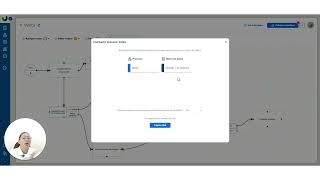
Hola qué tal, bienvenido a un nuevo tutorial de GIS, hoy vamos a ver cómo compartir nuestros procesos, vamos a eso. ¿Lo primero que necesitamos es un proceso, vamos a dar clic en los tres puntitos, configurar proceso y arriba a la derecha tenemos un triangulito invertido, cierto? ¿Ahí le vamos a dar un clic y le vamos a dar clic a donde dice plantilla, OK? Entonces ya nos dice, importante, si esta plantilla tuviera más de un proceso o más de una base de datos, ¿Por qué puede tener más de un proceso? ¿Porque recuerden que hay un proceso y puede estar conectado por su flujo a otro proceso, entonces cuando dentro de un proceso utilizamos, hacemos uso de uno o de más subflujos, entonces GIS interpreta como que es un paquete, OK? Entonces te puede instalar más de un proceso. En este caso pues como podemos revisar, nuestra plantilla no tiene ningún subflujo, así es que sólo nos está permitiendo compartir ese proceso y esa base de datos está vinculada, si esta plantilla tuviera más de una base de datos vinculada, se compartiría el proceso con todas las bases instaladas, con todas las bases de datos que está usando actualmente la plantilla, ojo, muy importante, no se comparten las informaciones, solo se comparten las estructuras de las bases de datos, ¿Sale? ¿Entonces con esto en mente, si tiene su flujo se instala más un proceso, si usa más una base de datos se instala la estructura de todas las bases de datos que se ocupen, OK? Entonces aquí dice también otra cosa importantísima que es ¿Quieres que tu usuario pueda seguir compartiendo con otros tu plantilla? ¿Si tú le das la opción a no, el link que tú generes solo le va a servir a la persona que tú se la quieras compartir para instalarla una vez, pero si esta persona a su vez vuelve a compartir el link no le servirá, OK? Entonces si tú quieres que la compartan múltiples veces vas a darle clic en la opción de sí y si solo quieres que la compartan una vez le vas a dar clic a la opción de no. ¿Entonces compartir por medio del link es el modo en el que de momento lo podemos nosotros hacer, le vamos a dar en este momento clic y ya nos dice link copiado con éxito, OK? Para ejemplificar en este caso como un compañero mío lo puede compartir, yo me permití pedirle permiso aquí a Andrés para usar su prueba y como pueden ver tiene varios, varios, varios procesos y lo que yo voy a hacer es venir a la barra de título y colocar entonces la plantilla. Como pueden ver aquí estoy nada más un control V de lo que me dio Gist, el link que copié, le voy a dar a enter e inmediatamente ya me oye se va a instalar el proceso de venta que tiene esta base de datos, le digo siguiente, ustedes saben que pueden reciclar sus bases de datos datos o instalarlas como nueva, en este caso le voy a decir que la instale como nueva, le voy a dar clic a siguiente y aquí ya me dice va a instalar la parte de la venta y la base de datos, le damos instalar, nos pregunta si queremos carpetas, en este momento no vamos a hacer uso de carpetas, le damos clic nuevamente instalar y listo. ¿Aquí ya tenemos compartido con nuestro compañero Andrés pues la plantilla que nosotros estuvimos a bien compartirle verdad? Solo restaría publicar los cambios para que él ya pueda hacer uso de ello. Y bien así es como el día de hoy vimos cómo compartir una plantilla en GIS. Espero que este tutorial les sea de mucha ayuda y nos vemos en un siguiente tutorial.