Configuración avanzada de acomodo de imágenes en PDFs Automáticos
En este tutorial, David Castellanos muestra paso a paso cómo crear y publicar un proceso en Gist que genera PDFs automáticos con imágenes personalizadas, y cómo usar la nueva configuración avanzada de acomodo de imágenes. Parte instalando una plantilla de "orden de servicio", asignando el campo de fotos del servicio al bloque de evidencia fotográfica del PDF y publicando el proceso. Luego explora las tres formas de acomodo de imágenes: automático, fijar columnas y fijar filas, y muestra cómo ajustar alineación (centro, izquierda, arriba) y espaciado entre imágenes. Demuestra cómo Gist mantiene la proporción original de cada foto, escala sin distorsionar y cómo el número de columnas o filas afecta el tamaño y la disposición de las imágenes. Finalmente, brinda recomendaciones sobre la calidad y la consistencia de las fotos (misma proporción, mismo dispositivo) para obtener una cuadrícula homogénea y profesional, y anima a los usuarios a comentar dudas.
Chapters
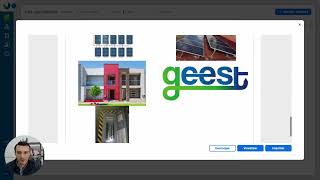
Bienvenido a otro video tutorial de Gist. En este video te voy a explicar cómo utilizar la configuración avanzada de los PDF automáticos. Como sabes, los PDF automáticos son formatos que tú puedes subir personalizados donde se genera un documento a través de Gist y que además puedes firmar y demás y plasmarle imágenes. Y el día de hoy te voy a platicar algo que acabamos de agregar súper interesante que te permite personalizar más los estilos de las imágenes que subes en esos PDF. Así que bueno, vamos a darle. Ahora voy a empezar de cero porque parto de la base de que posiblemente tú no tengas todavía un PDF configurado. Entonces vamos a instalar una plantilla que ya tiene un PDF de muchas que he hecho en los viernes de procesos, ok. Entonces voy a crear un proceso y vamos a buscar uno que se llama órdenes de servicio. Aquí está, órdenes de servicio. Lo vamos a instalar y se nos va a instalar un proceso de servicio y una base de datos de cliente. Lo instalamos y listo, aquí está nuestro proceso de servicio. Ahora, no voy a entrar en detalles del mapeo y de otras cosas, simplemente me voy a enfocar en el PDF por el objetivo del tutorial. Y aquí el objetivo está en la tarea llamada ejecutar servicio. Aquí dentro tenemos el PDF que se llama orden de servicio, es un PDF autogenerado. Si le doy clic, vamos a configurar, y aquí nos da una orden de servicio pregenerada, bueno, está preconfigurada, perdón, ya por nosotros, ok, que ya tiene un formato, un logotipo, etcétera. Y además que tú puedes subir una propia, que es una base de PDF, digámosle, personalizada. Literal, puedes tener un Word, lo exportas a PDF, lo subes aquí y ya tienes tu PDF, que además le vas a encimar datos. Uno de ellos, además de ser textos y demás, es la imagen. Y hoy voy a explicar la configuración de estas imágenes, ¿ok? Aquí tenemos la evidencia fotográfica, que esto yo lo inserté. Voy a eliminarlo y vamos a empezar de cero para que veas cómo se hace, ¿ok? Insertamos una imagen y esta imagen la arrastramos aquí para que quepa en nuestro cuadrito. Vamos a darle todo este espacio disponible que tiene el cuadro de evidencias. Y lo que vamos a hacer aquí primero es ponerle un, le voy a poner un nombre, evidencias. Esto simplemente para identificarlo cuando ya esté listado acá, que yo identifico que está la imagen evidencias y la puedo editar. Ahora, lo que yo voy a explicar en este momento es cómo cuando tú asignas un campo de formulario, y aquí le digo, oye, ¿sabes qué? Pues mira, las fotos del servicio realizado las vas a plasmar, y vamos a configurar de forma avanzada cómo van a aparecer. Y aquí tienes un montón de configuraciones y las voy a explicar una a la vez para que entiendas también la diferencia y demás, ¿ok? Antes de entrar en esto, voy a darle aceptar, vamos a darle guardar, y simplemente voy a publicar el proceso. Y en otra pestaña voy a abrir aquí con Ctrl+T o con Command+T si estás en Mac. Aquí simplemente añadimos otra pestaña y vamos a ejecutar este proceso, ok. Voy a darle aquí en procesos, iniciamos el servicio, y vamos a poner aquí prueba de PDF 1, ok. Entonces aquí simplemente me voy, lleno los datos y demás. Servicio solicitado y todo este asunto. Simplemente lo que sea obligatorio lo voy a ir llenando simplemente como manera de prueba. Agendar servicio, si se cobrará, etcétera, para que me lleve a agendarlo. Si te fijas, estoy siguiendo básicamente el flujo: diagnóstico, agendar, etcétera. Lo que me interesa es llegar a la tarea donde se genera el PDF para estar configurando y viendo cómo se ve reflejado eso en la ejecución. Ok, pues bueno, vamos a llenar aquí los datos que nos pide para poder avanzar. Ya lo agendé, ya lo confirmé. Ahora avanzamos y ahora sí vamos a ejecutar. Ok, perfecto. Aquí pues tú llenarías unas, unas descripción, check-in, check-out, etcétera. Y aquí está el campo que nos interesa: fotos del servicio realizado. Si te fijas, en la otra pestaña, se cambia aquí de pestaña, en ejecutar servicio vamos al PDF orden de servicio, configurar. Y aquí en esta pestaña le dijimos que esta evidencia fotográfica provenía del campo fotos del servicio realizado. Ahora, si nosotros no le ponemos configuración avanzada, es una configuración automática, OK. O sea, GYS decide cómo mejor se acomodan las imágenes y las pone en el formato. Y vamos a hacer un ejemplo, mira. ¿Qué pasa si yo aquí subo una imagen de esta y de esta que está por aquí y de esta que está por acá? Te puedes percatar de que aquí tenemos estas imágenes que subí, ¿no? Digo, sé que están un poco pixeladas y demás, simplemente es un ejemplo.. Y después, cuando yo le doy a firmar el documento y todo el asunto, vamos a darle aquí una firma cualquiera, lo generamos. Y es aquí donde nos interesa este tema, que es este PDF generado nos entrega toda la información, sí, ok, pero lo que nos interesa ahorita más son las imágenes. Fíjate, este es el acomodo de forma automática. GIS dice son 3 imágenes, las acomodo en 3 columnas y ya está. Pero hay aún así varias cosas que podemos modificar, y vamos a la configuración avanzada para que veas cómo exactamente. Primero, podemos darle, bueno, el acomodo automático, ya lo viste, lo acomoda, pero a veces eso simplemente es como que, oye, no me gustó cómo las acomodó porque están todas pegadas. Fíjate, aquí están todas pegadas y como que no respeta ninguna cuadrícula o etcétera. Sí las plasma, pero a fin de cuentas yo quisiera que estuviera, por ejemplo, con una separación. Ok, entonces aquí es donde podemos ponerles, por ejemplo, espacio. Pero bueno, el acomodo general tiene 3 formas. Está el automático, está la forma de fijar columnas. Yo le puedo decir, sabes qué, acomódalas a fuerzas en 2 columnas. Y fíjate que me va diciendo cómo se va a ver, va a estar en 2 columnas y la cantidad de filas que dé, porque pues solo puedes restringir la cantidad de columnas. Y le digo que, y por default vienen centradas, y le digo que no le dé espaciado. Vamos a darle en este momento nada más que lo acomode en 2 columnas. Le voy a dar aceptar, guardamos, y fíjate lo que va a suceder. Voy a salirme y publicar proceso. Ya está. Ahora cambio de pantalla, o de pestaña más bien, y vamos a eliminar el PDF y generar uno nuevo. Y fíjate cómo se ve ya cuando lo acomodo en 2 columnas. Lo que hace Gist precisamente es que ya dice, ok, pongo la primera, la segunda, y la tercera pues tiene que ajustarse. Y si te fijas, hay 2 columnas. Si pongo más imágenes, se va a ir haciendo más largo y va a hacer las imágenes más pequeñas. Imagínate que que yo, vamos a verlo por acá, está por acá. Imagínate que yo agarro otras imágenes y digo, ok, pues tenemos esta que está por aquí, vamos a subirla, y ya son 4. Y voy a subir una quinta, que es el logo de Geestek. Aquí está. Y generamos el PDF. Ahora seguimos en la configuración de 2 columnas, ok. Entonces yo le voy a dar generar, y aquí tenemos el PDF generado, y ya está. Ahora la acomodo en 2 columnas. Si te fijas, respetó la resolución de cada imagen O sea, este es horizontal, este es vertical, esta es cuadrada prácticamente, esta es horizontal, horizontal. Si te fijas, todo se acomodó en 2 columnas y ya GIS las hace más chiquitas, pero no cambia su proporción para que no se vean como estiradas. Entonces esa es la configuración de controlar columnas. Ahora también existe otra, vamos nuevamente aquí a configurar el PDF, que es controlar la cantidad de filas. Yo le puedo decir, hey GIS, de este campo de evidencia que estás plasmando en el PDF Me interesa configuración avanzada, ya no las columnas, sino que las filas. Ponlo en 3 filas, por ejemplo, igual centrado y sin espaciado. Esto ahorita para que veas cómo funciona. Damos guardar y fíjate lo que sucede aquí. Publicamos, cambio de pestaña y vamos a generar otra vez el PDF. Perfecto, aquí puedes ver que tenemos aquí todo el PDF y demás, y fíjate, ya me lo puso en 3 columnas. Digo, en 3 filas, perdón. Sí, da la casualidad que eso es que haya 2 columnas, pero si yo pongo nada más 3 imágenes, fíjate lo que sucedería. Si yo quito 2 de estas últimas 2 y lo vuelvo a generar, estas 3 cada una debe estar en una fila porque Gist va a comprometerse a generar 3 filas. Obviamente sí se puede, ¿verdad? Aquí están las 3 filas, y como las puse centradas aquí yo en el PDF, fíjate cómo le dije, le dije Gist, genéralo. Bueno, esta segunda página, las evidencias, aquí está, generaron en 3 filas y centrado. OK, ahora yo le puedo decir generar en 3 filas y hacia la izquierda, y fíjate cómo se va a ver la imagen en cada cuadrito. Vamos a dar aceptar, guardar, vamos a publicar. Me cambio de pestaña y vamos a volverlo a generar para que veas esa alineación. También puedes hacer ese tipo de alineaciones, y fíjate cómo se va a ver. Ahora uso 3 filas, respetó. Fíjate, esta es una imagen un poco más ancha, de hecho como acaba de abarcar, fíjate, hasta aquí llega. Mira, Hasta aquí está el límite de esta imagen. Entonces esta imagen la pones a la izquierda y las otras también. Y de esa manera sí son 3 filas y las alineo, pum, a que todas se vayan a la izquierda. Si pongo más imágenes, fíjate lo que sucede. Vamos a poner estas otras que están por aquí, vamos a poner otras 3. Vamos a volverlo a generar. Y esto es mucho prueba y error a la manera en la que lo estoy haciendo para que tú veas cómo se va a ver y que descubras pues cuál te acomoda mejor. Puedes ver aquí que como siguen siendo 3 filas, esta es mi configuración, de hecho es como está el PDF. Aquí vamos a ver la segunda página, PDF, aquí está configuración avanzada, siguen siendo 3 filas pero las acomoda en cuadritos. Si te fijas, ya GYS lo acomoda como en un grid, como en una tabla, pero las alinea todas hacia la izquierda. Entonces GYS dice, ok, son 3 filas, eso lo voy a respetar, pero toca la casualidad que como son 6 imágenes ahora les va a tocar 2 columnas. Eso te digo, eso es variable. Lo que va a respetar son 3 filas porque es lo que yo le dije. Y en cada cuadrito va a alinear las imágenes hacia la izquierda. ¿Por qué? Porque yo se lo mencioné aquí. Puedo decirle que se vaya hacia la izquierda y hacia arriba, por ejemplo, hacia arriba nada más, hacia el centro, etcétera. Y también algo que vale mucho la pena, ahorita les voy a poner nuevamente al centro, es que tú le pongas un espaciado. Por ejemplo, puedes decir, ah, dale, por ejemplo, 5 píxeles de espaciado. Vamos a dar aceptar, guardar. Fíjate, aquí si recuerdas estaban pegaditas las imágenes cuando se trataba de cada fila o cada columna. Ahora lo que yo hago con esto del espaciado, publicar, me cambia nuevamente. Vamos a darle otra vez generar. El espaciado nos permite que no se vean todas pegaditas, sino que les dé un margencito. Si te fijas, aquí están 5 píxeles, es un poquito para que se vea separación entre ellas y que no estén todas encimadas. Y eso es algo bastante práctico porque así ya se ve un poco más profesional, ¿no? Entonces, bueno, puedes jugar con estas configuraciones. Aquí debes tener lo siguiente en consideración: las imágenes, GIMP nunca va a moverles la resolución. No me refiero a la calidad, la calidad sí les baja un poquito para que se puedan plasmar y sea ligero el PDF. Me refiero a la resolución. O sea, si tu imagen es horizontal, GIMP no la va a hacer vertical, no la va a hacer cuadrada, la va a seguir haciendo en la proporción que es. Si es de 6 x 5, la va a hacer 6 x 5 y la va a plasmar. Sí puede que la haga más chiquita o más grande, pero es como si la arrastraras de la esquinita y GIMP la está moviendo de la esquinita en perfecta proporción. Nunca la estira hacia ningún lado, simplemente respeta las medidas, la proporción de medidas, pero la escala según el lugar donde se vaya a plasmar y la configuración de espaciado y todo esto. Entonces, ¿eso qué significa? Que si tú quieres tener imágenes, fíjate aquí: oye, David, ¿por qué se ve tan feo que esta está vertical y esta también horizontal? ¿Por qué no se vería mejor que estuvieran todos como cuadritos exactamente así, pues, perfectos? Digámoslo como se ve aquí en el preview, así cuadritos perfectos todas las imágenes. No se puede, siempre y cuando, o sea, no se puede en el sentido en el que si tú subes una imagen horizontal, pues de entrada ya no es un cuadrito. Entonces, aunque Gist quiera y aunque le dé el espacio, pues la imagen ya no va a abarcar todo el cuadrito porque si no se vería estirada. Y es lo que no queremos, porque luego las imágenes se van a ver borrosas y eso no nos conviene. Es por eso que debes tener en mente que las imágenes que subas, si quieres que se vean exactamente alineadas y con el mismo espacio, etcétera, que sean tomadas desde el mismo celular o que sean tomadas de la misma medida, pues que sean imágenes de la misma proporción para que GIMP las acomode exactamente igual. Fíjate, estas dos que tienen una proporción muy similar se ven bastante bien. Ahora, puede que una está ligeramente más grande Sí, ligeramente más pequeña, etcétera. Pero si tú te comprometes a subir con un celular todas las fotos con el mismo formato, pues va a plasmarlas Gist exactamente y se va a ver como una cuadrícula homogénea. Entonces, bueno, eso es consideración de cómo subes las fotos. Ahora, esto es magia porque así te permite hacer muchas configuraciones que te van a dar más profesionalismo en tus formatos. Espero lo hayas disfrutado. Si tienes alguna duda, comenta aquí en los comentarios de YouTube y nos estamos viendo en el siguiente tutorial de Gist. Hasta la próxima.
More from David







Configurar la sección de mi empresa Usuarios, roles, divisa, zona horaria, branding personalización

Condiciones comprender que es posible condicionar no sólo campos de tipo lista de opciones, varian


