Conoce todo sobre los subflujos, como pasa la información de un proceso a otro Cómo se visualiza un
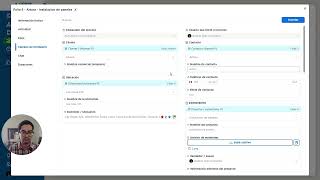
Learn how subflows pass data between parent and child processes in a workflow platform. The tutorial covers mapping database rows and form fields, handling unmapped fields that create new records, and shows two examples: a sales-to-project handoff where leaving the client field unmapped creates a fresh record, and a tool-purchase subflow that spawns multiple child records from one parent request.
Chapters
Hola qué tal, bienvenidos a un nuevo video explicativo, hoy les voy a mostrar cómo funciona todo acerca de los subflujos, por aquí tengo dos ejemplos prácticos de cómo se utiliza y bueno les voy a mostrar en qué consiste, cómo se conectan, cómo pasa la información de un proceso a otro y todo lo que tenga que ver con su flujo, así que vamos directo al tutorial. Y bueno los subflujos primero que nada los encuentran en esta sección de acá dentro de los nodos y es este nodo de subflujo, en este caso voy a poner, tengo un proceso de la venta y ahorita ya tengo una prueba que está corriendo en esta última tarea del proceso que es la del cobro del anticipo, en este caso quiero pasar de este proceso de venta al de ejecución de proyecto, entonces arrastramos este nodo y lo conectamos, después de cobrar anticipo vamos a ir a la ejecución de proyecto o en el caso también de que no haya habido algún anticipo, pues que nos mande directo. Ahora no solo es conectando y arrastrando el flujo y seleccionando el proceso que quieres como ya está definido, sino que le tenemos que dar aquí en editar y nos abre esta ventana que es justo el proceso está detectando que en el subproceso tienes filas importadas de base de datos de información y detecta que en este proceso también tú las tienes. En este caso les muestro rápidamente, yo tengo la fila importada, las bases de datos de cliente, proyecto, contacto, domicilio, ubicaciones y una base de datos de cobro, además que otros tipos de datos que solo existen son campos de formulario, solo existen en el proceso, son estos que no tienen color, entonces para que pase la información de un lado a otro tengo que decir primero que nada la misma fila de base de datos debe de estar creada en el otro proceso, estos déjense los muestro aquí rápidamente en este proceso que es la ejecución y puede tener muchas más tareas aquí dentro yo también en campos de formulario tengo el cliente, el contacto, la ubicación y el proyecto, entonces tengo esas bases de datos, el objetivo aquí es ahora conectarlas, unirlas y decirle que son las mismas, entonces ¿Cómo hacemos eso? Vamos acá, le damos en editar y detecta es el cliente con cliente, contacto con contacto. ¿Muchas veces estos nombres pueden variar y por qué podrían variar? Por lo siguiente, por ejemplo aquí esta se llama expediente de proyecto, todos los verdes, le voy a cambiar a solo proyecto, Proyecto, le voy a dar Publicar. Y en el proceso de ejecución se llama Proyecto también. Aquí le voy a cambiar a Expediente, así en mayúsculas, Expediente no más. Y listo. Maneja público. Y ahora sí, si yo me vengo al proceso de venta y le doy en vincular información, me va a salir la base de datos del subproceso. Entonces, estos nombres en negritas son las bases de datos o la información, los campos que tiene el subproceso. Y aquí en Seleccionar opción son los que tú le conectas de tu proceso actual. Entonces, en mi proceso de venta directa, yo tengo una base de datos que se llama Proyecto y en el otro lado tengo una base de datos que se llama Expediente. Este es el nombre del campo nada más. Eso es muy importante. ¿Por qué me está dejando conectarlas si son diferentes? Es que el nombre del campo es distinto. Por ejemplo, si yo le doy clic al grupo verde, yo le llamé Proyecto, así en mayúscula y minúscula, pero proviene de la base de datos de proyectos, Instalaciones PS. Y en la ejecución del proyecto yo le llamé Expediente. Le de clic, el nombre del campo es Expediente, pero proviene de la misma base de datos. Por eso, si nos deja conectarlas y vincularlas, aunque se llamen distinto, no hay ningún problema. De esa manera le conectamos toda la información. Y algo muy importante es también conectarle el chat. Acá en la parte superior derecha se puede conectar el chat. También podrías programar el inicio del subflujo, si ya es más sofisticado y quieres que ese subflujo inicie en cierto tiempo o en cierta fecha. En este caso lo voy a dejar así, Voy a publicar y voy a correr aquí una prueba de las que tengo yo por aquí. En este caso vamos a estar enfocando en esta, que justo es ese proceso. Y estamos en la última tarea. Voy a terminarla y le voy a dar Terminar. Y ustedes van a ver cómo la información acá del proyecto va a pasar que el proyecto tiene folio 6, es la línea número 6, el registro 6 de proyecto en cliente, aquí nos dice que es Arturo. Este es el folio 3. En la ubicación es el folio 5 y en el contacto también es el folio 5. Estos son, no se preocupen, son folios internos de GIST, es donde está alojada la información y el chiste al momento de conectarla es para que pase toda esa información de ese folio al siguiente proceso y se respete la misma. ¿Para que se vea el ejemplo práctico ahorita voy a hacer una prueba en donde no voy a pasar por ejemplo una una base de datos, la que no voy a pasar ahorita vamos a ver cuál es, pero lo que voy a hacer aquí y para mostrarles cómo viaja esto de la información es por ejemplo no voy a pasar el cliente, sale el cliente, este dice folio 3, no lo voy a conectar para que vean lo que ocurre, entonces dentro de aquí dentro del proceso de la venta en el subflujo editar no le voy a pasar la información del cliente, lo voy a dejar así vacío y fíjense lo que va a ocurrir que es yo voy a terminar y el siguiente proceso va a iniciar todo sin problema, solo el cliente no va a estar vinculado, va a parecer vacío y miren ahí va, entonces cargamos esto, le doy terminar, el flujo avanza y ya me pasa al siguiente proceso que es la ejecución y miren como del lado izquierdo aparece el proyecto, es el 6 y tienes toda la información ahorita solo porque estoy mostrando ese dato, pero el contacto también, la ubicación también se pasó pero el cliente qué pasó? ¿Se puso nuevo entonces porque no le dije que pasara esa información, si nos vamos aquí a ver detalle como estamos pasando la fila de base de datos, estás pasando el mismo registro, te carga por ejemplo toda la información del expediente del proyecto que sería quién el vendedor, los archivos, la cotización, los montos, o sea le estás pasando toda la información, en el caso del cliente como no lo conecté me dice nuevo y aquí sería un problema, entonces siempre fíjense muy bien cómo se conecta así la información, no solo se puede conectar información de bases de datos, también se puede conectar información de campos que existen en ese proceso, por ejemplo aquí voy a poner un ejemplo que tengo este otro proceso que es de comprador de herramientas, en el primer proceso, el ejemplo principal teníamos un proceso y luego nos pasamos a un siguiente proceso y avanzamos y termina, esa es una forma de conectar los subflujos al final de cada flujo, pero puedes utilizarlos como en este ejemplo de manera intermedia o de manera en el que quieres que vayamos múltiples veces a ese subflujo, tenemos este arreglo de que es un proceso de compra de herramientas, entonces yo inicio el proceso, compramos cierta herramienta y luego vamos a asignarla, GIS funciona de un registro a la vez, entonces tenemos este proceso cíclico donde nos pregunta oye quieres asignarle a alguien una herramienta? Le vamos a poner que sí, vamos a entrar al subflujo y hasta después de que terminemos todo lo que tenga que ver aquí dentro del subflujo vamos a salir, va a limpiar la pregunta y nos va a preguntar de nuevo si queremos asignar una herramienta. Este es otro tipo de conexión de los subflujos que se puede aplicar y lo pueden utilizar para un montón de usos, por ejemplo registros de visitas, un proceso de servicios donde tengas que asistir múltiples veces, generar dentro de cada vuelta un reporte, etc. Todo ya se gestiona dentro del subflujo y cuando vuelves a entrar a él se resetea toda la información y empiezas a generar más registros. Entonces bueno vamos haciendo esta parte de aquí, voy a poner un usuario de prueba para que vean cómo podemos conectar también información que no existe en base de datos, usuario para conectar puede ser cualquier tipo de campo nada más, muy importante esos campos de formulario tiene que estar en el otro proceso en el subproceso también creado ese campo para que lo pueda vincular, no tiene que tener el mismo nombre, usuario del subproceso por ejemplo, con que sea el mismo tipo de dato es como nos permite conectarlo, entonces voy a publicar, dejen regreso al principal y vean cómo este usuario para conectar en el subproceso nos dice oye mira veo que hay una base de datos que se llama solicitud en ambos procesos, esa conéctala por ejemplo aquí esta base de datos de herramienta no existe en mi proceso principal, no puedo vincularla porque no está esa esa base de datos, pero sí detecta un usuario, este es un campo de usuario del subproceso y le digo oye en mi proceso principal por ejemplo el usuario para conectarlo quiero que se convierta en el usuario del subproceso, entonces de esta manera lo que yo le ponga de valor aquí se va a mandar hacia el otro lado, entonces nada más para que quede definida esa parte voy a pasar aquí el usuario para conectar y listo, publicamos y bueno vamos ejecutando aquí una prueba rápida, un taladro y no sé, una herramienta y listo, bueno vamos a ponerlo así, el cliente es para Andrés y listo, iniciamos el proceso, subimos el comprobante de que estamos comprando estas herramientas, ya subiste todos los comprobantes, le pongo que sí y ahora sí me manda al ciclo el arreglo este que tenemos que es OK, vamos a conectar directamente al usuario, le vamos a decir por ejemplo este primer usuario para conectar voy a ser yo y si quiero asignar una herramienta le doy terminar. Aquí ya entramos al subproceso, vean cómo estamos dentro de la misma solicitud porque dice folio 1 y no dice nuevo y en este caso la base de datos de herramientas la estamos llenando desde ahorita, entonces sería taladro, por ejemplo, el responsable de la herramienta soy yo, el precio de la herramienta X, cantidad, el modelo, la marca, etc. La fecha de compra. Entonces fíjense como aquí hasta que terminemos este proceso va a iniciar de nuevo el anterior, el proceso principal y lo que quiero que vean aquí es, me voy a ir a ver detalle, campos de formulario y voy a buscar ese usuario del proceso en el proceso anterior, si lo vemos por aquí en la sección de reportes, compra de herramientas, folio, si vemos este flujo se está esperando a que termine el subproceso para volver a iniciar, estamos aquí adentro dando de alta la herramienta en el otro lado y si me voy aquí a campos de formulario y busco el usuario para conectar es Andrés y en el subproceso de asignar ya la herramienta campos de formulario ya le pasó el usuario del subproceso, lo pasó el registro del usuario del proceso principal lo pasó al registro de usuario pero del subproceso, entonces también puedes conectar información que no provenga de base de datos. Entonces bueno, aquí en esta tarea ya la voy a terminar para cómo nos va a habilitar la tarea pero del proceso principal y ahí va, aquí ya se terminó este subproceso y nos manda de vuelta a la tarea de asignar otra herramienta y bueno aquí con historiales y cosas más avanzadas se puede ir generando como un listado, por ejemplo el taladro que puse, el precio que le di, la fecha y a quién se lo asigné. Entonces por ejemplo aquí voy a cambiar al usuario de Joaquín y le voy a poner que quiero asignar otra herramienta, ya pasó para acá al subproceso y en campos de formulario, ahora el subproceso es Joaquín, ya se copió otro dato y bueno, si ya yo termino esta tarea, mismo caso, esta es la descripción de otra cosa, se asigna a otra persona, este es el precio, el modelo, la marca, terminas como tal tu tarea y volvemos otra vez al proceso padre, proceso padre en donde podemos ver la información donde ya di de alta dos registros. Cabe la pena mencionar que cada uno de estos subprocesos pues va a generar un registro, entonces en la sección de reportes pipeline nosotros podemos filtrar por el proceso el subproceso, asignar herramienta, miren cómo tuve el taladro y la otra prueba, son dos cosas distintas, cada una de estas líneas de información tiene su propia data. Aquí ya pueden ver tutoriales de cómo configurar reportes más a detalle, pero en este caso me voy a ir para acá para que vean nada más habilitar ciertos registros, Voy a eliminar esto así, dejarlo así para que vean cómo cada uno de los flujos que corrió tiene una información distinta del taladro, una tiene el costo distinto, etc. Y si yo quiero ver la información del proceso padre, por ejemplo de la solicitud como tal, aquí sólo hubo una línea, sólo fue la solicitud número uno, dentro de la solicitud número uno se registraron dos asignaciones de herramienta, es lo que quiere decir. Y esto se puede aplicar como les digo para una infinidad de cosas, para registros, para historiales, para reportar visitas, donde tienes la información detallada de cada visita, pero todas apuntan a una misma solicitud o a un mismo proceso padre. Y bueno, estos fueron unos ejemplos de cómo utilizar los subflujos, cómo visualizarlos, espero que les haya gustado y nos vemos en un siguiente video explicativo. Hasta luego.
More from David







Configurar la sección de mi empresa Usuarios, roles, divisa, zona horaria, branding personalización

Condiciones comprender que es posible condicionar no sólo campos de tipo lista de opciones, varian


