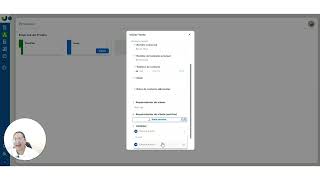
Spanish tutorial demonstrating how to create and run a sales process in GIS using a prebuilt template. The presenter shows: navigating to Procesos → Crear → Buscar e instalar la plantilla "Proceso de venta general para cualquier kit" (which installs a sales process plus a clients/prospects database), choosing to create a new database, publishing the process, and starting an instance by entering a title and client details. The walkthrough fills a sample client (Bruno Díaz), uploads a quotation file, assigns tasks (prospección, cotizar, negociación, venta ganada), uses the per-follow-up chat and task tracking, and points to reporting (pylan) for team efficiency. Emphasis on keeping sales info centralized in GIS and reusing the database for future processes.
Questions this video answers
13 minutes
Teléfono (marked as "campo requerido")
¿Hola, qué tal? Bienvenido a un nuevo tutorial de GIS. Hoy te voy a mostrar cómo crear y correr tu primer proceso en unos cuantos minutos. Vamos a ello. Lo primero que tenemos que hacer es irnos a la sección de procesos. Aquí le vamos a dar clic a la opción Crear y tenemos dos crear una carpeta como esta que se muestra a la izquierda o crear directamente un proceso. Eso vamos a hacer. Podemos hacerlo desde un proceso en blanco, pero en este caso vamos a ver cómo ahorrar toneladas de tiempo instalando algunas de las decenas de plantillas que tenemos para ustedes. Entonces vamos a darle clic a la opción de buscar y vamos para este ejemplo, elegir un proceso de venta. Tenemos varios tipos de venta de proyectos, de mayoreo, pero bueno, en este caso para hacerlo general vamos a elegir esta que se llama proceso de venta general para cualquier kit. Damos clic en ella y podemos observar un video introductorio de 13 minutos que explica en qué consiste toda la plantilla. Lo vamos a omitir porque justo ahora lo vamos a correr. Así que le damos clic a la opción Instalar plantilla. Nos informa que vamos a instalar un proceso que contiene un proceso de venta y una base de datos de clientes y prospectos. Aceptamos, vamos a la opción de Siguiente y luego nos pregunta si queremos instalarla como una base de datos nueva o si hay alguna otra que ya tengamos y que queramos reciclar. Y es en este caso que podemos seleccionar alguna otra base de datos que tengamos previamente instalada. Para este caso del ejemplo vamos a quedarnos como instalar una nueva base de datos. Damos clic en la opción de Siguiente y se nos confirma el paquete tiene venta y base de datos. Va a ser una nueva, una nueva base de datos. Así que le damos clic a la opción de instalar y estamos listos. Tan fácil como eso. Finalmente nos pide poder seleccionar si queremos crear carpetas o no. No vamos a seleccionar una carpeta, queremos que queden fuera de una carpeta, como en este caso. Y ahí ya tenemos nuestro primer proceso listo para correrse. Lo que tenemos que hacer para que se active, para que se inicie, es darle clic aquí en los tres puntitos, irnos a configurar proceso y aquí arriba a la derecha le damos a publicar los cambios. Esto va a hacer que este proceso se encuentre listo para ejecutarse. ¿Como podemos darnos cuenta, cuando regresamos ya el botón de iniciar se activa, OK? ¿Entonces vamos a ello, vamos a correr nuestro primer proceso, damos clic en iniciar y para iniciar nuestro primer, en este caso venta, vamos a poner un título, sale? ¿Y vamos a decir que nos está pidiendo unos azulejos, sale? ¿Entonces venta de azulejo, azulejo, OK? ¿Y si tuviéramos en la base de datos ya algún dato podríamos simplemente desplegar, buscarlo y seleccionar al cliente, pero es una base de datos nueva, así que vamos a poner que nuestro cliente se llama Bruno Díaz, OK? Bruno Díaz, Bruno Díaz nos va a comprar unos azulejos azules y el contacto de Bruno Díaz va a ser el mismo cliente. Hay clientes que se llama igual que su razón social, si el cliente tuviera una razón social diferente, bueno, colocamos el nombre de la empresa del cliente. En el caso del contacto, acá recién escribimos los números hasta que detecta que es un número telefónico. Aquí tenemos campos para escribir requerimientos del cliente, por ejemplo, podemos decir el cliente los quiere azul rey y si nos pasa algún archivo para hacer algún cálculo, pues subimos un archivo. Aquí recién podemos seleccionar a un vendedor de nuestro equipo para que se haga cargo, en este caso yo me voy a seleccionar a mí misma y le doy clic a iniciar. ¿En el momento en el que yo le doy clic al botón de iniciar el seguimiento ya no se pierde nunca, no más favoritos, no más WhatsApp, no más correos, todo va a estar en GIS y vamos a tener toda la información que el cliente nos pidió para su oportunidad de venta, OK? Acá ya tenemos todo el detalle y en esta tarea de seguimiento, de prospección, nos permite volver a alimentar información porque le estamos dando seguimiento a esa necesidad. ¿El cliente nos habló, nos visitó y vamos a decir qué es lo que sigue? ¿Ir a cotizar o ya no nos contestó el cliente? Vamos a pensar que vamos a cotizar directo y nos vamos a elegir a nosotros mismos como encargados de cotizar. Ojo, esta es una plantilla, tú podrás ya con los demás tutoriales y capacitaciones de GIS adaptar perfectamente la plantilla a tu proceso y si tienes a una persona fija para siempre cotizar, ya no es necesario que la selecciones en los diferentes pasos, OK, Vamos ahí. Entonces tenemos una tarea que se llama cotizar. Como podemos ver del lado izquierdo ya tenemos la información del cliente que nos visitó, se llama Bruno, su empresa es una razón física, no es razón social Bruno Días, esos son sus datos de contacto, en este caso solo era obligatorio el teléfono, ¿Se acuerdan? ¿Cómo sabemos que el campo es obligatorio? Porque aquí dice campo requerido, son los rojitos, entonces de manera obligatoria para contactarle tengo un teléfono y de manera opcional tengo un correo. Entonces este cliente nos está pidiendo una cotización que yo ya tengo lista, entonces vengo aquí, cargo mi archivo de cotización y coloco el monto, en este caso un monto ficticio y cuando termino pues simplemente le doy clic al botón de terminar, si todavía yo estuviera dudando le daría clic al botón de guardar, esta información queda en GIS y posteriormente yo puedo incluso posponer la tarea para en otro momento donde vaya a terminar mi cotización y entonces ya darle clic a terminar. ¿Vamos entonces a pensar que terminamos de una vez con la tarea y lo que sigue es una tarea de negociación en donde yo voy a confirmar que este cliente se si me acepta la venta, OK? ¿Entonces puedo regenerar la cotización, decir que siempre no la quiso o determinarla como una venta ganada y es lo que voy a hacer, OK? ¿Pongo en el chat, el cliente me está comprando pago anticipado, 100 % contra entrega, no sé las condiciones, alguna nota, le busque el material al cliente, el chat es único para cada seguimiento, ya no más chats perdidos, todo lo podemos hacer directamente en el GIS, OK? Aquí directamente yo le doy clic a la tarea de terminar y ya sólo me resta una última tarea que es declarar todos los datos de la venta ganada y en este caso cerrar mi proceso. Podemos ir a ver aquí al flujo de cómo estuvo corriendo nuestro proceso, inició el seguimiento, nos fuimos a cotizar, negociamos y ahora ya estamos en la última tarea que es la venta ganada y así de fácil es como podemos o pudimos ya crear y correr nuestro primer proceso en Giza. Como pueden ver aquí en mis pendientes me sigue apareciendo todavía la tarea de venta ganada porque aún no la he terminado, esta tarea yo la puedo posponer, también se nos indica que esta venta nos va a reflejar un monto por la cantidad que colocamos, obviamente igualmente importante que sepan que tenemos nosotros dos tipos de reportes que van a ver más adelante en otros tutoriales, donde aquí pueden ver el proceso de la venta con la tarea que fue iniciada directamente. Aquí pueden observar la tarea, el detalle de la tarea también, donde pueden observar la actividad, todo lo que pasó, el flujo que recorrió el proceso hasta el momento, los campos de formulario, toda la información que pertenece al proceso, la cotización, el chat con todos los comentarios del seguimiento de sus procesos y las duraciones de cada una de las tareas, por solo decir algunas de las funcionalidades que tenemos en vista. Bueno, este tracking tiene relevancia porque tenemos las tareas ordenadas para ver nuestra eficiencia en un solo pantallazo y si queremos más detalle pueden investigar un poquito en nuestros tutoriales sobre el pylan. Aquí en el pylan nosotros podemos tener un detalle pormenorizado de todos nuestros seguimientos y esto nos va a ayudar a aumentar la eficiencia de todos nuestros equipos de trabajo. ¿OK? Bueno y finalmente no vamos a cerrar este tutorial sin explicarles en la base de datos que vimos que se instaló, es esta que está aquí de clientes y prospectos, cómo se fue plasmando la información del proyecto. Ya este cliente queda guardado, Bruno Díaz con este teléfono. Perfecto, entonces y lógicamente como les dije al principio, si yo voy a iniciar un nuevo proceso, escribo mi seguimiento, pero ahora ya tengo mi base de datos a Bruno Díaz, ya no tengo que volver a escribir. Entonces en keys también podemos importar base de datos y hacer un sinfín de maravillas para aprovechar la información de nuestros clientes al máximo y sacarle todo el provecho a nuestros procesos y que nuestros equipos de trabajo se dediquen siempre a lo mejor que saben hacer, que es colaborar con sus respectivos clientes. Muy bien, así es como podemos crear y correr nuestro primer proceso en GIS en tan solo unos cuantos minutos. Nos vemos en el siguiente tutorial.