Crear automatizaciones de whatsapp, correos automáticos, IA y operaciones aritméticas
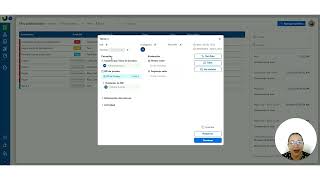
Video tutorial (Spanish) by David Castellanos demonstrating GIS automation nodes. The presenter covers node types (task, condition, automation, flow/wait/end) and performs live examples: copying user fields (creating a user-selection field), arithmetic automations (subtract, add, multiply, divide — supports numbers, currency, dates), WhatsApp and email automations (templating, variable fields, attachments, CC/BCC, reply-to, company logo), internal GIS notifications, saving GPT prompts to fields, modifying field values (write/clear/variabilize), changing priority (by task or tracking), outgoing webhooks (POST to URL with flow data), merging PDFs into a single file, and database lookup automations (match by commercial name to link existing client records). The demo includes step-by-step configuration, testing a process (example: 1000 - 300 = 700 stored in a field), and practical tips (make phone required, keep a fixed CC email).
Chapters
¿Hola qué tal, bienvenidos a un nuevo video explicativo, hoy vamos a ver cómo usar las automatizaciones OK? ¿Entonces en GIS nosotros tenemos diferentes tipos de nodos, como pueden ver aquí tenemos el nodo de la tarea, dicho sea de paso vamos a ir creando una para hacer algunas pruebas, luego tenemos el nodo de condición, el nodo automatización, su flujo, espera y fin del proceso, hoy vamos a hablar sobre el nodo de automatizaciones es posible usar un nodo de automatización antes de una tarea? ¿Sí, por ejemplo cuando nosotros decimos el usuario que inició el proceso va a ser el vendedor, entonces ahí ya yo recién desde entrar puedo hacer uso de una automatización, entonces vamos probándola no? ¿Entonces vamos a probar la automatización que se llama copiar valor, entonces voy a colocarla por aquí y la conecto al inicio, sí directamente en lugar de ir directo a la tarea y vamos a hacer uso de esta primera automatización que está por acá, copiar valor de un campo a otro, entonces yo debo de tener un campo origen que en este caso va a ser el usuario que inició el proceso y un campo de destino que en este caso me dice ups sin elementos porque no tengo ningún elemento que sea del mismo valor, entonces tengo que crearlo OK? ¿Vengo y creo un campo que es de tipo selección de usuarios y entonces sí voy a poder hacerlo, voy a colocarle un nombre por decir el vendedor sale? ¿Esto también pude haberlo hecho en mi base de datos, entonces voy a hacer el ejemplo de ambos, voy a poner vendedor de base de datos, yo previamente ya inserté en el proceso esta base de datos OK? Así que por aquí vengo y le digo que es de selección de usuarios y le doy agregar, sabemos que este tipo de campos se pueden filtrar pero no es el objeto de este tutorial, simplemente para que lo tengan en cuenta. ¿Ahora sí, cuando yo voy a copiar el valor ya me va a tener dos opciones protip, nosotros normalmente copiamos y pegamos el nombre de la automatización para hacerlo más rápido usuario que inició el proceso recién se puede ir a vendedor en campo normal que ya vimos cuáles son esos campos o el vendedor de base de datos que viene de la base de datos, cierto? ¿Y ahí ya lo respaldamos, esta acción se realiza en automático desde que se dispara el proceso y entonces ya nos puede conducir a una eventual siguiente tarea OK, en esta tarea nosotros vamos a hacer pruebas, OK? Entonces vamos a probar las funciones aritméticas, entonces voy a colocar dos números que va a ser el primer valor, el primer valor, ahí está y tengo otro campo de valor número también que va a ser el segundo valor, ¿Sale? Ahí lo tengo y luego voy a colocar un tercer campo que se va a llamar tercer valor, ¿Sale? ¿Son números, podemos hacerlo también con monedas, pero es únicamente para hacer el ejemplo de cómo funciona este tipo de automatización y vamos a probar todas en una, OK? Entonces vamos a ponerle las aritméticas aritméticas, ¿Sale? Y para poder continuar con nuestro proceso vamos a duplicar la tarea y vamos aquí recién a seguir con la tarea 2. En la tarea 1 yo voy a tener como comprobación el usuario que inició el proceso que me lo muestre y que me diga quién es el vendedor, que debería ser la misma persona de base de datos, ¿Cierto? ¿Y acá en evidencia yo voy a estar pidiendo datos, el primer valor y el segundo valor para poder tener el resultado, OK? OK, entonces vamos así con la aritmética y ahora sí vamos, podemos restar dos campos, sumar dos campos, multiplicar dos campos, dividir dos campos, voy a entrar para que se les muestre, siempre vamos a tener minuendo, sustraendo y un campo para guardar, ¿Sale? Vamos a pensar que aquí lo de siempre, yo puedo copiar y pegar título y en minuendo puedo tener el primer valor y en sustraendo el segundo valor y en campo para guardar puedo guardarlo en el tercer valor, entonces puedo agregar otra automatización, sumar dos campos, el primero, el segundo, lo mismo, la voy a eliminar, esto es únicamente para fines explicativos, multiplicar dos campos, primero, segundo y campo para guardar y finalmente tenemos como aritmética dividir dos campos, el dividendo, el divisor y el campo para guardar. Entonces acá ya vamos a dejarlo configurado con la primera de que el primer campo se le va a sustraer el segundo campo y nos va a dar un tercer campo y si podemos restar aparte de números, monedas o también podemos restar incluso fechas y horas, eso es súper interesante, entonces depende del tipo de campo que no se puede restar pues números, archivos, en fin. En la tarea número 2 ya nosotros ahí recién mostraríamos como evidencia nuestra comprobación de la segunda prueba, sería el primer valor con el segundo valor con el tercer valor de la automatización sale por ahí vamos, ya estamos como súper listos y vamos a publicar nuestro proceso vamos acá, me regreso y le doy a prueba iniciar, le pongo que es una prueba y ya me dice mira qué tal, ya el vendedor fue el mismo usuario que inició el proceso me dice oye ¿Cuál es el primer valor? Bueno el primer valor van a ser 100 o 1000 y el segundo valor, el segundo valor van a ser 300, ¿Te parece bien? Si, claro que sí, le damos a terminar y ahí ya tenemos un cálculo que se ejecutó a través de la automatización entonces 1000 menos 300 son 700 que se agregaron como tercer valor entonces ¿Cuál es el mensaje o la moraleja dentro de esta primer prueba? Que el flujo no nos va a dar un resultado a menos que pase por la automatización entonces nosotros aquí adquirimos los valores, la automatización hace los cálculos y finalmente nosotros en una siguiente tarea ya podemos hacer uso de ese valor calculado OK, muy bien hasta ahí vamos con ese tema, ahora vamos a mostrar otras automatizaciones, vamos a explicar un poquito de otras automatizaciones, no vamos a ahondar muchísimo porque tenemos tutoriales dedicados para cada una de ellas sale, pero este es el uso como generalizado de las automatizaciones que estamos mostrando acá la primera y más importante es la de WhatsApp, si nosotros ya tenemos una línea conectada nos va a salir esto básicamente vamos a elegir el remitente que es el que yo tengo como nuevo número y un destinatario, en este caso yo tengo una base de datos, un campo tipo teléfono que le pertenece al cliente y ahí ya me permite hacerlo, me manda un aviso oye asegúrate de que esto sea un campo requerido por el proceso porque si no pues es que se va a mandar vacío verdad, o podemos también agregar números fijos y aquí ya escribimos estimado cliente y podemos variabilizar, podemos poner datos fijos o datos variables en este caso un buen dato para variabilizar sería el nombre del cliente, estimado cliente y ahí podemos escribir pues toda la información que nosotros queramos y esta información le va a llegar a nuestro cliente y también podemos adjuntar archivos, en este caso yo tengo un archivo de prueba y puedo hacer uso de este archivo y también mandar Lo mismo o muy parecido es el tema del correo electrónico que anda por acá abajo. ¿Aquí nosotros cuando mandamos un email podemos seleccionar para quién va a ser, OK? Para qué correo va a ser, si vamos a poner copia pro, tip muy importante, dejar un correo fijo con copia, agregarlo aquí manualmente para que lo que salga siempre tengamos un respaldo del correo que mandamos. Copia oculta, el nombre de la empresa, si queremos que se reciba una respuesta a qué correo se va a recibir esa respuesta, Si vamos a usar el logotipo de la empresa que ya lo tenemos guardado en GIS, pues simplemente le damos a esta opción y si no lo subimos, si lo queremos con una edición, un formato diferente. Y aquí lo mismo en el asunto envío cotización y podemos variabilizar el nombre del proyecto, el número de la cotización, aquí pues igual podemos, ya no es necesario volver a escribir nunca un correo para mandar una cotización al cliente, lo podemos estandarizar, estimado cliente y toda la información que quiera, los números de contacto y al final ya adjuntamos ahí recién nuestro archivo. Entonces esa es la segunda automatización que está relacionada con enviar información, en este caso a cualquier persona que tenga un número de WhatsApp o que tenga una cuenta de correo electrónico, pero en GIS también podemos mandar notificaciones a compañeros de trabajo que tienen el mismo GIS, ¿OK? Entonces para eso usamos el tema de enviar notificaciones a GIS, por ejemplo. Y aquí todavía es más fácil, ¿No? Aviso de y lo mismo, podemos aviso de que el proyecto, aquí podemos colocar el nombre del proyecto, el dato que sea y colocamos a los destinatarios, en este caso como es una cuenta demo, yo solo tengo estos destinatarios y ahí elijo el destinatario al que cuando el flujo pase por ahí le va a hacer llegar un aviso. Muy bien, entonces tenemos tutoriales específicos para hacer prompts en GPT, pero básicamente hacemos lo mismo, colocamos un campo, también se puede variabilizar, y seleccionamos un campo para guardar la información que pertenece a eso mismo. Nos vamos entonces con todas las aritméticas, aquí está el copiar valor de un campo, que fue con la que empezamos, luego tenemos todas las aritméticas, la parte de enviar email que ya también vimos y aquí tenemos esta de modificar el valor de un campo, esta es supremamente utilizada y de hecho no vamos a entrar en esto o a entrar a detalle porque hay un tutorial solo para esto, Modificar el valor de un campo nos permite escribir en un campo información también fija y variabilizada, resultados de cálculos, nos permite limpiar el valor del campo. Dependiendo del tipo de campo vamos a poder hacer diferentes cosas. Luego tenemos la parte de cambiar prioridad, que también hay un tutorial para eso. Y lo que hace esta automatización es básicamente definir. Nosotros podemos hacerlo ya sea por seguimiento o por tarea. Si seleccionamos tareas, podemos seleccionar todas las tareas. Aquí nos saldría listado todas las tareas que tenemos en el proceso. Aquí solo tengo la tarea 1 y la tarea 2. Y ahí recién cuando el flujo pase por esta automatización yo puedo elegir qué tipo de prioridad le voy a dar. En este caso, este demo tiene todas estas prioridades establecidas. Tú puedes configurar tu propia prioridad agregándola o bien puedes marcar todo el seguimiento cuando el seguimiento pase por esta automatización con una nueva prioridad. Está bastante sencilla pero muy útil. Luego tenemos la parte del webhook. Estos webhook son de salida, única y exclusivamente de salida. Cuando nosotros colocamos aquí un webhook es porque queremos mandar la información de todo el flujo de trabajo. Si este flujo de trabajo trae cinco bases de datos y diez campos normales, toda esa información va a viajar y se va a comunicar mediante texto, se va a llegar como si fuera un texto, una aplicación de salida. Entonces aquí solamente se coloca una URL, una dirección. ¿Qué más tenemos? El tema de unir PDF. Esta está facilísima. ¿Por qué? Porque ¿Qué hacemos? Le decimos, mira, a este archivo que es el campo de prueba, súmale lo que yo traiga en mi PDF de prueba y guárdalo ahí mismo, por ejemplo. Es una aplicación que hacemos mucho o podemos guardarlo en otro campo, pero es como unir PDFs, ¿No? Esto que ya tenías, súmale esto y hazlo un solo archivo y guárdalo en el mismo campo o en otro campo diferente. Entonces, bastante sencillo, pero muy, muy útil para armar nuestros reportes. Finalmente nos vamos a automatización de búsqueda en bases de datos. Entonces acá ¿Qué vamos a hacer nosotros? Acá nosotros le vamos a decir, mira, en la base de datos de cliente donde la columna nombre comercial coincida con un valor que yo quiera tener como referencia, ahí selecciónalo. Esta automatización es muy útil cuando hacemos disparos múltiples a través de huecos, cuando traemos información a través de formularios que queremos buscar al cliente, el cliente escribe y entonces nosotros queremos que sin importar que el cliente no escriba su nombre completo, solo escriba su nombre principal, ya no el SADC, todo lo que corresponde a la parte social de la empresa, siempre GIS agarre y busque el nombre comercial. Entonces si un dato coincide con otro, en este caso puede ser el nombre comercial de la empresa, como lo estamos viendo aquí, GIS recibe esa información, va y busca en la base de datos y mira, coincide este formulario, lo llenó, el nombre de esta empresa con el nombre de esta empresa que tengo en base de datos y ahí selecciona el registro de ese cliente y no crea uno nuevo y lo que hace es que vincula ese cliente existente en la base de datos a todo el proceso. Entonces hay condiciones, se puede personalizar, no se trata de ser muy específicos con este tutorial, simplemente que ustedes puedan entender o visualizar todos los tipos de automatizaciones que nosotros tenemos de manera general. Espero que les haya sido de mucha utilidad este vídeo.
More from David







Configurar la sección de mi empresa Usuarios, roles, divisa, zona horaria, branding personalización

Condiciones comprender que es posible condicionar no sólo campos de tipo lista de opciones, varian


