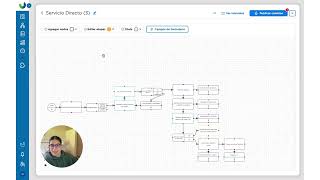
Tutorial en español (video) que muestra, paso a paso, cómo crear y configurar ‘etapas’ en Gist: nombrarlas y asignarles color, asignar esas etapas a tareas/seguimientos, visualizarlas en el pipeline y en secciones como pendientes y reportes, y filtrar seguimientos por etapa. El objetivo es enseñar a organizar y monitorear el estado de seguimientos dentro de un proceso de servicio.
Chapters
¿Qué tal?
Bienvenidos a otro nuevo video explicativo aquí en Gist.
En este video les voy a estar mostrando cómo crear las etapas y cómo.
Visualizarlas en distintos Por aquí yo tengo.
Un proceso de servicio y si ven.
Mis tareas tienen un asignado, esto es debido a las etapas en Gist.
Para nosotros poder crear una etapa en.
El proceso debemos irnos por aquí en nuestros botoncitos superiores, tenemos uno llamado Editar etapas.
Si yo le doy clic aquí vamos a poder visualizar todas las que ya.
Están creadas o crear nuevas.
Simplemente asignan el nombre a la etapa.
Asignan un color y listo.
Con eso ustedes ya pueden asignarle etapas a sus tareas.
¿De qué sirven estas etapas?
Sirven para poder visualizar tal cual en.
Qué punto del proceso se encuentra nuestro seguimiento. Por ejemplo, aquí nuestra tarea de recibir.
Solicitud de servicio está asignada a una.
Etapa de recibir la solicitud de servicio.
La de confirmar visita está en la.
Etapa de aviso nuevo servicio agendado.
Por acá estas dos que le pertenecen.
Ya a la ejecución en campo están asignadas a la etapa de ejecución de servicio en campo.
Y lo padre es que las etapas.
Pueden contemplar varias tareas.
Esto es totalmente personalizable y ya en.
La práctica se ven de la siguiente manera.
Si yo me voy aquí a mi.
Pipeline de servicios, tengo mi proceso de servicio filtrado en estatus iniciado por iniciar o vencido, o sea, me está mostrando todos los seguimientos que están corriendo en mi servicio directo.
Por aquí, sin entrar al detalle de.
La tarea, yo puedo visualizar en qué etapa se encuentra cada uno de estos folios.
Por ejemplo, el folio 1 está en.
Recibir la solicitud, el 2 ya está.
En servicio agendado y el 3 ya está en etapa de ejecución.
Esta etapa yo la puedo visualizar ya.
Que en la configuración de mi reporte.
La etapa está activa en mis columnas.
Visibles como lo vemos aquí.
También algo súper importante es que dentro.
De pipeline nosotros podemos filtrar los seguimientos por etapa. ¿Cómo hacemos eso?
Aquí en los filtros de arriba, si.
Yo selecciono la opción de la etapa.
Yo puedo filtrar, por ejemplo, todo lo.
Que esté en ejecución en campo, aplico.
Mi filtro y listo, me va a.
Mostrar únicamente los seguimientos que le pertenecen a esa etapa.
Otra sección en donde podemos visualizar las etapas es en nuestros pendientes.
Por acá si yo tengo un pendiente.
Activo también sin meterme al detalle de.
La tarea, puedo visualizar en qué etapa está.
Y por último, dentro de la sección.
De nuestros reportes, si vemos por aquí, yo tengo mis tres servicios directos corriendo.