Dashboards en Geest: genera tus propios tableros a la medida
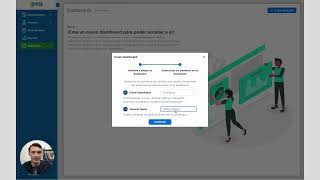
Video tutorial (Spanish) by David Castellanos demonstrating how to create customizable dashboards in Gist. The presenter assumes a correctly-built process and shows installing a sample process named “venta de proyectos”, running a sample case (Fernando Ramírez), then building a dashboard for a commercial team: creating the dashboard, setting company- and dashboard-level permissions (example user Joaquín), adding widgets (duration charts, sales charts, statistics tables), configuring filters (date of start, month/year), switching between detailed and aggregate views (promedio/totales), arranging and resizing widgets, and observing live updates. Presenter notes each chart type has its own dedicated tutorial and that dashboards are saved and refresh with live data.
Questions this video answers
venta de proyectos
Fernando Ramírez
Joaquín
Duraciones, Ventas, Tablas de estadísticas
Chapters
Bienvenido a otro vídeo tutorial de Gist. En este vídeo te voy a explicar cómo generar dashboards personalizables para tu empresa. Este es un tema muy recurrente y muy importante que todas las empresas debemos tener, que es nuestras métricas en tiempo real. Teniendo un tablero de dashboards personalizables, esto te va a ahorrar mucho tiempo y te va a dar la información que necesitas al momento. Ahora, esto tiene un punto muy importante de consideración para que sea efectivo. Y bueno, aquí no voy a hacer un entrenamiento de cómo construir procesos ni demás, para eso tienes un montón de tutoriales por aquí, viernes de procesos y entrenamiento diversos. Aquí en lo que me voy a enfocar es hacer un tutorial de cómo funcionan los dashboards, pero estoy partiendo de la base de que tu proceso está bien hecho. Si tienes un proceso que fue construido y es muy fácil saber si está bien hecho, pues que sea real, o sea que lo que haces en el día a día en la realidad esté bien plasmado en ese proceso, las variaciones, las consideraciones, excepciones incluso ya una vez que hiciste eso tiene sentido tener un dashboard porque el proceso te genera buenos datos, No tiene sentido tener un dashboard de un proceso que no te pide información que necesites o que no es obligatorio llenar cierto campo que lo necesitas para cierta medición. Entonces partiendo de esa base vamos a tal cual explicar. Y esta es una maravillosa característica que tiene Gist, porque tú puedes crear de manera personalizada tus propios tableros. Así que vamos allá sin más, te voy a enseñar cómo crearlos y cómo estar al pendiente de ellos. Y ya para cada una de las gráficas, porque esto tiene un montón de gráficas personalizables, voy a hacer un vídeo específico hablando de esa gráfica para que tú las puedas generar. Bueno, vamos a empezar, para eso yo voy a partir de que tú ya tienes un proceso en este momento yo voy a crear un nuevo proceso llamado venta de proyectos. Tengo por aquí, lo voy a instalar, voy a instalar este proceso, es una plantilla que tú también de forma gratuita puedes acceder a ella. Voy a configurarlo y para esto nada más le voy a dar publicar. Eso es un proceso que ya está, ya está hecho, ya está construido, simplemente tengo que irme procesos e iniciar. Voy a hacer una corrida nada más. Hoy Fernando Ramírez le vamos a hacer un proyecto de alarmas para su casa. Excelente. Entonces Fernando Ramírez, teléfono, nombre del proyecto, requerimientos, quién es el vendedor, etc. Lo iniciamos, arranca. Entonces estamos aquí en prospección, nos vamos a cotizar y así lo vamos avanzando. Para eso te digo, para cómo avanzar los procesos, configurarlos y demás. Hay un montón de entrenamientos por aquí, suponiendo que ya tienes un proceso que está, o varios procesos que están corriendo, es ahí donde ya puedes empezar a generar tus Dashboards. Vamos a ir a Dashboards, este es el mundo el cual te voy a explicar hoy súper a detalle. Dashboards, tus propios tableros, con métricas, con gráficas y un montón de cosas. Así como están los monitos estos poniendo la gráfica en el lugar donde quieran, así lo vas a poder hacer tú, literalmente. Bueno, vamos a crear el Dashboard. Hay personas que pueden o no crear Dashboards y esto es importante, déjame te lo comento antes en cuanto a permisos, aquí en mis empresas, si te vas dentro de la empresa, hay personas diversas en tu equipo de trabajo, en tu empresa y cada una tiene ciertos permisos, de hecho hay un permiso específico de Dashboards para poder crear Dashboards. Si tú, digo, si tú eres el líder, pues tú tienes todos los permisos y no te lo puedes quitar ninguno porque tú tienes todos los accesos. Pero si agregas otro miembro, por ejemplo a Joaquín, yo agrego a Joaquín, mi queridísimo amigo, ya tenía cuenta, entonces nada más lo agrega aquí en permisos, le digo, tú puedes crear Dashboards y esa persona va a poder crear los tableros y esos tableros designar a quién se los puede, a quién les puede dar acceso esos tableros. Te recomiendo tener discreción con quienes pueden crear Dashboards, porque si pueden crear Dashboards, pueden ver toda la información que está dentro en los Dashboards o por lo menos crear tableros que a lo mejor no necesitas que ellos creen, no te preocupes, por default Gist cuando metes un usuario no le da este permiso. Perfecto, entonces vámonos a Dashboards y ahora sí empecemos con toda esta magia, crear Dashboard y vamos a hacer, imagínate que quiero hacer un Dashboard de mi equipo comercial, es un ejemplo burdo, va a estar almacenado en mi empresa. Aquí tú puedes tener muchas empresas, recuerda, cada una requiere una membresía pero yo tengo este y ya está, le doy continuar y aquí es donde ya puedo seleccionar los permisos de que oye, David puede configurar, es el dueño del Dashboard, pero Joaquín no tiene acceso, o es más, Si, Joaquín, fíjate, aquí es donde estamos mezclando dos permisos. Una cosa es lo que te acabo de mostrar antes, que es quienes pueden crear Dashboard, que es lo que yo estoy haciendo aquí, crear Dashboard, o sea, literalmente tener este botón de crear, pero también en un Dashboard que tú creaste puedes darle acceso a alguien más para que solo lo vea, sin tener que configurar nada. Esta persona no puede nada más que verlo, entonces tú le puedes decir, solo puede ver o solo puede editar las gráficas diciendo, puede cambiar el acomodo, puede cambiar los filtros, pero no puede configurar, es decir, no puede crear más gráficas y no puede eliminar las que ya hay, solo cambiar un poco el formato de visualización. Si le pones editar, yo le voy a dar sin acceso, no quiero que él vea este dashboard, si quiero que sólo lo vea, pues le pongo que sólo lo puede ver él podría entrar y no más, literal, lo que yo le quiera dar de información lo va a poder ver y ya está. En este momento le voy a dar que no tiene acceso y confirmamos. Y aquí es donde empieza la magia, fíjate, un Dashboard, aquí yo lo llamé equipo comercial, un dashboard puede tener diferentes interacciones. Ahorita por default me abrió esta pantallita que es agrega tu plantilla de gráfica al momento de estar grabando este video tenemos estas tres duraciones, ventas y tablas de estadísticas. Seguro cuando tú estés viendo este video ya va a haber más gráficas que vienen, más cosas, traemos muchas cosas en camino, así que los sorprenderemos. Pero mientras tanto puedes agregar, oye, que quiero ver cuáles son las duraciones de un proceso, quiero ver estadísticos específicos, de hecho es algo muy nuevo que acabamos de agregar y puedes estar midiendo cuántos prospectos inician, cotizan, cierran, por qué se pierden, etcétera, de dónde provienen los prospectos, etc. Gráficas de ventas y todo este montón de cosas lo puedes personalizar. Yo en este momento voy a hacer una gráfica de duraciones, es algo muy simple, como sabes, cada una de estas gráficas tiene su propio tutorial aquí en la lista de tutoriales, entonces no te preocupes, puedes ir a acceder a cada uno de ellos y entrenarte específicamente hablando. De hecho creo que por aquí ya está grabado el de gráficas de ventas, lo vas a ver aquí en la lista. Super bien, esto es para agregar gráficas, ahorita lo vamos a hacer, de hecho es el punto central del tutorial de hoy. Pero también aquí tú puedes gestionar los permisos o eliminar. Oye, ¿Qué pasa si yo quiero cambiarle los permisos para que ya Joaquín lo pueda ver? Ah, pues aquí lo haces, le pones que solo puede ver y ya está, ya se actualizó el permiso, solo ver o sin acceso, etc. Puedes eliminar el dashboard de que oye, ya no lo quiero, copias el texto en este recuadro y lo eliminas el dashboard completo. Ojo, eso no te borra la información, solo te borra el hecho de estarla visualizando en un dashboard. Y para editar el nombre tienes que hacerlo desde afuera, estando en dashboards, aquí está equipo comercial, le das en cambiar nombre y aquí puedes cambiar el nombre, lo guardas. En este momento yo voy a volver a entrar a mi dashboard, le doy clic y vamos a empezar con la edición. Voy a agregar una gráfica como te dije, de duraciones, aquí le voy a poner duraciones del proceso de venta. Si te fijas ya se va poniendo aquí a la derecha un preview de cómo se va a ver qué proceso quieres estar midiendo. Ahorita solo tengo uno de venta de proyectos, pero tú puedes estar midiendo los que tú quieras, incluso, de hecho aquí sólo me deja seleccionar uno, pero tú puedes agregar una de tal proyecto, una de tal proceso, otra de tal proceso y estar midiendo muchos a la vez. Le voy a decir que me dé el detallado y los totales y le vamos a dar continuar. Aquí le voy a decir que quiero filtrar por fecha de inicio, que me muestre solo los que están iniciados este mes. Agrego la gráfica y si te fijas ahorita no me dice mucho, no hay mucha información porque nada más he corrido este proceso de generar cotización y pues lo he terminado al mismo momento, entonces no ha durado mucho las tareas. Voy a intentar, digo, terminar esta tarea para que a lo mejor me cuente una duración ahí. Bueno, aquí simplemente terminé una tarea que a lo mejor duró tres minutos en lo que te platiqué todo eso si me voy al dashboard, puedes ver aquí que ya se empieza a ver, de hecho fueron seis minutos. Aquí está entonces Fernando Ramírez Alarmas, seis minutos en generar cotización, eso duró en la etapa de generar cotización, Oye, se ven bien chiquitas y luego se empiezan a mostrar los datos medio apretados. No te preocupes, para eso es el modo edición, tú puedes moverlas exactamente al tamaño que tú quieras, en la posición donde tú quieras. Oye, quiero esta aquí, o quiero esta acá, o quiero esta acá. Y aquí está duración del proceso de venta, totales y detallado. ¿Por qué te muestra dos gráficas? Y esto es algo importante, yo le configuré en mi. Si le doy editar a cualquiera de las dos, me dice que se están mostrando detallado y totales. Hay muchas gráficas que cuando estés haciendo dashboards van a tener esta modalidad, donde aquí te muestran como el detallado por proceso y aquí te muestran la suma, Oye, pues la tarea. No, perdón, el promedio, creo que es el promedio, me parece que son los. Estoy equivocado, son los totales, o sea la suma. Entonces aquí es como que tal tarea duró tanto, tal tarea duró tanto y es como una especie de diagrama de Gantt que se genera en automático y al final todo esto te lo suma y te lo agrega aquí en esta gráfica. Ah no, mira, si es promedio, duración promedio, perdón. Y aquí están las duraciones promedio de cada una de las tareas, tarea 1, tarea 2 y demás. Aquí podemos verlo que en mi seguimiento de Fernando Ramírez Alarmas, generar cotización duró seis minutos. Si me voy a los totales, pues la duración promedio son 6 minutos de generar cotización. De hecho tú les puedes dar clic y estar como que haciendo filtros que oye, no quiero ver esta, ni está, ni ésta, o sea, les das clic a los cuadritos y te muestra diferente información. Entonces está muy padre. Aquí tú puedes hacer los acomodos. Oye, que si agregué ya un tipo de gráfica, por ejemplo una de duraciones, puedo agregar otra de duraciones para medir otra cosa, Por ejemplo, las duraciones de la. Igual lo mismito la venta, pero ya no solo los de este mes, sino los de todo el año, se puede. Tú puedes agregar otra y decir, ah mira, estas son las duraciones de la venta en el año, año. Aquí le digo que la venta de proyectos sólo me muestra los totales continuo que me filtre por fecha de inicio, los de este año, agregó la gráfica y pum. Tenemos otra gráfica aquí de duraciones, donde aquí ya estoy viendo en el año y puedes tener un montón de gráficas, esto y lo otro, hacer tu propio tablero. Y esto es lo padre, porque ya una vez que tienes tu tablero generado de lo que quieras, cada vez que tú necesites ver esa información, te vas a, ni siquiera tienes que irte a reportes a consultar a detalle, nada, te vas a Dashboards, te vas a tu Dashboard específico y ya ves lo que tú necesitas ver en tiempo real en el momento. Y de hecho si tú refrescas tu pantalla, ahí le voy a dar F para que se refresque, si tú refrescas tu pantalla estando en esa pestaña, vas a ver el Dashboard con exactamente la misma información, bueno, no la misma, se actualiza, pero con la misma configuración, ¿Por qué? Porque es un Dashboard que ya guardaste, esto es increíble, tiene un potencial inmenso, así que gózalo. Así básicamente expliqué el tema de los Dashboards, puedes hacer un montón de cosas y ya te iré explicando cómo hacer una gráfica de ventas, monto vendido, cómo hacer unas tablas de estadísticas, esto es increíble y me encanta usarlo, de hecho lo usamos muchísimo nosotros y lo he enseñado en diferentes coachings, porque la tabla de estadísticas te permite medir lo que quieras, cuánto se inició, cuánto se hicieron a tiempo, cuánto se terminaron, cuántos de lo que quieras de ventas, de ejecución de servicios, proyectos, ventas de producto, cuéntame la cantidad de kilowatts por ventas, o sea, no importa tu giro, puedes pedir lo que sea con estas tablas de estadísticas y para eso haré un tutorial específico en otro vídeo. Así que bueno, espero uses los Dashboards, nos vemos en el siguiente entrenamiento, en el siguiente video tutorial de Gist. Hasta la próxima.
More from David







Configurar la sección de mi empresa Usuarios, roles, divisa, zona horaria, branding personalización

Condiciones comprender que es posible condicionar no sólo campos de tipo lista de opciones, varian


