Dónde empieza todo: Cómo crear procesos
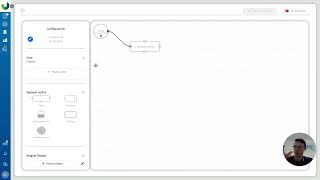
David Castellanos walks through Gist's process builder, showing how to create workflows from scratch or use sales templates. Learn to set up form fields, role-based channels, conditional branches, and how live edits update running processes instantly.
Chapters
Hola, ¿Qué tal? Bienvenidos a otro vídeo tutorial de GIS donde voy a explicar cómo configurar procesos de la manera más fácil y rápida posible. Mi nombre es David Castellanos de Gist y te voy a explicar paso a paso cómo el configurador de procesos funciona, que es de donde surge todo. El paso número uno es generar diagramas de flujo, pero esos diagramas de flujo tienen que estar bien hechos para que tengan un sentido real. Es como si en Excel tú tienes fórmulas, si esas fórmulas no tienen un sentido real, de nada te sirve tener una hoja de cálculo. Igual en Gist, si en GIS tienes un proceso mal hecho, un proceso que está mal configurado ante la realidad, pues es como si en las fórmulas de Excel tuvieras un por dos al final de cada fórmula, no van a tener sentido los resultados. Igual en GIS, el diagrama de flujo tiene que estar bien hecho. Y en GIS versión 2 tenemos una característica que nos hace ser la única herramienta de procesos que hace esto en el mercado, que tú modificas tu proceso y si ya lo tenías corriendo 100 veces con 100 clientes, las 100 ejecuciones, tus 100 clientes que ya están corriendo bajo tu proceso, en cuanto tú hagas cambios al proceso, esos 100 clientes se modifican. Y eso es increíble porque te permite iniciar, iniciar, iniciar procesos. Y si después quieres cambiar tu proceso, todos los que estén iniciados a partir de la etapa donde tú ya editaste, van a reconfigurarse en tiempo real. Bueno, explicaré esto más a detalle y empezaremos con todo esto. Ahora, en Gist hay dos tipos de procesos y tú ya estás dentro de la aplicación, te vas a la sección de procesos y aquí cuando le das crear nuevo proceso, tienes dos proceso en blanco o proceso de venta. ¿Cuál es la diferencia? En blanco es que es un canvas, un lienzo en blanco, valga la redundancia. Y de venta, un proceso de venta es porque genera estadísticas. Esto significa que te cuenta cuántos prospectos llegan, cuántos prospectos cotizas, cierras, se pierden, de dónde provienen y por qué se pierden. Si se pierden y para eso tiene ciertas etapas y campos. Por default, lo que voy a hacer ahorita es crear uno de cada uno de ellos. Y en estos videos tutoriales tú vas a poder ver cómo un proceso de ventas funciona, que no le voy a dedicar demasiado tiempo ahorita, pero en el video que está por aquí abajo en cuanto a procesos de venta, vas a poder descubrir exactamente cómo se utilizan. Empezaremos con un proceso de venta en blanco. Imaginemos que es un proceso de pedido pedido y nada más lo voy a crear así. Perfecto, te hago una muestra rápida de qué es lo que está aquí en el configurador de Gist. En la sección izquierda tenemos lo primero y son los campos de formulario, los campos de formulario. Tú puedes crear campos de tipo archivo, fecha, chat, etc. Tienes aquí checklist, ubicaciones. Yo voy a crear aquí uno que se llame, supongo, el nombre del cliente, nombre de mi cliente, él es a quien le vamos a hacer el pedido. Estos campos se pueden eliminar y la parte más interesante es que aquí te pregunta, oye, cuando inicies este proceso, ahorita te explicaré cómo se ve eso, qué campos quieres que te pida, que información. Y estos campos es lo más importante del proceso porque es lo que guarda a qué cliente, a qué pedido, es lo que guarda todos los documentos y expedientes del proceso, es bueno, y los que pides al inicio del proceso tienes dos columnas hacia donde puedes llevar este campo. Si yo lo arrastro a los campos de consulta, eso significa que al inicio del proceso voy a poder consultar el nombre del cliente, es decir, no lo voy a poder editar, solo consultar. Pero si yo lo paso al de evidencias, significa que el campo yo lo voy a poder editar y no solo editar, sino que yo también le puedo poner que sea requerido, es decir, obligatorio. Si no lo llena al inicio del proceso, que es donde estamos, no va a poder iniciar. Les hago la muestra rápido de esto en unos momentos. Bueno, estos son los campos, campos de formulario, es los expedientes donde vas a guardar tu información. Ahora, estos campos, hay un tipo de datos en el cual me dedicaré un poquito más de tiempo en este tutorial, que son los que se llaman fila importada de base de datos. Entraré en un momento a eso, pero simplemente que conozcas qué son los campos. Perfecto. La segunda sección es los chats. Todo proceso tiene un chat vinculado, ahorita en la ejecución lo entenderemos mejor, pero los chats pueden tener canales y esos canales se controlan por roles. Ya en uno de los vídeos anteriores pudiste ver cómo armar tu equipo de trabajo y establecerle roles, pues esos roles que estableciste en tu equipo son los roles que podrán acceder a estos canales de chat. El canal general está siempre accesible para todos ¿Y por qué todos? Porque es un canal donde todos los que participen, eso es importante, solo que participen en el proceso van a poder comentar en este canal de chat y todos los que estén en este proceso van a poder recibir notificaciones sobre este proceso. ¿Me explico, si este es un proceso de pedido y yo inicio 47 pedidos y 40 pedidos yo intervengo y 7 pedidos yo no intervengo, no tengo ni una sola tarea que ver en esos siete pedidos, yo podré comentar en el chat general y ver lo que los demás comentan en los 40 donde yo participo, siempre y cuando, siempre, bueno de hecho siempre si yo participé siempre y cuando las tareas en las cuales yo haya participado estén en el pasado o en el presente, es decir, que yo ya haya hecho alguna tarea o que esté haciendo una tarea en el momento, entonces es como participas en el proceso, OK? Como tú participas, tienes acceso al chat general. Perfecto. Si no participo o todavía no participo, no me va a mostrar el chat general, no importa qué rol tenga. Pues bueno, ahorita entraremos más a detalle con esto. ¿Aquí hay una parte importante que es, puedo agregar nuevos canales y yo le digo, sabes que? Vamos a tener un chat solo para ventas, donde bueno, aquí ya se crea el líder por default, siempre él podrá acceder a todos los chats, es un hecho, el líder es el dueño de la membresía GIS, que es como el, el director de la empresa, el jefe supremo digamos durante el sistema, pero yo le puedo decir, sabes que este canal de ventas también lo puede acceder el rol de ventas es más y vamos a crear un rol que es los de cobranza. Estos roles ya viste cómo crearlos en otro tutorial y se los puedes asignar incluso a tu equipo. Voy rápidamente para que veas dónde, por si no has visto el otro vídeo, aquí en la sección de mis equipos, mis equipos, le das clic a tu empresa, si no tienes una, aquí mismo puedes crearla dándole clic al más, le das clic a la empresa y dentro de la empresa puedes agregar nuevos integrantes y demás y asignarle estos roles, incluso aquí crearlos. Perfecto, entonces me regresaría a los procesos y a configurar este que tengo por aquí. Perfecto, tenemos el canal de ventas y que también lo van a poder exceder los decorantes. Ahora abajo viene la parte más importante del flujo, los nodos. Los nodos yo puedo arrastrarlos, puedo decir, ¿Sabes qué arrastro una tarea y claro, cada uno de ellos súper a detalle los describiré en otros videos que vienen aquí más abajo y que te recomiendo que los veas para que entiendas cada uno cómo funciona? Ahorita yo voy a arrastrar y soltar una tarea y le voy a poner levantar pedido. Esa es mi primer tarea, la puedes arrastrar y soltar, esto es dando clic y sin soltar, lo arrastras, lo vuelves a soltar y ya se queda ahí. Ahora, para conectarlas en estas bolitas, le das clic y sin soltar lo llevas hasta donde quieras que se conecte y ya que está cerca de la bolita lo sueltas y ya se queda registrada la flechita. Ese es como el link, la unión entre el nodo de inicio y el primer nodo, en mi caso que es una tarea. Perfecto, entonces bueno, eso es como que rápidamente para que te des una idea y puedes también asignarle etapas. Estas etapas son como categorizadores que agrupan tareas. Mira, si estás en alguna de estas tres tareas, estamos en la etapa de levantamiento de pedidos. Yo voy a crear una tarea que se llame, Digo, una etapa que se llame pedido. Pedido y lo voy a poner de color azul, la creo y ese pedido dándole clic y luego clic a la tarea le puedo asignar el color y ya con eso tiene una etapa y basta con hacer eso y ya todo se queda guardado en el momento mientras yo hago los cambios se queda todo guardado. Perfecto, pues ya tenemos aquí un proceso súper básico de una tarea. Vamos a correrlo para que veas y que te imagines y visualices cómo es que esto va empezando a materializarse. Siempre que queremos correr un proceso, es decir, que los cambios que yo tengo en mi flujo se vean reflejados para poder iniciarlo tengo que publicar, es sumamente importante, nada más le das publicar y ya está. Y ahí hace dos cosas, lo que ya guardaste en tu flujo te lo pone disponible para que puedas cuando le des iniciar ya tenga esos cambios y además todos los demás procesos que están iniciados de este flujo se actualizarán en cuanto al proceso, pues van a cambiar, ahorita te lo mostraré. Vamos a irnos para atrás y lo vamos a iniciar. Este pedido le vamos a dar clic en iniciar y lo voy a poner aquí, pedido de prueba 1, listo, perfecto y en el nombre del cliente le vamos a poner Juan Mayorable, perfecto, lo voy a iniciar en automático en mis pendientes yo ya tengo la tarea de levantar pedido, OK, Porque me la dejo a mí y no alguien más de mi equipo. Si me voy a los procesos nuevamente aquí y le doy configurar, puedo ver que levantar pedidos y le doy doble clic, el encargado es el usuario que inició el proceso, como yo inicié el proceso pues por eso me la deja a mí, si tú iniciaras el proceso te la deja a ti y así a cada persona. Ahora esta tarea, si yo me voy a mis pendientes, bueno voy a abrir otra pestaña para que lo veamos, me voy a ir a mis pendientes que tengo por acá y tengo aquí ya el levantamiento de pedido, perfecto, este levantamiento de pedido no muestra nada, me muestra información del proceso, me dice que es un proceso de pedido y estoy en la etapa pedido, que es la etapa azul que yo creé desde el flujo. David ha iniciado manualmente la tarea, esto es porque yo inicié el proceso y aquí es como la actividad se va quedando registrada, pero no me muestra nada de información, ¿Cómo le hago para que empiece a mostrar mi información una tarea y empiece a interactuar con ella? Bueno, para empezar, si me voy nuevamente al flujo en el pedido le doy configurar, doble clic en la tarea y en sus campos de formulario aquí es donde puedo, si te fijas ya cambio el nombre, aquí ya no dice campos al inicio del proceso, recuerdas que cuando te mostré acá los campos de formulario dice campos al inicio del proceso, nombre del cliente, o sea al inicio me pide el nombre del cliente y si recuerdas lo que yo hice cuando le di iniciar, aquí está nombre de cliente y es obligatorio, por eso está en rojo y cuando lo lleno se pone en verde porque es necesario que lo llene. Ahora vamos a hacer un cambio rapidísimo para que entiendas esto de campos al inicio, vamos a decir que ya no sea obligatorio, estas evidencias hay que publicar para que se vea reflejado, claro está, me salgo, le vuelvo a dar iniciar y aquí el nombre del cliente ya no tiene el borde rojo, eso significa que es un campo opcional. Entonces así es como se ven reflejados los cambios cuando yo voy configurando y reconfigurando el cliente, cada vez que inicias un pedido te va a pedir el nombre del cliente, pero es opcional. Después llevaremos esto al siguiente nivel, donde podemos hacer nuestra propia base de datos de clientes y demás. Ahorita te daré unas nociones, pero en unos vídeos futuros explico exactamente cómo hacerlo. Perfecto, entonces estaba hablando sobre la tarea. Aquí en levantar pedido, le doy aquí doble clic a la tarea, se me abre este drawer a la derecha, donde en los campos de formulario yo puedo ¿Sabes qué? En levantar pedido quiero que me muestres el nombre del cliente, pero que no lo pueda editar, nada más que sea visible, no editable. Perfecto. Si yo le doy publicar, la siguiente vez que inicie este proceso, no sólo me va a pedir el nombre del cliente al inicio como no obligatorio, como ya lo vemos aquí, sino que también al levantar el pedido en. En la tarea me va a mostrar el nombre del cliente. Pero bueno, digo, híjole, yo ya inicié un proceso. Recuerdas que acabo de iniciar una vez este flujo, le puse prueba 1. De hecho, si me voy a mis pendientes, aquí está la primer tarea del seguimiento. Pedido de prueba 1. OK, perfecto. Si yo abro esta tarea, puedo percatarme de que me muestra el nombre del cliente como no editable. Ah caray. Modifique la plantilla y ya se ve reflejado en la ejecución, en el proceso que acabo de disparar. Y eso es parte de la magia de GISC 2.0. Hago un cambio en el proceso, en automático se ve reflejado en los que ya tenía iniciados. Y esto no sólo en los campos, también en el flujo, que aquí lo puedo ver en tiempo real. Ah, mira, me dice que estamos en la etapa de levantar pedidos. Entonces puedes ir viendo conforme va corriendo cada proceso, en qué etapa está. Podremos hacer un ejemplo mucho más aterrizado. ¿Y también tenemos un botón de chat, donde aquí, recuerdas? Tenemos dos canales, general y ventas. Como yo soy el líder, puedo ver ambos, pero si entrara yo como instalador, o como ingeniero, o como cualquier otro rol que no es ventas ni cobranza, no voy a poder ver el canal de ventas. Y son dos chats, como quien dice, distintos, como quien dice dos grupos de WhatsApp, imagino. Si aquí alguien manda un hola y es información distinta lo que se manda en el chat general lo pueden ver todos los que están involucrados en este proceso, mientras los que tienen el rol de ventas o de cobranza o el líder, claro está, pueden ver el de ventas y tienen información distinta. Y aquí voy a hacer un comentario diferente al que había hecho, información importante y puedo responder y demás. Y si alguien más comenta, se va a ver aquí a la izquierda como lo veríamos en un WhatsApp o en chat de cualquier tipo. Y aquí en el general, pues tiene diferente información, yo puedo llevar una bitácora, aquí puedo decir marqué al cliente y quedamos que esto y se va quedando registrado, sus comentarios no se pueden eliminar y se queda capturado quien los hizo, en este caso sexo aparece así. Excelente. Entonces esta es la tarea. Ahora lo acabo de iniciar brevemente en uno de los siguientes vídeos que explicaré cómo dar seguimiento y mucho más a detalle las tareas. Nada más quiero que te familiarices ahorita con los procesos aquí en configurar proceso. Entonces así es como empiezas a configurar tu proceso, empiezas a darte cuenta de cómo funciona y todo el asunto. Y vamos a hacer rapidísimo una condición para que visualices qué se puede hacer. En los campos de formulario vamos a poner si el cliente es de tipo A, que me abra una tarea y si el cliente es de tipo B, que me abra otra tarea. ¿Cómo hacemos eso? En los campos de formulario vamos a agregar un nuevo campo y aquí vamos a agregar uno de tipo lista de opciones. Vamos a poner tipo de cliente, vamos a escribir las opciones tipo A y tipo B. Listo, ya se creó nuestro campo. Este campo tipo de cliente yo no quiero pedirlo al inicio del proceso, lo voy a pedir en la tarea que se llama levantar pedido. Aquí le doy doble clic y en sus campos de formulario solicito que el tipo de cliente sea una evidencia, es decir, un campo editable y no sólo editable, sino que requerido. Perfecto, publico los cambios saliéndome todo eso. Y si yo me voy al que ya tenía corriendo, que es levantar pedidos y se llama la tarea, puedes ver que ya me olvide el tipo de client. ¿Por qué? Porque acabo de modificar el proceso y el publicar se va al que ya estaba iniciado. Vamos otra vez al proceso, voy a procesos a configurar qué pasa si el tipo de cliente es A y qué pasa si el tipo de cliente es B. Vamos a hacer una condición, que esto es como ponerle variantes, nada más la arrastro y se pone con un signo de interrogación, eso significa que tengo que darle doble clic y configurarla y seleccionar un campo de formulario, en este caso es tipo de cliente y a partir de este campo obtiene las opciones como nos dice aquí obtener opciones a partir del tipo de cliente, puedes ver que aquí están ambas opciones, tipo A, tipo B, si yo lo conecto aquí ya simplemente inicia es la tarea de levantar pedido y luego evalúa si el tipo de cliente es A, vamos a abrir otra nueva tarea que sea tipo PA brevemente y si el tipo de cliente es B, vamos a abrir una tarea que se llame tipo B y las conecto aquí, no le hagan caso a esto, si a veces tiene detallitos visuales, estamos todavía puliendo la versión aquí de hecho si lo oculto y lo vuelvo a sacar ya se ve bien, si refrescas tu pantalla ya se va a ver bien si se conecta correctamente, es nada más un tema visual que estamos corrigiendo y demás, digo, tú sabes, tenemos que estar a la vanguardia siempre agregando, mejorando y demás, claro está que la retroalimentación de Tube y los demás usuarios nos ayudan muchísimo, pero bueno, entonces aquí ya está configurado nuestro flujo, lo voy a publicar y vamos al que yo tenía corriendo en mis pendientes, estábamos en levantar pedido, si yo le pongo que es de tipo A, claro está que se me tiene que abrir una tarea que se llame tipo A si yo le doy terminar, aquí está tipo A, ya tengo mi tarea gracias a que se fue en el FL.
More from David







Configurar la sección de mi empresa Usuarios, roles, divisa, zona horaria, branding personalización

Condiciones comprender que es posible condicionar no sólo campos de tipo lista de opciones, varian


