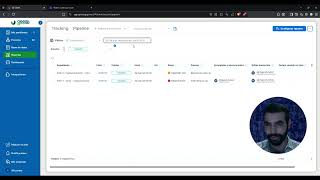
This is a YouTube video titled "Editar información de un pendiente que ya paso" created in late September 2025. It contains a Spanish tutorial explaining how to edit the information of a completed task within a task management system called Gist. The speaker guides viewers through various methods to update task details, manage permissions for collaborators, and navigate the platform's interface. The content is instructional and presented by a single speaker.
Hola qué tal, bienvenido a un nuevo tutorial de Gist, te voy a mostrar cómo editar la información de un pendiente que ya fue terminado, para esto tenemos esta tarea para motivos explicativos y sería una tarea de agendar visita, bueno procedemos a llenarla, vamos a poner Vamos a poner la fecha actual para que pase rápido la siguiente tarea vamos a ponernos a nosotros como encargados y de dirección vamos a poner México por ejemplo, terminamos y nos damos cuenta de que la fecha y la hora de la visita están mal, bueno suponiendo entonces para eso tendríamos que editarla para que la visita se haga de forma correcta, que de hecho esta tarea no debió haber cargado en caso de que nos hayamos equivocado la visita y la visita fuera posterior. Entonces para esto hay varias formas de cambiar la fecha, por ejemplo podemos entrar a ver detalle dentro de la misma tarea en caso de que nosotros la tengamos y vamos a campos de formulario y la cambiamos desde aquí buscamos el campo correcto y la cambiamos, en este caso vamos a cambiar a la fecha correcta que sería 30 por decir algo, guardamos y listo. Como pueden ver nuestra tarea ya no aparece porque ya fue cambiada la fecha correcta, entonces nos va a aparecer en Por iniciar, bueno en todos, aquí están todos y está por iniciar, también podríamos filtrar por iniciar y nos aparece y bueno en caso de que nosotros no tuviéramos la tarea tendríamos que ir a la sección de reportes y aquí mismo en tracking encontramos el seguimiento y la forma de poder editarlo así como lo hicimos dentro de la misma tarea en mis pendientes sería aquí mismo vemos campos de formulario para entrar a la vista de detalle y vamos aquí a campos de formulario y la cambiamos igual aquí mismo como lo hicimos en mis pendientes. La otra opción es dando clic en el folio y nos abre la vista de detalle, de igual forma vamos a campos de formulario y lo cambiamos, eso sería la misma situación. Otra forma de hacerlo también es buscando en Pipeline y filtrando directamente, como pueden ver tenemos un filtro aplicado que sería para procesos iniciados y podríamos buscar también por seguimiento, por ejemplo pruebas Eduardo, tenemos instalación de prueba, Instalación de lámparas que sería el título de la que acabamos de crear y que está en Agendar visita y bueno sería el mismo caso. Entonces como nosotros mismos participamos en la tarea podemos entrar a la configuración ya que nosotros somos los dueños de la empresa o el líder en este caso. Pero en caso de que queramos que otros colaboradores puedan hacer esto mismo, tenemos que ir a la sección de mis empresas, seleccionamos nuestra empresa y por ejemplo aquí tenemos alguno de nuestros colaboradores, vamos a permisos y vamos a aquí está, editar información. Con este permiso el colaborador al que se lo concedamos podrá editar permisos según los que le concedamos. Por ejemplo, tenemos en todos los procesos, que sería poder editar información en todos los procesos que tenemos en la empresa, procesos de subordinados, que solo los procesos de quienes están por debajo de él en el organigrama. Luego también tenemos procesos donde participa, que sería solamente en procesos en los que participamos, como el que acabamos de hacer recientemente y en ciertos procesos específicos que al seleccionarlo nos van a aparecer todos nuestros procesos y podemos seleccionar en los que queramos que pueda editar la información. Y pues bueno, eso ha sido todo, espero que les haya servido el tutorial y nos vemos en la próxima. Hasta lu.