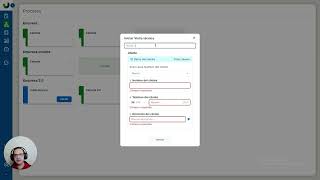
Learn how to delete processes in Gist using a client example with three visits. The presenter shows the difference between stopping a seguimiento and deleting an entire process, and warns that deletion removes all tracking history permanently.
Hola y bienvenidos a este video tutorial sobre cómo borrar procesos en Gist Antes que nada y para no irnos directo a borrar el proceso vamos a correrlo un par de veces OK, este proceso es de visita técnica, le vamos a poner visita 1, el cliente Carlos Torres y vamos a iniciarlo nuevamente aquí ya estaría visita 1 en mis pendientes vamos a iniciar la visita 2 OK, igual para Carlos Torres Muy bien, esto lo estoy haciendo porque quiero que vean que tenemos las dos visitas y cómo se va a ver en tracking OK, en esta parte vamos a terminar la visita 1 vamos a terminarla, listo y la otra vamos a dejar iniciada también podría ser por iniciar vamos entonces a nuestros reportes aquí le decimos que queremos el. Perdón, seleccionamos esta que es nuestra empresa activa ahorita ya tenemos el filtro para que nos muestre terminado si tenemos visita 1 terminado, visita 2, está iniciado, OK, Algo que queremos evitar y que es muy. Puede llegar a ser un poco confuso es que es muy diferente de tener un seguimiento o eliminar un seguimiento a un proceso les voy a mostrar el ejemplo si yo entro aquí a este folio me va a aparecer en el caso del terminado eliminar si yo le doy clic aquí, como hay una base de datos relacionada me aparece este mensaje es muy importante en cuenta que es muy específico el caso en el que vamos a activar esta casilla entonces preferentemente no lo hagan a menos de que ya hayan visto el vídeo explicativo de esta parte, OK, Así se eliminaría el seguimiento, no el proceso ahora en este caso que está iniciado si lo seleccionamos nos aparece si la opción de eliminar el seguimiento pero también nos aparece la opción de detener si lo detenemos pues se conserva como una especie de histórico o un registro de lo que ya teníamos y el mismo proceso que se queda como cancelado, bueno aquí tengo varios cancelados pero sería este de visita técnica, OK, entonces ya sea que esté cancelado, terminado o vamos a hacer uno tercero que sea. Vamos a hacer uno tercero que sea la visita 3 para que esté iniciado, OK, Si lo vemos aquí en nuestro tracking visita técnica ya nos aparece 1, 2 y 3 tenemos terminado, cancelado y el otro es iniciado o podría ser por iniciar, OK, eso no es muy relevante en este momento vamos a eliminar directamente el proceso Ahora sí, cuando le damos a estos tres puntitos nos vamos a configurar proceso y en la parte derecha aparece esta flechita hacia abajo, la parte superior derecha y aquí ya nos dice eliminar, nos va a dar este aviso en el que nos pide que escribamos el nombre del proceso para confirmar que queremos eliminarlo, en este caso yo lo voy a copiar, lo voy a pegar y lo voy a eliminar aquí si avanzamos a nuestra empresa, aquí en tracking como pueden ver ya no me aparece, voy a eliminar incluso los cancelados, voy a quitar ese filtro, ya no me aparece ninguno, ni los que estaban terminados, ni los que estaban cancelados, ni los que están iniciados o por iniciar, o sea te elimina totalmente todo seguimiento relacionado a ese proceso, es recomendable que si queremos no eliminar el proceso sino detener los seguimientos que tenga para tener ese respaldo, es una recomendación. Muy bien, un gusto saludarlos, hasta luego.