Encuestas de satisfacción para clientes
This content was created by David Castellanos. This content was uploaded by David Castellanos. This is a YouTube tutorial titled "Encuestas de satisfacción para clientes" (created 2025-06-02) in Spanish, presented by Andrés Ruiz. The video is a step-by-step walkthrough showing how to build a customer satisfaction survey process in Gist: creating a blank process, adding three triggers (manual, automatic via subflow, and a public web form), designing numeric 0–10 questions (example uses five), configuring fields to sum scores and compute an average (with decimal precision), validating and publishing the form, setting up task review and stages, connecting databases/subflows, creating a pipeline/report for individual survey results, and building a dashboard metric (formula) that shows the overall average across services. The presenter also demonstrates testing the form and mentions a downloadable process link. Metadata: YouTube content, Spanish language, created 2025-06-02, last edited 2026-01-30.
Chapters
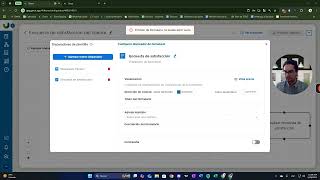
Hola, hola, ¿Qué tal? Bienvenidos, mucho gusto, mi nombre es Andrés Ruiz y bienvenidos a un nuevo vídeo de viernes de Procesos. Hoy veremos cómo realizar una encuesta de satisfacción con el cliente y esto les va a poder servir para poder tener el registro de las calificaciones promedio de todos los servicios o todas las instalaciones, ya sea que lo conecten con una instalación o con un servicio y van a poder tener la calificación promedio de cada uno de ellos y veremos tanto dashboards como pipelines para obtener esas métricas. Entonces vamos directo al grano y vamos creando este mini proceso de encuesta y satisfacción. Aquí estoy en mi cuenta de Gist, voy a mover esto un poco para acá. Vamos a crear desde cero este proceso en blanco que sea encuesta de satisfacción del cliente y vamos entrando a modificarlo. Aquí va a ser muy sencillo, ya verán, nada más tendremos dos tareas, una será la de realizar encuesta de satisfacción. Y otra de revisarla. Entonces nuestro proceso va a poderse iniciar por tres métodos distintos. Aquí vamos a agregar la condicional disparador del proceso y de momento están dos dados de alta, el manual y el automático por su flujo. Vamos a añadir uno tercero que va a ser por medio de un formulario web. Entonces esta va a ser encuesta de satisfacción. Listo, ahorita los vamos viendo a detalle cada uno. Entonces, ¿Por qué tenemos los tres procesos, tres disparadores distintos? Bueno, se los comento así rápidamente, ustedes pueden aquí modificarlo por si alguno no les parece o no se adecua a su empresa, sin problema lo pueden cambiar. Tenemos disparador manual para los casos en el que, oye, marcamos o el técnico ya se fue del servicio, etcétera. Queremos hacerle encuesta directamente, ya sea por llamada o nos contestó un email, etcétera. Entonces vamos a nuestro proceso de Gist y le damos prácticamente al botón de iniciar, que sería este de aquí, botón de iniciar y ya respondemos la encuesta. Ese es método 1. Método 2, que es el de automático por su flujo. Este puede ser porque podemos conectar este proceso a un proceso de servicios o de instalaciones que ya hayamos terminado. Entonces ustedes instalan, aquí abajo van a tener el link para descargar este proceso. Entonces lo instalan en su Gist y lo conectan como un subflujo acá nada más en el proceso de venta, una vez que el técnico ya realizó el servicio, conectan aquí un subflujo y seleccionan el de encuesta de satisfacción. Dependiendo de la información que quieran pasarle a este proceso, conectarán las bases de datos correspondientes. Por acá, aquí no me aparece ninguna porque solo estoy llamando a este mismo proceso que no tiene base de datos, pero conectan, le pasan la información del ticket, la información del cliente, del contacto, la ubicación y listo. Entonces ese es para cuando sea automático por su flujo y en ese punto manualmente el técnico o la persona que ustedes decidan llenará esta información de las preguntas manualmente. Y la tercera opción es la encuesta de satisfacción por medio del formulario, ese lo pueden publicar en sus redes sociales, pueden compartir este link que les genera directamente el cliente, lo llena, inicia el proceso y ya nos carga los resultados de la calificación. Tiene que haber una revisión de parte del equipo, eso también lo pueden modificar en su momento si quieren que pase en automático o nada más que le llega alguien de su equipo de oye, estoy enterado y listo, vamos que yo sí los voy a crear ahorita, lo creamos en un momento. Entonces, bueno, realizar encuestas de satisfacción, ¿Qué necesitamos? Primero necesitamos las preguntas. Para esto, como queremos obtener un promedio, tienen que ser de tipo número. Ahora la encuesta nos tienen que completar, llenar cada pregunta del 0 al 10. Entonces vamos a limitar el campo de tipo número a que solo puedan escribir dos dígitos. Entonces vamos para allá, vamos creando, yo tengo aquí una serie de preguntas, estas ustedes las pueden modificar, la idea es que todo esto es personalizable. Vamos a ponerle, yo voy a cargar para la prueba 5 preguntas sin decimales. Y aquí vamos a habilitar Limitar cantidad de dígitos a sólo dos. Entonces ahí está la primera pregunta ¿Qué tan satisfecho estás con el servicio en general? Vamos agregando otra ¿Qué tan claro fue el técnico? ¿Qué tan profesional y claro fue el técnico? Limitar cantidad de dígitos. Ahí está. Vamos agregando la tercera, Aquí está, tercer limitar cantidad de dígitos a 2. ¿Qué tan puntual fue el técnico? Este número 4 ¿Qué tan satisfecho estás con el funcionamiento de la instalación o del servicio? Configura avanzada, Listo. Y número 5 y último sería este de aquí. Les digo, estas todas las pueden modificar, ustedes pueden agregar más o poner menos, como gusten. Ahorita para la prueba estamos haciendo cinco. Cinco preguntas, ustedes pueden llenar más. Entonces ahorita estamos en la tarea manual, que sería que lo llenamos directamente aquí, ya sea por su flujo o porque iniciamos el proceso manualmente, entonces llenamos todas las preguntas y ahí está y listo, ¿Va? Ahora, ¿Qué más necesitamos? Vamos a campos de formulario y necesitamos recabar la suma de todas estas, de las calificaciones. Entonces vamos a crear un número que sea suma de calificaciones y esa no le tenemos que limitar a que sea dos dígitos, pueden ser más. Entonces ya tenemos la suma de calificaciones y también necesitamos por acá la calificación promedio, que sería la suma de todas ellas entre la cantidad de preguntas que hicimos. Entonces calificación promedio lo creamos y esta nada más tenemos que dar. Darle configuración avanzada y le tenemos que decir que tenga por lo menos un decimal, ustedes pueden habilitar más, yo por la prueba se los voy a dejar con un decimal. Y tenemos aquí que agregar también un nuevo campo que sea el total de preguntas. Total de preguntas, que aquí mucha atención en este punto, en este caso por el ejemplo estamos haciendo 5, entonces valor por defecto le tengo que dejar 5 aquí en su caso si tienen menos preguntas, pues aquí cambian el valor, si tienen más preguntas, aquí también cambian el valor por defecto, esto es para que nos las divida y nos saque el promedio y listo. Entonces después de eso, ya que nos contestaron la encuesta, vamos a hacer este calcular la calificación. Calcular calificación promedio. Entonces de aquí lo conectamos por acá y vamos aquí a hacer muchas acciones. Primero vamos a estar sumando todas las preguntas al campo de la suma de las calificaciones. Entonces primero la pregunta 1 más la suma de calificaciones, que en este primer paso vale cero y que se guarde en la suma de calificaciones. Entonces de esta manera va a estar registrando cada resultado de las preguntas a este campo de resultado suma de calificaciones, entonces aquí es sumar resultado 1 y así tenemos que hacer de todos, entonces aquí vamos haciendo la 2 más la suma anterior, se guarda en la suma nueva, sumar resultado 2 y así posteriormente la 3, la 4 y la 5. Entonces vamos aquí con la 3, vamos la suma y guárdalo en la suma, ahí está. Luego Vamos con la 4 y es la pregunta 4, suma ahí está. Y por último hacemos la quinta, suma y suma. Listo. Una vez tenemos ya estas cinco acciones, hace falta nada más calcular el promedio. Entonces vamos aquí a hacer una división y vamos a ponerle calcular promedio. Y entonces tenemos que dividir la suma de calificaciones entre el total de preguntas que hubo y guardarlo en la calificación promedio. Ahí está. Entonces de esta manera ya estamos calculando en automático el promedio de las calificaciones y listo. Ya lo único que hace falta hacer aquí es controlar, bueno, personalizar la encuesta de satisfacción que ahorita vamos la del formulario. Esto recuerden que esto fue manual y que cuando sea por formulario, como lo llena el cliente, debe de haber una pequeña validación de parte o una revisión para enterarnos de que hoy el cliente llenó esto. Entonces aquí les voy a conectar esta parte así. Y la idea es que en el formulario el cliente ya nos llenó todo esto, más otra información que ahorita vamos a agregar, que sería por ejemplo el nombre completo. Todo esto que estoy poniendo aquí es en la tarea, pero también lo tenemos que poner en el formulario. Entonces el nombre completo, la calificación promedio ya se calculó. Necesitamos el teléfono del cliente, Teléfono nada más que lo llene, nos lo llenen directamente así. Luego el servicio realizado también aquí en texto o instalación realizada, etcétera. Aquí ustedes ya le pueden personalizar, esta sería la información que le solicitamos en el formulario menos la calificación promedio, porque esa ya se llenó. Y aquí nada más una condicional de ¿Estás enterado? Para quien sea quien recibe estas encuestas, nada más ¿Estás enterado? ¿Y le ponemos que sí y eso que nos lo llenen como evidencias y listo, va? Entonces aquí está mal conectado, es cuando sea encuesta de satisfacción por formulario, publicamos y ya está. Y ahora hay que personalizar nada más la encuesta de satisfacción. Y esto sería aquí rápidamente nada más vamos personalizando rapidísimo nada más algunas opciones, por ejemplo, el título del formulario, perdón, el título de cuando llenen el seguimiento, aquí se puede calcular a partir de campos, aquí podemos poner por ejemplo encuesta web o por formulario del nombre completo y podemos ponerle por ejemplo guión. El servicio solicitado, servicio realizado, vamos modificándolo aquí por ejemplo, el título puede ser la encuesta de satisfacción al cliente, aquí lo podemos seleccionar todo, le ponemos una letra más grande, la 34 por ejemplo, le podemos poner negritas, se le puede cambiar el tipo de letra, listo, aquí el logotipo, voy a cargarles un logo que tengo por aquí, supongamos que es una empresa de CCTV, cargamos un logo, la descripción del formulario, yo le pondría para este ejemplo, oye, califica del 1 al 10 nuestro servicio en todas las preguntas, por ejemplo, tipo de letra, lo ajustamos, el color le podemos cambiar un poquito, que sea un verde por ejemplo. Aquí pueden habilitarle contraseña al formulario o redireccionarlos a cierto lugar y donde le vamos a solicitar la información es acá en las categorías, la categoría por ejemplo sería encuesta de satisfacción y entramos a campos de formulario y aquí le solicitamos el nombre, el teléfono, el servicio que se le realizó y las cinco preguntas 1, 2, 3, 4 y la quinta 1, 2, 3,4 y 5, ahí está, ponemos en obligatorio todo lo que se requiera, en opcional también lo que se requiera y aquí le damos publicar. Ya estaría, Vamos a probarlo ahora directamente vamos a copiar este link, lo abrimos en otra pestaña y aquí tenemos los colores y todo se puede ajustar, pero la idea es esto y vamos probándolo de una vez. Entonces vamos poniendo que Andrés con el teléfono tal se le hizo un mantenimiento y aquí nos están poniendo calificaciones, OK, ¿Satisfecho con el trabajo? Pues a lo mejor un 9 profesional y claro, a lo mejor un 8 puntual al domicilio, llegaron muy a tiempo, excelente, ¿Qué tan satisfecho está? ¿Pues también muy bien, y qué tan probable es que recomienda el servicio? A lo mejor un 9. El cliente lo llena, le da clic en enviar y esto ya nos inicia un proceso. Aquí directamente ya tenemos que Andrés, en este caso la persona que recibe estos formularios web, las encuestas de los formularios web, tiene aquí la tarea, entonces ya vemos si abrimos el flujo, pasó, hizo los cálculos y solo en encuesta de satisfacción abre esta tarea que es OK, ¿Estás enterado? Aquí están los datos de Andrés, la respuesta a cada pregunta y la calificación promedio, entonces le pone ¿Estás enterado? ¿Sí? Y listo, eso cuando sea por medio del formulario. Ahora vamos llenando cuando sea por medio de manual, aquí nada más dejen modificarles aquí en vez de realizar encuesta, aquí es revisar encuesta ahí estaba public, ya está. Aquí ustedes les pueden cambiar las prioridades también podemos poner que la prioridad sea alta, urgente o muy alta, como gusten, aquí se los dejo configurado y también podemos poner una etapa de encuesta de satisfacción, Le pueden asignar aquí algún color, creamos la etapa y ahora se la asignamos a las tareas. Entonces ya de esta manera cuando inicia el proceso y se encuentra en alguna tarea de manera visual pueden ver en qué etapa se encuentra aquí encuesta de satisfacción al cliente. Entonces como es manual vamos poniéndole pues que José quiso un mantenimiento correctivo para sus cámaras, iniciamos y ya está y estamos dándolo de alta manual. La idea es que este proceso inicie ya sea por un subflujo o manual y tendríamos que llenar datos de el cliente con las bases de datos ya conectadas de un proceso a otro. Esto es meramente el funcionamiento de esta suma de valores. Entonces supongamos que este servicio no estuvo tan bueno 7 8 6 7 y un 8 en recomendación lo iniciamos y ahí está y se terminó como tal el proceso. Luego vamos a crear este pipeline para que vean, tengan un reporte de cómo está respondiéndoles todas las encuestas para verlas individualmente todas, entonces vamos a configurar reporte aquí habilitamos nada más el status, la etapa y el proceso y vamos agregando por aquí los campos del proceso. Podemos tener a la mano todas las preguntas uno, dos, tres, cuatro, cinco, aquí voy a moverlas para arriba y lo que más nos interesa que es el promedio, la calificación promedio, ahí está, guardamos y esto es nuestro reporte de encuestas y vamos a activar el filtro es si ponemos iniciado por iniciar o vencido, que está por default, es que el flujo esté corriendo, en este caso las dos pruebas que hicimos ya terminaron, entonces hay que habilitar el estatus terminado y aquí están las dos si queremos mostrar lo que esté corriendo, o sea si algún, si alguna prueba se encuentra en esta tarea o en esta tarea, para eso es el estatus iniciado por iniciar o vencido y listo, aquí ya tenemos entonces la calificación promedio, la calificación individual y el título de cada seguimiento. Cuando inicia este proceso por medio del subflujo va a mantener el mismo título título que el proceso principal, si esto desencadena de un proceso de servicios va a tener el mismo título o de instalaciones también tendría el mismo título, entonces de esa manera lo podrían visualizar y conectando la base de datos también podríamos ver la información del cliente y todo listo, entonces ya tenemos aquí dos pruebas, ahora vamos a crear un dashboard para OK, está bien que me muestras la calificación promedio de cada servicio, OK, súper bien, pero yo quiero tener la calificación global de todos mis servicios cómo están, entonces vamos, para cada dashboard vamos a crear uno nuevo que sea de encuesta de satisfacción. Otorgamos accesos a los miembros de la empresa que quisieran visualizar este dashboard y vamos a crear aquí tablas de estadísticas, encuesta promedio, sería el resultado promedio de las encuestas del proceso de encuesta de satisfacción, Continuamos y agregamos columnas, aquí vamos a agregar solo una medición que en este caso será la medición de fórmula que será el promedio, calificación promedio de servicios, promedio de servicios o de instalaciones. En este caso vamos a insertar mediciones que nada más denme un segundo, vamos a crearlas. Primero vamos a crear la medición de si se termina el proceso que te guarde la calificación promedio pero de ese de ese servicio, entonces aquí es calificación del servicio, configurar y vamos a decirle que nos sume la calificación promedio del servicio donde el proceso se terminó, si el proceso se terminó cuénta, listo, creamos medición y ahí está. Ahora vamos a crear otra medición que es el total de servicios realizados, total de encuestas realizadas, encuestas realizadas y aquí le decimos que nos cuente cuando el proceso se terminó también si el proceso se termina, cuéntalo como que fue una encuesta que se realizó, ahí está. Entonces ya tenemos la suma de las calificaciones y el total de encuestas. Ahora no necesitamos que nos muestre estos valores, esto no lo queremos ver, queremos la medición de fórmula que es ahora sí la calificación promedio de todos los servicios, el promedio de los servicios, promedio de servicios, configurar y ahora si le decimos inserta la medición, tenemos que decirle la calificación del servicio entre el total de encuestas realizadas o sería la calificación de la encuesta y listo, ya de esta manera ahora sí ya nos está diciendo mira la suma de las calificaciones fue 16.82 entre 2 fue 8.4 y ya podemos, si gustan pueden ocultar estas dos columnas que no nos interesan y guardamos aquí y ya tendrían en una parte de su dashboard, esto lo pueden agregar a un dashboard de servicios y todo nada más sería una pequeña tablita que sea el promedio de encuesta de satisfacción de sus servicios acá para que veamos en tiempo real voy a correr una prueba nueva que sea no sé este Roberto mantenimiento correctivo aquí le ponemos que fue 8 9 6 5 y 7 por ejemplo terminamos y en tiempo real en pipeline ya se registró un tercero tuvo calificación promedio 7 y en dashboard ya en automático nos bajó el promedio, teníamos de 8.4 nos bajó a 7.93 por ejemplo y listo va de esta manera pueden estar controlando estas encuentras en encuestas, perdón de servicios, les mostré cómo crear su propio dashboard que les muestre el promedio de todas las calificaciones y en pipeline un pipeline exclusivo para que les muestre los resultados individuales de todos los los procesos que corran en este proceso de encuesta de satisfacción al cliente. Entonces súper van a tener por aquí abajo el enlace para descargarlo con un solo clic, instálenlo, pruébenlo y empiecen a medir estas encuestas de satisfacción de cómo los clientes están percibiendo sus servicios. Mi nombre es Andrés Ruiz y que tengan un excelente día, nos estamos viendo, hasta luego.
More from David







Configurar la sección de mi empresa Usuarios, roles, divisa, zona horaria, branding personalización

Condiciones comprender que es posible condicionar no sólo campos de tipo lista de opciones, varian


