Entrega de pedidos con repartidores
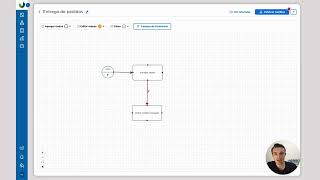
David Castellanos shows how to build an order-delivery workflow with three steps: seller starts, delivery person completes the job, and a notification confirms it back to the seller. You'll set up a clients database, configure user roles, capture photos and location at delivery, and automate the timestamp recording.
Questions this video answers
David Castellanos.
26 de enero de 2024.
Joaquín, Fabricio (Fabricio Casas App) y David (David Castellanos).
Tres (inicio por vendedor, tarea de repartidor, aviso al vendedor).
Chapters
¿Qué día soy? Hoy es viernes de procesos y como sabes, cada semana creo un caso real que tú vas a poder descargar y aplicar a tu empresa en unos cuantos clics y en unos cuantos minutos. El día de hoy te tengo un caso muy interesante hablando sobre cómo puedes hacer avisos hacia otros miembros de tu equipo cuando pasan o se terminan ciertas tareas. El ejemplo particular que haré el día de hoy es un proceso de entrega de pedidos. Si tú te dedicas a la venta de productos, mayoreo, venta de repartición de pedidos, etcétera, esto es 100% para ti. Así que vamos allá tal cual. Y si no eres una empresa así también aún así te funciona, porque la lógica que estaré hablando te puede servir para cualquier otro giro siempre que quieras que una tarea cuando se termine, haya otra persona a la cual se le avise para que se entere. Ejemplo, en mi caso, lo que voy a hacer es que un vendedor le solicite a un repartidor que entregue impedido, el repartidor entrega y posteriormente se le vuelve a regresar el balón al vendedor para que se entere de que ya se entregó el pedido. Vamos a hacer algo así súper simple, vamos a crear un nuevo proceso y este proceso será un proceso en blanco, que dicho sea de paso, para ti ya no es en blanco, ya lo vas a poder descargar dando clic aquí abajo. Y no sólo descargar, sino que todo lo que yo haga hoy aquí, además de darle clic y descargarlo, lo vas a poder personalizar. Yo voy a crear un proceso que lo llamaré entrega de pedidos. Listo, ya lo tenemos por aquí, le voy a dar clic y configurar y nos vamos a enfocar. Si el ejemplo que queremos es que el vendedor detone el proceso, un repartidor entregue el pedido y posteriormente se le avise al vendedor de que ya se entregó el pedido. Vamos a hacerlo en tres pasos. Primero, el inicio es cuando el vendedor detona el pedido. Supongamos aquí le va a decir a qué cliente, en qué ubicación, etcétera, etcétera, etcétera qué le tiene que llevar y ya está. Luego vamos a agregar un nodo de tarea donde ya el repartidor tiene que entregar el pedido, de hecho esa es su tarea. Entonces el nodo de inicio lo contaremos como que el vendedor va a iniciar y le va a decir dónde y todo No te preocupes por eso, aquí lo contemplaremos al inicio. El proceso inicia, el repartidor tiene que entregar el pedido y en cuanto el repartidor termine, vamos a agregar otra tarea a manera de aviso para decirle al vendedor que ya se entregó el pedido. Pedido entregado. Listo. Son dos tareas muy simples. Y este es todo el ejemplo del día de hoy. Bueno, no es todo, hay que configurar dos, tres cosas más. Pero ¿Qué es? El proceso inicia y hay dos tareas. Excelente. Ahora hay que configurar la información. ¿Qué información nos va a estar pidiendo a lo largo de cada paso? Bueno, para esto voy a asumir que tú ya tienes un repartidor agregado en tu equipo. Entonces me voy a ir a mis empresas, dando clic en la empresa que ya tengo registrada y vamos a agregar a Joaquín. Joaquín, este es un usuario que yo ya tengo creado. Si tú no tienes un usuario creado, por ejemplo este Fabricio, Fabricio Casas App. Si tú no lo tienes registrado, nomás le das agregar y te va a Oye, no tiene cuenta en GIS, regístralo aquí. Tú le pones su contraseña y todo y ya está. Eso lo puedes ver en un tutorial más arriba, aquí en esta misma lista. Pero bueno, entonces, hablando de que ya tengo a Joaquín en mi equipo, ya tenemos un repartidor. Excelente, súper bien. Ahora necesitamos, antes de continuar con el proceso, necesitamos una base de datos para tener guardados nuestros clientes y nuestros puntos de entrega. Vamos a crear una base de datos, la llamaremos clientes. Y en estos clientes vamos a abrir y agregaremos algunas columnas. Vamos a agregar una columna donde sea el nombre del cliente. Nombre del cliente y este es un texto, vamos a agregarlo. Y también vamos a agregar su teléfono. Su teléfono es un número telefónico. Vamos a agregarlo. Y también una ubicación, Ubicación de entregas, donde le tenemos que estar entregando y esta es una ubicación. Agregar. Y listo. ¿Qué más necesitamos? Del cliente. Pues bueno, con eso es suficiente. Lo que vamos a hacer aquí es que el nombre del cliente, vamos a editarlo y esa va a ser la llave principal. ¿A qué me refiero con llave principal? Cuando busque clientes, no va a ser por folio, no va a ser por teléfono, va a ser por nombre. Listo, ya tenemos nuestra base de datos de clientes. Ahora vámonos a Procesos y vamos a editar nuestro proceso de entrega de pedidos. Vamos a configurarlo como vimos son tres pasos por verlo así. El inicio, donde vamos a editarlo cuando el vendedor manualmente dispare el proceso. De hecho este disparador manual por default siempre está en un proceso de Gist donde controlas quién lo puede disparar. Tú puedes decir, sabes que este proceso sólo lo pueden disparar los vendedores, Excelente. Vamos a agregar el rol con un color y le decimos que no todos pueden disparar el proceso, solo los vendedores y el líder o solo los vendedores, etc. Lo que voy a hacer es que vamos a configurar, además de quién lo puede disparar, vamos a poner los campos de formulario que se le van a pedir. Vamos a crear un campo importando nuestra base de datos de clientes, una fila importada de base de datos de clientes. ¿Eso qué significa? Que de todos los clientes que tenemos a uno le vamos a hacer una entrega de pedido solo a uno, por eso es una fila, solo uno. Entonces este es nuestro cliente, proviene de la base de datos de clientes, esto que esté activo ambos y listo. Esto ya nos permite que el vendedor al inicio del proceso nos diga cómo evidencia el nombre del cliente es obligatorio, obligatorio. El teléfono es obligatorio también la ubicación de entregas es obligatorio. Ahora, ¿Qué más debemos saber sobre el cliente y el pedido? Pues bueno, debemos saber qué se le va a entregar porque ya sabemos dónde. Entonces vamos a decir aquí, vamos a pedirle que nos suba el pedido. Pedido puede ser un archivo o si tú lo manejas como un texto, puede ser como texto, yo lo voy a dejar como un archivo. Este archivo tiene que llenarse, es obligatorio. Ahora, ¿Por qué estoy creando estos campos aquí directos en el proceso? Porque cada pedido que se corra va a ser de información distinta y yo guardé los datos del cliente en una base de datos para tenerlo afuera, para tener todos los clientes en una sola base de datos y que no importa si un cliente nos hace 10 pedidos, pues que use los mismos datos en diferentes ejecuciones de este proceso de entrega. Es un tema un poco técnico y ya está, tienes aquí los clientes en tu base de datos y todo lo que sea referente al pedido lo tienes en los campos directos del proceso. Básicamente es eso y ya está, con que nos diga pedido es más. Y también podemos pedir una fecha y hora, fecha y hora donde nos diga cuál es fecha y horas de entregas o de entrega y esta fecha y hora nos la tiene que llenar aquí es obligatoria y ya está, listo. Esto lo va a llenar al inicio. El vendedor llena estos campos de formulario al inicio del proceso. Ahorita veremos cómo se visualiza eso. El vendedor ya lo hizo, Ahora el proceso arranca y el pedido se lo tiene que dejar al repartidor. ¿Entonces yo voy a editar el proceso para que? Bueno, primero vamos a tener que crear un campo de formulario de repartidor acá al inicio, vamos a darle Editar disparador manual, campos, necesitamos que haya un campo de tipo selección de usuarios, que sea el repartidor, donde el repartidor puede que ahorita yo lo ponga que es Joaquín por default, tú le puedes poner que sea otra persona, pero este repartidor lo tiene que confirmar el vendedor, es obligatorio, o sea, tienes que corroborar que el repartidor que estás mandando es el correcto. Incluso puedes hacer que no esté prellenado, que te lo llene desde cero el vendedor, como lo voy a hacer en este momento. Ahora, la tarea de entregar pedido la tiene que hacer el repartidor. Vamos a dictar esta tarea y la tiene que hacer el repartidor. Listo. Y cuando el pedido sea entregado, el aviso se le tiene que enviar a quien haya disparado el proceso, quien haya iniciado el proceso, el vendedor. Ahora viene la parte importante, que es qué información tiene que haber en esta tarea. Vamos a ponerle aquí en campus, cuando estás entregando el pedido, tienes que ver a qué cliente es su teléfono, ubicación, qué pedido le tienes que entregar, incluso quién inició el proceso, qué vendedor te está solicitando esta entrega, cuándo se lo tienes que entregar. Y a lo mejor el vendedor, digo, perdón, el repartidor llena un archivo que es la evidencia de entrega, o sea, la foto de que ya lo entregó, o una orden, un pedimento firmado, etcétera, lo que sea, pero es una evidencia que yo voy a poner obligatoria. Y listo, ya estamos. Ahora el repartidor entrega el pedido y justo después se le avisa al vendedor todo esto, que él fue el que lo inició, a qué cliente, con qué teléfono, cuál ubicación, qué pedido se entregó, en qué fecha y hora se tenía que entregar y el repartidor que lo entregó con su evidencia, todo lo que se necesita. Ahora, hay un tema muy interesante que podemos hacer aquí, que es en automático recabar dos la ubicación de entrega y la fecha y hora de entrega, la real, cuándo realmente entregó. Y eso lo vamos a hacer con diferentes cuestiones. Número uno, para la ubicación, vamos a los campos. Cuando estás entregando un pedido, vamos a crear un nuevo campo que se llame ubicación, o sea, que sea de tipo ubicación, perdón, y que sea la ubicación recabada en la entrega. Y lo que voy a hacer es que esta ubicación no se permita seleccionar otras ubicaciones, solo le puedan dar clic y te recabe la ubicación que tienes en el dispositivo. Entonces, esta ubicación lo que vamos a hacer es que sea una evidencia obligatoria. Entonces, el técnico, además de subir su evidencia, tiene que recabar la ubicación estando en el sitio, estando en el lugar. Y también voy a crear un nuevo campo de tipo fecha y hora, que esta fecha y hora recabe la fecha y hora real de entrega. Ahora, no queremos que la pueda editar, es por eso que no la voy a poner como evidencia. Esta es una fecha y hora real de entrega que se tiene que recabar en automático para que sea como que mira, esta es la teoría, en teoría tienes que entregarla en esta fecha y hora, en la práctica cuando la entregaste y no es como que la vas a editar, no, la va a recabar en automático Gist cómo por medio de una automatización. Es por eso que vamos a eliminar esta flecha, vamos a agregar una automatización, le vamos a poner aquí que va a recabar fecha y hora de entrega tal cual, la vamos a poner aquí en medio para que en cuanto entregue, recabe la fecha y hora que se terminó esta tarea. Y después de ahí ya le avisé al vendedor qué va a hacer esta automatización, la vamos a editar, vamos a decirle que tiene que modificar el valor de un campo y la fecha y hora real de entrega, le tiene que poner la fecha del momento. Entonces, asignar fecha real de entrega y listo, ya tenemos nuestra automatización en automático. Cuando el repartidor entregue su pedido, vas a poder recabar la fecha y hora de entrega. Y cuando se le mande el aviso a la persona de ventas, también le vamos a poder decir la fecha y hora real de entrega, la teórica y la real, y además la ubicación recabada en la entrega por el repartidor. Y listo. El vendedor en este caso nada más tiene que darle terminar a esto, porque él no tiene que llenar evidencias porque nada más se está enterando. Entonces bueno, sobre esto ya terminamos nuestro proceso y ahora sí estamos listos para darle publicar e iniciar y hacer la prueba. Vamos allá. En procesos lo que vamos a hacer es, bueno, para empezar, a mí no me deja iniciarlo porque yo no soy vendedor, entonces tengo que irme a mis empresas a cambiarme el rol, David a que sea vendedor, listo, ahora sí, sí ya me voy a procesos, ya me va a dejar iniciarlo, como puedes ver, ¿Por qué? Porque yo soy vendedor. Ahora sí le voy a dar iniciar. Oye, Joaquín Gómez, no, perdón, Luis Gómez nos está solicitando el producto A este simplemente es un ejemplo, el nombre del cliente es Luis Gómez, su teléfono es tal, su ubicación de entregas, no sé, es en Guadalajara, Guadalajara, Jalisco, México, incluso puedes buscar el domicilio exacto, o sea, puedes decirle toda ubicación que existe en Google Maps, la puedes buscar aquí o incluso puedes tú pegarle las coordenadas, ya ves que en Google Maps te pone como que así y ya está, le pegas las coordenadas y ya lo tienes vinculado con Maps. En este caso yo voy a poner simplemente Guadalajara, Jalisco, México y ya está, subo el pedido, aquí voy a hacer un ejemplo, simplemente voy a subir un PDF que tengo por aquí y le voy a decir que la fecha y hora de entrega es el 31 de enero a las 12 del mediodía y ya está, el repartidor es Joaquín, excelente, entonces le voy a dar iniciar y en automático dispara el proceso. Oye, pero a mí no me dejó ningún pendiente, OK, es que el repartidor no eres tú, el repartidor es Joaquín, como lo vemos en reportes, vemos que está una entrega de pedidos de Luis Gómez, que es el cliente y lo que estamos haciendo aquí es que Joaquín tiene una tarea iniciada, OK, sí él tiene que traer el pedido, excelente, ¿Qué significa verlo aquí? Que ya lo tienen sus pendientes, está iniciada, de hecho si abrimos la tarea vemos que Joaquín está viendo todo lo que tú le mandaste, David Castellano te está solicitando para este cliente este pedido para esta fecha, Joaquín, Joaquín de mi equipo lo que tiene que hacer es meterse, subir su evidencia de entrega, pero que ya cuando vaya a lo mejor no lo tiene que entregar hoy, lo tiene que entregar hasta el 31 de enero, pero ya se enteró que debe hacerlo, entonces ¿Qué puede hacer? Me voy a reasignar aquí para simular que yo soy Joaquín. Joaquín lo que puede hacer es posponerlo y decir, OK, Gist, avísame, no el 31, el 30 a la misma hora para enterarme y avisar. ¿De hecho si refresco aquí el dashboard, el tracking, perdón, puedo ver que ahora Joaquín, bueno ahora los dos realmente porque me asigné yo también tenemos por iniciar una tarea de entregar pedido para el 30 de enero, OK? Es porque lo pospuse. En este caso lo voy a abrir y lo voy a iniciar para que no se espere hasta esa fecha. Voy a asumir que ya la fecha se llegó y que en automático se inició. Ahora lo que tiene que hacer Joaquín es IDC, subir su evidencia de entrega, a lo mejor una foto, lo que sea, subir su ubicación, recabar la ubicación del dispositivo, que en este caso yo no quiero recabar, lo voy a poner opcional. Me voy a ir a procesos en la entrega le voy a poner que la ubicación es opcional, publicamos y si me voy a reportes nuevamente para ver, aquí veo que Joaquín tiene su tarea de entregar pedido, ya no lo obliga a subir la ubicación. En tu caso si te recomiendo que lo obligue. De hecho el descargable que te voy a dejar aquí abajo, si lo va a obligar a recabar la ubicación y listo, Joaquín le da terminar y después te llega a ti una tarea que es aviso pedido entregado. De hecho si me voy a mis pendientes, aquí va a estar aviso pedido entregado. ¿Y eso qué significa? Que en cuanto Joaquín terminó me avisó a mí como vendedor, porque yo fui el que le dejé el pedido, me avisa, mira, tú iniciaste este pedido, aquí está, en esta fecha y hora tenías que, se tenía que entregar y se entregó tal fecha y hora. De hecho al día de hoy, hoy 26 de enero del 2024, estoy grabando esto, se recabó la fecha y hora real, ¿Viste? Nuestra automatización funcionó, se recabó la fecha y hora real. Aquí vería la ubicación, qué repartidor fue, las evidencias de entrega y está el vendedor. Simplemente tiene que darle terminar y listo. Zefinit, acabamos el primer caso de viernes de procesos y nos vemos el siguiente viernes de procesos. Descárgalo, da clic aquí abajo, personalízalo a tu empresa y nos vemos en el siguiente viernes para más casos reales que estoy seguro que te van a funcionar para estructurar, automatizar y controlar tu empresa sin tanto estrés. Hasta la próxima.
More from David







Configurar la sección de mi empresa Usuarios, roles, divisa, zona horaria, branding personalización

Condiciones comprender que es posible condicionar no sólo campos de tipo lista de opciones, varian


