Envía WhatsApps automáticos con SenHub Sends
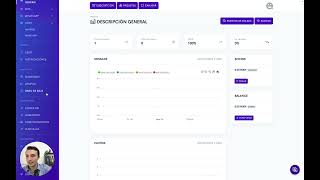
David Castellanos shows how to automate WhatsApp messages using Gist, Zapier, and SendHub's API. Build a reusable process that sends messages and follow-ups to phone numbers, with SendHub charging around 90 MXN ($4.50 USD) per message through their lean API.
Chapters
Bienvenido a otro viernes de Procesos. Para mí es un honor estar aquí platicándote de cómo puedes automatizar cada vez más cosas en tu empresa. Y sí, estoy conectando otra vez WhatsApp con Gist. Y esto es algo muy práctico porque estás de acuerdo que en Latinoamérica usamos WhatsApp para todo, todos los días. Entonces vamos a automatizar muchas cosas que nos van a. Que nos van a liberar tiempos que podremos usar en otras cosas. El otro día estaba platicando con mi equipo e hicimos un análisis de a ver cuánto tiempo te toma enviar WhatsApp en determinada área de la empresa. Bueno, había personas que les tomaba hasta tres o cuatro horas al día enviar WhatsApp. Automatizamos esto y se están ahorrando tres horas o cuatro al día que ya no tienen que hacer nada. ¿Por qué? Porque en automático GIST manda sus WhatsApp cuando debe según un proceso estructurado. Y eso es lo que vamos a hacer hoy. Ahora, hoy te tengo un ejemplo y una conexión nueva que vamos a conocer. Vamos a conocer una nueva plataforma. Esta es una plataforma distinta a la que he usado en otros videos de cómo conectar WhatsApp y quiero que la veamos porque tiene capacidades específicas, costos específicos y una forma de implementarse específica que estoy seguro que te va a encantar. Ahora, antes de arrancar con el caso en particular, voy a hacer un ejemplo de servicio. Es un proceso de servicio y el caso de uso que voy a estar haciendo muy simple y sabes que vas a poder descargarlo aquí dando clic aquí abajo en la descripción del video. Pues bueno, es cómo conectar que cuando alguien nos haga la solicitud de un ticket de servicio, le hey, cliente, gracias por tu solicitud, está con el folio tal. Y estaremos dando seguimiento para que estés enterado, bla, bla, bla. No sé, mandarle un WhatsApp justo cuando recibimos esa solicitud y WhatsApps intermedios cuando queramos. De hecho, haremos un proceso modular de cómo enviar whatsapps. Y bueno, sin más, vamos entrando a cómo se hace todo esto. La plataforma que estaremos conectando el día de hoy se llama SendHub. Es esta plataforma, se llama SendHub Send y puede mandar mensajes de texto y whatsapps no sólo de forma transaccional automática, sino también masiva. Y. Y es algo muy interesante porque puedes también conectar con Gist el envío de SMS de mensajes, esto estando en cualquier país de Latinoamérica, no pasa nada. Ahora, esta plataforma no tiene interfase gráfica como para estar viendo el chat en tiempo real, a diferencia de otras plataformas que he estado platicando, pero tiene algo muy especial que es que es una API muy eficiente. Esta plataforma nos permite conectar su API y estar haciendo interacción con los whatsapps, tanto que enviamos como que recibimos. Ahora, la parte importante de todo esto que estaremos viendo aquí es cómo configurarlo, cómo hacer el caso de uso y también que te ahorres mucho dinero en el camino porque tiene planes muy asequibles que aquí vas a poder ver si no estás en México, nada más para que sepas, estos planes que ves aquí son en pesos mexicanos, 90 pesos, son como 4.5 dólares más o menos para que tengas en mente que es algo bastante económico. OK, perfecto, entonces vamos a empezar ahora sí con los pasos. Vamos a conectar Gist hacia SendHub, pero para que haya una comunicación entre ellos dos, vamos a poner un intermediario que es Zapier, nuestro queridísimo amigo Zapier que ya hemos utilizado en otros vídeos. Si no tienes una cuenta igual te voy a ir guiando paso a paso a que lo crees. ¿Entonces aquí la lógica cuál es? Vamos a hacer un proceso en Gist, donde yo lo llamaré órdenes de servicio, vamos a instalar esta plantilla, si quieres también la puedes instalar. Ahora, como sabes, todo lo que yo hago aquí tú lo puedes descargar en la descripción del video, entonces simplemente descarga el caso completo y ya está. Lo que yo quiero es que justo cuando inicie el proceso se le mande un WhatsApp antes de que mi equipo empiece a atenderlo o hacerle el diagnóstico. En este caso, que es la primera tarea aquí quiero que se le envíe un WhatsApp al cliente diciéndole ya recibimos tu solicitud, estaremos procesándola con tal folio, bla, bla, bla. Bueno, ya tenemos el proceso en Gist, ahora vamos con los pasos. Este es el paso número uno, tener nuestra cuenta en Gist con nuestro proceso de servicio instalado, que como te dije, descárgalo dando clic aquí abajo en el primer link que te voy a pasar en la descripción del video. Número 2, necesitamos una cuenta en SendHub Sends, OK, para eso también te voy a pasar un link de registro que está aquí abajo, es el link número 2 que va a estar aquí abajo para que te registres, puedes comenzar gratis y eventualmente ir creciendo tu plan si lo necesitas, si te gusta la aplicación y demás, estoy seguro que te va a encantar. Así que bueno, necesitas una cuenta en Senhub, da clic aquí, le das en Comienza gratis, haces tu cuenta y demás. Yo ya tengo aquí iniciada la sesión, de hecho este es el dashboard ya cuando entras y estás dentro de SendHub Sense. Ahorita empezaremos con todo esto. Entonces, bueno, ese es el paso dos. Paso tres, necesitamos tener una cuenta de Zapier, ¿Por qué? ¿Porque los vamos a conectar, OK? Como te había comentado, entonces necesitamos una cuenta de Zapier y vamos a crear un zap aquí tú le vas a dar en Create Zap y vamos a empezar con un zap. ¿Aquí yo ya tenía un zap que había empezado y lo voy a utilizar para esta conexión, no? Empezar de cero totalmente. Listo, aquí ya lo tenemos, está precreado, yo voy a irte guiando paso a paso en cómo hacerlo. Entonces bueno, aquí ya tenemos básicamente Gist con el proceso SendHub, ya tenemos la cuenta creada y Zapier. Ahora sí empecemos con cómo es toda esta configuración. Y para eso, primero, antes que otra cosa, necesitamos irnos a Gist y crear un proceso al cual yo le llamaré, es un proceso en blanco y lo llamaré enviar WhatsApp. Este de enviar WhatsApp, vamos a configurar algunas cosas que nos permitan hacer el envío en automático. Ahora, lo que yo quiero es que este proceso de enviar WhatsApp yo lo esté usando en un lugar y en otro y en otro, y básicamente yo le diga, mira, a este número de teléfono, mándale este mensaje, punto. Va a ser como una especie de proceso modular que voy a hacer específicamente para mandar WhatsApp y ya lo voy a poder estar usando al inicio del servicio, a la mitad, cuando se acabe, etcétera. Y vamos a llevarlo a su máximo esplendor de diversas formas. Entonces, bueno, tenemos nuestro pequeño proceso de enviar WhatsApp. Ahora lo que vamos a hacer aquí es primero crear un nodo de automatización donde le llamaremos Enviar WhatsApp, así tal cual, esto lo estamos haciendo con webhooks. Para eso hay que hacer una serie de conexiones y si, entraremos un poco a términos técnicos de APIs y demás para conectar todas estas apps, pero vas a ver que es mágico. Una vez que ya lo tienes funcionando. Primeramente, para enviar un WhatsApp, ¿Qué necesitamos? Bueno, yo voy a crear dos campos de formulario, que es básicamente un texto, que es el mensaje, Mensaje y a qué número de teléfono, qué número de teléfono se lo estaremos enviando. Y listo, con esto nos basta. De hecho, básicamente le doy iniciar al inicio. De hecho, para hacer pruebas voy a hacer un disparador manual que este teléfono y este mensaje nos los pida como obligatorios al inicio. ¿Para qué? Para que en la automatización mande llamar un webhook para que envíe este WhatsApp. Entonces, ¿Hasta aquí que llevamos? Tenemos un proceso en Gist que se llama enviar WhatsApp. Tiene dos campos, texto de qué es un mensaje y un teléfono a qué destinatario le va a llegar ese mensaje. ¿Correcto? Ahora, aquí hay una parte muy importante que es, tenemos un webhook de salida que va a mandar Llamar a alguien. ¿Quién es ese alguien? El cartero, el intermediario, Zapier. Entonces, Zapier es quien nos va a recibir la petición para mandarla a SendHub y que SendHub mande el WhatsApp. Entonces, bueno, vamos a Zapier. Para eso necesitamos en Zapier crear un trigger aquí de tipo webhook. Si tú no tienes creado un trigger, simplemente te va a decir aquí crea un trigger y el primer paso tiene que ser webhooks by Zapier. Entonces, perfecto. Ahora sí, vamos a ir aquí y le vas a decir que la acción es catch hook, que es atrapar un hook, porque Gist le va a mandar llamar y lo va a mandar llamar Zapier y Zapier lo va a atrapar, va a atrapar esa petición, digámoslo así. Aquí no tenemos que ponerle nada en trigger y en test vamos a hacer una prueba. Zapier aquí nos da un link, vamos a copiarlo y este link tenemos que pasárselo a Gist, decirle, mira, Gist, aquí está el link, manda a llamar a Zapier, Fíjate el proceso en Gist, Yo al publicarlo ya está listo, no hay que hacer nada más. Ahora sí hay que hacer configuraciones en las otras apps, ahorita vemos cómo es, pero Gist como tal ya tiene un proceso funcional donde envía la petición para enviar WhatsApp y no hay que hacerle nada más. De hecho, si yo reinicio, puedo ponerle aquí un título de. Voy a poner prueba 1. Ah, mira, manda un WhatsApp a este número, de hecho voy a utilizar aquí un número que es uno de nuestros números de soporte en Gist, que voy a estar viendo aquí. Bueno, vamos a poner aquí, listo, ese es nuestro número de WhatsApp y le voy a decir que me envíe un hola, simplemente Hola, mensaje de prueba, le va a poner iniciar en ese momento, si te fijas, si me voy aquí a reportes en Gist y filtro todos los seguimientos terminados, hay un envío de WhatsApp y ya se hizo. De hecho, si veo el flujo, veo que ya se terminó el envío hacia Zapier. Ahora sí, si nos vamos a Zapier, vamos a ponerle que haga una prueba aquí, a lo mejor a ti te dice un botón de Test Step, nomás le das Test. Aquí le voy a dar Find New records y fíjate, ya obtuvo un nuevo registro y aquí está, tiene muchos datos y me está diciendo que este es el número, excelente. Y aquí está Hola, mensaje de prueba. OK, ya recibió los datos de Gist. OK, le voy a dar continue. Ahora, el siguiente paso que tenemos que tener es un webhook, de hecho esto lo voy a borrar, es un webhook que haga un post. ¿Cómo lo harías este paso desde cero, le pones add step webhook by Zapier y empezaremos la configuración justo como la verás acá arriba? Voy a borrar este que no lo necesitamos. Entonces, bueno, tú vas a crear el paso desde cero, le vas a poner aquí que necesitas un webhooks by Zapier, el evento es un post, vas a decirle post. Y aquí hay una serie de cosas que vamos a necesitar escritas para que mande llamar a SendHub. OK, ahora me voy a ir a SendHub para que veas toda esa documentación que ellos nos dicen que manejemos, que en su documentación de la API, aquí en sendhub nos dicen que si queremos enviar un mensaje de WhatsApp, vamos a buscar por aquí WhatsApp, si queremos enviar un mensaje es este, tenemos que usar este endpoint Sends, bla, bla, bla, API WhatsApp. Entonces, bueno, esto simplemente tú lo buscas aquí, repito, ¿Como lo buscarías? Te vas aquí a la sección de documentos API y aquí, aquí tú vas a buscar WhatsApp y en WhatsApp, bueno, de hecho hay que buscarlo con scroll porque es más fácil, acá está, es este en WhatsApp, en la sección de WhatsApp busca lo que dice Send single chat y este es el endpoint, hay que copiarlo y es el que tú le vas a dar a Zapier. ¿En Zapier le vamos a decir, mira, manda a llamar a sendhub aquí que estamos haciendo? Puede ser un poco revoltoso, pero no, no lo es. A fin de cuentas, Gist va a mandar llamar a Zapier y Zapier va a mandar llamar a Senhoo. Así de fácil.
More from David







Configurar la sección de mi empresa Usuarios, roles, divisa, zona horaria, branding personalización

Condiciones comprender que es posible condicionar no sólo campos de tipo lista de opciones, varian


