Envía WhatsApps automáticos con SenHub Sends
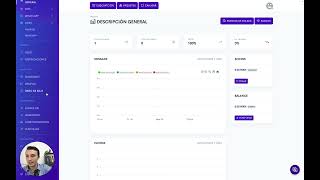
David Castellanos shows how to automate WhatsApp messages using Gist, Zapier, and SendHub Sends. Connect a form to Zapier, configure it to POST to SendHub's API with your account ID and API key, then use the workflow in service tickets to send automatic confirmations and updates. Free plan includes a watermark; saves hours per day on manual messages.
Chapters
Bienvenido a otro viernes de Procesos. Para mí es un honor estar aquí platicándote de cómo puedes automatizar cada vez más cosas en tu empresa. Y sí, estoy conectando otra vez WhatsApp con Gist. Y esto es algo muy práctico porque estás de acuerdo que En Latinoamérica usamos WhatsApp para todo, todos los días. Entonces vamos a automatizar muchas cosas que nos van a liberar tiempos que podremos usar en otras cosas. El otro día estaba platicando con mi equipo e hicimos un análisis a ver cuánto tiempo te toma enviar WhatsApp en determinada área de la empresa. Bueno, había personas que les tomaba hasta tres o cuatro horas al día enviar WhatsApp. Automatizamos esto y se están ahorrando tres horas o cuatro al día que ya no tienen que hacer nada. ¿Por qué? Porque en automático GIST manda sus WhatsApp cuando debe, según un proceso estructurado. Y eso es lo que vamos a hacer hoy. Ahora, hoy te tengo un ejemplo y una conexión nueva que vamos a conocer. Vamos a conocer una nueva plataforma. Esta es una plataforma distinta a la que he usado en otros videos de cómo conectar WhatsApp y quiero que la veamos porque tiene capacidades específicas, costos específicos y una forma de implementarse específica que estoy seguro que te va a encantar. Ahora, antes de arrancar con el caso en particular, voy a hacer un ejemplo de servicio. Es un proceso de servicio y el caso de uso que voy a estar haciendo. Muy simple y sabes que vas a poder descargarlo aquí dando clic aquí abajo en la descripción del video. Pues bueno, es cómo conectar que cuando alguien nos haga la solicitud de un ticket de servicio, le hey cliente, gracias por tu solicitud, está con el folio tal y estaremos dando seguimiento para que estés enterado, bla, bla, bla. No sé, mandarle un WhatsApp justo cuando recibimos esa solicitud y WhatsApps intermedios cuando queramos. De hecho, haremos un proceso modular de cómo enviar whatsapps. Y bueno, sin más, vamos entrando a cómo se hace todo esto. La plataforma que estaremos conectando el día de hoy se llama SendHub. Es esta plataforma, se llama SendHub Send y puede mandar mensajes de texto y whatsapps no sólo de forma transaccional automática, sino también masiva. Y es algo muy interesante porque puedes también conectar con Gist el envío de SMS, de mensajes, Esto estando en cualquier país de Latinoamérica, no pasa nada. Ahora, esta plataforma no tiene interfase gráfica como para estar viendo el chat en tiempo real, a diferencia de otras plataformas que he estado platicando, pero tiene algo muy especial que es que es una API muy eficiente. Esta plataforma nos permite conectar su API y estar haciendo interacción con los whatsapps, tanto que enviamos como que recibimos. Ahora, la parte importante de todo esto que estaremos viendo aquí es cómo configurarlo, cómo hacer el caso de uso y también que te ahorres mucho dinero en el camino porque tiene planes muy asequibles que aquí vas a poder ver si no estás en México, nada más para que sepas, estos planes que ves aquí son en pesos mexicanos, 90 pesos, son como 4.5 dólares más o menos para que tengas en mente que es algo bastante económico. OK, perfecto, entonces vamos a empezar ahora sí con los pasos. Vamos a conectar Gist hacia SendHub, pero para que haya una comunicación entre ellos dos vamos a poner un intermediario que es Zapier, nuestro queridísimo amigo Zapier que ya hemos utilizado en otros vídeos. Si no tienes una cuenta igual te voy a ir guiando paso a paso a que lo crees. ¿Entonces aquí la lógica cuál es? Vamos a hacer un proceso en Gist donde yo lo llamaré órdenes de servicio, vamos a instalar esta plantilla, si quieres también lo puedes instalar. Ahora como sabes todo lo que yo hago aquí tú lo puedes descargar en la descripción del video, entonces simplemente descarga el caso completo y ya está. Lo que yo quiero es que justo cuando inicie el proceso se le mande un WhatsApp antes de que mi equipo empiece a atenderlo o hacerle el diagnóstico. En este caso, que es la primera tarea aquí quiero que se le envíe un WhatsApp al cliente diciéndole ya recibimos tu solicitud, estaremos procesando la con tal folio, bla, bla, bla. Bueno, ya tenemos el proceso en Gist, ahora vamos con los pasos. Ese es el paso número uno, tener nuestra cuenta en Gist con nuestro proceso de servicio instalado, que como te dije, descárgalo dando clic aquí abajo en el primer link que te voy a pasar en la descripción del video. Número 2, necesitamos una cuenta en SendHub Sends, OK, para eso también te voy a pasar un link de registro que está aquí abajo, es el link número 2 que va a estar aquí abajo para que te registres, puedes comenzar gratis y eventualmente ir creciendo tu plan si lo necesitas, si te gusta la aplicación y demás, estoy seguro que te va a encantar. Así que bueno, necesitas una cuenta en SendHub, da clic aquí, le das en comienza gratis, haces tu cuenta y demás. Yo ya tengo aquí iniciada la sesión, de hecho este es el dashboard ya cuando entras y estás dentro de SendHub Sense. Ahorita empezaremos con todo esto. Entonces, bueno, ese es el paso dos. Paso tres, necesitamos tener una cuenta de Zapier. ¿Por qué? Porque los vamos a conectar, como te había comentado. Entonces necesitamos una cuenta de Zapier y vamos a crear un Zap aquí tú le vas a dar en Create Zap y vamos a empezar con un Zap. Aquí yo ya tenía un Zap que había empezado y lo voy a utilizar para esta conexión, no empezar de cero totalmente. Listo, aquí ya lo tenemos, está precreado, yo voy a irte guiando paso a paso en cómo hacerlo. Entonces bueno, aquí ya tenemos básicamente Gist con el proceso SendHub, ya tenemos la cuenta creada y Zapier. Ahora sí empecemos con cómo es toda esta configuración. Y para eso, primero, antes que otra cosa, necesitamos irnos a Gist y crear un proceso al cual yo le llamaré, es un proceso en blanco y lo llamaré enviar WhatsApp. Este de enviar WhatsApp, vamos a configurar algunas cosas que nos permitan hacer el envío en automático. Ahora, lo que yo quiero es que este proceso de enviar WhatsApp yo le esté usando en un lugar y en otro y en otro, y básicamente yo le diga, mira, a este número de teléfono mándale este mensaje, punto. Va a ser como una especie de proceso modular que voy a hacer específicamente para mandar WhatsApp y ya lo voy a poder estar usando al inicio del servicio, a la mitad, cuando se acabe, etcétera, y vamos a llevarlo a su máximo esplendor de diversas formas. Entonces, bueno, tenemos nuestro pequeño proceso de enviar WhatsApp. Ahora lo que vamos a hacer aquí es primero crear un nodo de automatización donde le llamaremos Enviar WhatsApp, así tal cual, esto lo estamos haciendo con webhooks. Para eso hay que hacer una serie de conexiones y si entraremos un poco a términos técnicos de APIs y demás para conectar todas estas apps, pero vas a ver que es mágico. Una vez que ya lo tienes funcionando Primeramente, para enviar un WhatsApp, ¿Qué necesitamos? Bueno, yo voy a crear dos campos de formulario, que es básicamente un texto, que es el mensaje, Mensaje y a qué número de teléfono, qué número de teléfono se lo estaremos enviando. Y listo, con esto nos basta. De hecho, básicamente le doy iniciar al inicio. De hecho, para hacer pruebas voy a hacer un disparador manual que este teléfono y este mensaje nos los pida como obligatorios al inicio. ¿Para qué? Para que en la automatización mande llamar un webhook para que envíe este WhatsApp. Entonces, ¿Hasta aquí qué llevamos? Tenemos un proceso en Gist que se llama enviar WhatsApp. Tiene dos campos, texto de qué es un mensaje y un teléfono a qué destinatario le va a llegar ese mensaje. ¿Correcto? Ahora, aquí hay una parte muy importante que es, tenemos un webhook de salida que va a mandar Llamar a alguien. ¿Quién es ese alguien? El cartero, el intermediario, Zapier. Entonces, Zapier es quien nos va a recibir la petición para mandarla a Sendhub y que Sendhub mande el WhatsApp. Bueno, vamos a Zapier. Para eso necesitamos en Zapier crear un trigger aquí de tipo webhook. Si tú no tienes creado un trigger, simplemente te va a decir aquí crea un trigger y el primer paso tiene que ser Webhooks by Zapier. Entonces, perfecto. Ahora sí, vamos a ir aquí y le vas a decir que la acción es catch hook, que es atrapar un hook, porque Gist le va a mandar llamar y lo va a mandar llamar Zapier y Zapier lo va a atrapar, va a atrapar esa petición, digámoslo así. Aquí no tenemos que ponerle nada en trigger y en test vamos a hacer una prueba. Zapier aquí nos da un link, vamos a copiarlo y este link tenemos que pasárselo a Gist, decirle, mira, Gist, aquí está el link, manda a llamar a Zapier. Fíjate el proceso en Gist, yo al publicarlo ya está listo, no hay que hacer nada más. Ahora sí hay que hacer configuraciones en las otras apps, ahorita vemos cómo es, pero Gist como tal ya tiene un proceso funcional donde envía la petición para enviar WhatsApp y no hay que hacerle nada más. De hecho, si yo reinicio, puedo ponerle aquí un título de. Voy a poner prueba 1. Ah, mira, manda un WhatsApp a este número, de hecho voy a utilizar aquí un número que es uno de nuestros números de soporte en Gist, que voy a estar viendo aquí. Bueno, vamos a poner aquí, listo, ese es nuestro número de WhatsApp y le voy a decir que me envíe un hola, simplemente Hola, mensaje de prueba, le va a poner iniciar en ese momento, si te fijas, si me voy aquí a reportes en Gist y filtro todos los seguimientos terminados, hay un envío de WhatsApp y ya se hizo. De hecho, si veo el flujo, veo que ya se terminó el envío hacia Zapier. Ahora sí, si nos vamos a Zapier, vamos a ponerle que haga una prueba aquí, a lo mejor a ti te dice un botón de Test Step, nomás le das Test aquí le voy a dar Find New Records y fíjate, ya obtuvo un nuevo registro y aquí está, tiene muchos datos y me está diciendo que este es el número, excelente, y aquí está Hola, mensaje de prueba. OK, ya recibió los datos de Gist, le voy a dar Continue. Ahora, el siguiente paso que tenemos que tener es un webhook, de hecho esto lo va a borrar, es un webhook que haga un post. ¿Cómo lo harías este paso desde cero? Le pones Add Step Webhooks by Zapier y empezaremos la configuración justo como la verás acá arriba. Voy a borrar este que no lo necesitamos. Entonces, bueno, tú vas a crear el paso desde cero, le vas a poner aquí que necesitas un webhooks by Zapier, el evento es un post, vas a decirle Post y aquí hay una serie de cosas que vamos a necesitar posteriormente escritas para que mande llamar a SendHub. OK, ahora me voy a ir a SendHub para que veas toda esa documentación que ellos nos dicen que manejemos, que en su documentación de la API, aquí en sendhub nos dicen que si queremos enviar un mensaje de WhatsApp, vamos a buscar por aquí WhatsApp, si queremos enviar un mensaje es este, tenemos que usar esta, este, endpoint sends, blah, blah, blah, API WhatsApp. Entonces, bueno, esto simplemente tú lo buscas aquí, repito, ¿Como lo buscarías? Te vas aquí a la sección de documentos API y aquí, aquí tú vas a buscar WhatsApp y en WhatsApp, bueno, de hecho hay que buscarlo con scroll porque es más fácil, acá está, es este, en WhatsApp, en la sección de WhatsApp busca lo que dice send single chat y este es el endpoint, hay que copiarlo y es el que tú le vas a dar a Zapier. En Zapier le vamos a decir, mira, manda a llamar a Sendhoop aquí que estamos haciendo, puede ser un poco revoltoso, pero no, no lo es, a fin de cuentas Gist va a mandar llamar a Zapier y Zapier va a mandar llamar a send hook, así de fácil, son tres actores en todo esto. Gist manda llamar a Zapier, Sapier lo recibe en este hook y Zapier envía la llamada a sendhub para que mande un mensaje, así de simple. ¿Ahora, aquí en Sendhub nos dicen que el payload type tiene que ser form, tú nomás ponlo así, es algo muy técnico de programación, ponle form y aquí una serie de datos que nos pide que mandemos, OK? ¿Esto de hecho a ti te parecería normalmente vacío, vacío, o sea te aparecería, ponle tú sin, sin ninguno de estos campos que tú ves aquí nada más porque yo ya lo tengo prellenado, simplemente le das agregar y te va a ir agregando más campos, OK? Aquí de hecho tenemos que irle poniendo a Sendhub estos datos que va a recibir y fíjate aquí Sendhub nos dice, vamos a ponerle, mira, nos dice que le mandemos un secret, este secret tiene que ser una API key de la página. Entonces para esto, paso número uno, tienes que irte a Sendhub en claves API y crear, agregar una clave y decirle mira, esto va a ser mi prueba para Gist, Gist pruebas, le voy a poner o Gist envíos o nada más Gist, así está, ahí está, tú no te preocupes, dale guardar y no te preocupes por nada más. Ahora, es muy importante esto que voy a hacer aquí, como SendHub es una API, a fin de cuentas no es como que tenga un chat en vivo y conexiones ya precreadas, estamos como programando sin programar. Aquí tenemos que copiar esta API key y le vamos a dar aquí copiar. Ahora, esto lo voy a poner en un bloc de notas, viste que lo tenía por aquí, es este token API, lo necesitamos, de hecho se lo vamos a decir a Zapier, Zapier, el secret es este token API que está aquí. ¿Este es un token API de pruebas que yo voy a usar y después voy a borrar para fin de cuentas a ti simplemente es esto? Ponle uno que diga secret y que tenga esta cadena que te da SendHub acá en SendHub, en claves, API, agregar clave y ya está, le das aquí copiar y ya la tienes allá. Ese es el primer punto que tenemos que llenar. Ahora, el segundo punto que tenemos que llenar es el account. Account es desde donde, desde qué cuenta se va a enviar hacia los clientes. ¿Desde qué cuenta vamos a estar enviando esto? Pues bueno, desde mi WhatsApp conectado. Entonces, ¿Cómo vamos a conectar el WhatsApp? Bueno, ahora sí vamos a Sendhub, a lo divertido que es conectar nuestro WhatsApp. Para eso, paso número 2, te tienes que ir a host en sendhub sense, aquí en host te vas a WhatsApp y en WhatsApp vamos a añadir cuenta y le vamos a decir que nos vincule una cuenta. Para eso nos va a generar un código QR que hay que simplemente leer en nuestro dispositivo WhatsApp, que yo lo estoy haciendo en este momento. Aquí puedes ver que está el celular que estoy usando de pruebas, nos está conectando y fíjate, ya se conectó el WhatsApp, se conecta como WhatsApp web, no te inhabilita la línea, nada, eso es una maravilla. Y aquí yo le voy a poner que El dispositivo es SendHub. A veces en WhatsApp te pregunta el nombre del dispositivo, simplemente le pones Sendhub y ya está, ya está conectado. Ahora, ¿Qué nos pide que hagamos Sendhub? Tenemos que pedir, tenemos que copiar este ID, estando en las cuentas de WhatsApp, tenemos que copiar este ID que nos generó aquí, ID único y nos vamos a ir ahora a pegarlo aquí en este bloque de notas. ¿Aquí está token del teléfono y este token tenemos que pasárselo como un account en Zapier, OK? Esto simplemente para decirte, OK, el secret es cuál es la API key que estás usando, el account es cuál es la línea de WhatsApp a partir de la cual estás iniciando. Ojo, a veces los qrs, este que acabo de generar no los lee como de primera mano, tienes que hacerle zoom, trata de estarlo viendo en una pantalla suficientemente grande para que se vea bien el QR y lo lea tu WhatsApp, pero es literalmente como iniciar sesión en WhatsApp. Bueno, o sea que no te, No te preocupes por eso. Ahora, Recipient, esta es otra propiedad que nos pide la API de Sendhub sense, recipient, así como está, tal cual. Todo esto yo te lo voy a dejar en la descripción del video, no te preocupes. Recipient es quién lo va a recibir. Ahora sí, eso sí es variable. Nuestro remitente siempre es el mismo WhatsApp que vamos a tener conectado, pero nuestro destinatario sí va a estar variando, Va a estar variando porque hay que estar enviando lo diferente contacto. De hecho, por eso hicimos un proceso en Gist donde aquí al iniciar este proceso, enviar WhatsApp aquí en el teléfono, ponemos diferentes teléfonos. Entonces ahora hay que decirle a Zapier que este recipiente lo va a obtener de lo que recibió de Gist, como veíamos, a ver, repaso rápido, Gist va a mandar llamar a Zapier y Zapier va a recibir esos datos para mandarlo a sendhub. Por lo tanto, entonces aquí yo le voy a decir, mira, Gist, cuando envíes a sendhub le vas a decir que el recipient es este teléfono. Vamos a poner aquí telef. Mira, número telefónico es el data type, pero hay que buscar este ID de campo de los que provienen en Gist, es el 287915. Fíjate, primero nos pone el country code, ese hay que ponerlo porque los teléfonos tienen un más algo, si estás en Colombia, más 57, en Venezuela, más 58, más en Guatemala, más 502, etcétera. Pones el country code, pero no nada más literal así, más 52, porque siempre lo va a poner de México, en este caso es variable de lo que venga de Gist, lo que hayan escrito en Gist, por eso pongo este campo que tiene este ID. Además del country code, tengo que poner el value, que es el valor ya del número de teléfono en este caso, que este es el número aquí de soporte de GIS. Entonces, ¿Qué hacemos? Simplemente lo va a concatenar, lo va a juntar, 52, bla, bla, bla. Y ya está. Eso es lo que tenemos que hacer con el recipiente y es en esencia así de simple. Perfecto, fíjate, lo voy a abrir y se ve hasta un poco más, más entendible de que secret esto, account tal, recipient tal. Ahora viene el type. Type es un tipo de mensaje que le estamos enviando, en este caso ponle text y ya simplemente se va a enviar un texto. Si lo quieres profundizar más, haré otros videos donde hablaremos de que puedes enviar imágenes, videos y audios en esta API de WhatsApp, Ahora iremos paso a paso, ahorita simplemente ponle text y ya. Y el mensaje, la propiedad message tenemos que mandárselo igual a raíz de lo que recibimos de gisto, que en este caso es este. ¿Hola mensaje de prueba, recuerdas el 287914? 287. 914. Ahora no es como que me sepa el número, simplemente si tú escribes aquí la palabra mensaje, aquí te dice cuál es el ID, 287914, ya lo escribes, 287914 y ya te dice aquí Hola mensaje de prueba. Eso, eso es lo que escribí en mi prueba. ¿Hola mensaje de prueba, ahora sí, que es lo que quiero que envíe? Y listo, no tengo que agregarle nada más aquí no le hagas caso a todo este asunto, dale continue y dale retest step o test, si no te aparece retest, ponle prueba y fíjate, aquí me dice que todo está bien, que sí se envió, ya se puso, ya se envió toda la onda. De hecho si me voy a mi cuenta de Sendhub, vamos a ver por aquí, me dice aquí en WhatsApp que enviado ya se envió este Hola mensaje de prueba. Entonces vamos a revisar que ya se haya enviado todo bien a este mensaje de prueba. De hecho acá estoy en mi WhatsApp y efectivamente, efectivamente aquí me llegó, me dice Hola mensaje de prueba. Te voy a poner la captura aquí en el video para que la veas. Hola, mensaje de prueba enviado desde SendHub Sense. De hecho aquí, aquí está viendo, entonces ya está funcionando el envío automático conectado desde Zapier, ya está la magia, ¿A poco no sientes la misma emoción que yo? Pues bueno, para eso ya tenemos todo listo, este bloc de notas ya no lo necesitamos, lo voy a cerrar ahora en Sendhub, de hecho ya no lo necesitamos, Sendhub ya también lo puede cerrar en Zapier, lo único que hay que hacer es darle publish a este zap, OK, En Zapier le das Publish, ya tenemos nuestro zap listo y conectado. ¿Ahora qué vamos a hacer? Le vamos a decir que se llama enviar WhatsApp. Listo, ya está nuestro SAP listo y conectado, Sendhub ya está configurado, por lo tanto ya existe este puente entre Zapier y Sendhub, y también ya existe el puente entre Gist y Zapier. Por lo tanto, ya está todo conectado, ya están los bloques en su lugar. Ahora sí, vamos a hacer una prueba desde Gist, ¿Te parece? Voy a iniciar otra vez el envío de WhatsApp acá desde GIST. Enviar WhatsApp, le voy a poner prueba 2. Vamos a enviarlo nuevamente al teléfono de soporte de Gist, que es este. Y de aquí voy a decirle que Ahora el mensaje ¿Qué tal David? ¿Cómo estás? Gusto saludarte. Y ya, algo así nada más, le voy a dar en iniciar y pum. En ese momento, de hecho, yo ya estoy viendo aquí en mi celular de pruebas que aquí está. De hecho, no sé si escuchaste el sonidito, pero ya llegó. Aquí está. Hola, ¿Qué tal David? Gusto saludarte. Enviado desde SendHub Sense Oye David, ¿Por qué aparece ese texto latoso que dice Enviado desde sendhub sendhub Sense? Porque es una marca de agua. Cuando estás en una cuenta gratuita de sendhub Sense, te pone ese mensajito al final. En cuanto tengas una cuenta pagada de sendhub Sense, ya no te va a poner ese mensajito. Y listo. Ya tenemos un proceso 100% funcional para enviar whatsapps. Punto. Ahora, David, ¿Qué diferencia tiene estar iniciando manualmente el WhatsApp con estarlo tecleando? ¿Bueno, pues sí es cierto, este procesito para qué nos va a servir? Para automatizar. Entonces vamos allá para que veas cómo se va a poder automatizar. Como te dije en mi ejemplo, quiero que justo cuando inicie el proceso, se le mande un WhatsApp antes del diagnóstico diciéndole cliente, gracias por todo. Digo, gracias por tu ticket, aquí está, gracias por contactarnos, tal folio es tu número de seguimiento, etc. ¿Cómo lo vamos a hacer? Con lo siguiente, ahí te va. Primero vamos a agregar un nodo de subflujo, porque te acuerdas que el proceso de enviar WhatsApp es un pequeñito proceso que hice aparte y es un proceso que podemos importar como un subflujo. Cada vez que yo quiera enviar un WhatsApp, puedo decirle, gist, quiero un subflujo de enviar WhatsApp. Listo, pónmelo aquí, mira, justo cuando inicie el ticket, envía el WhatsApp y después pum. Te vas al diagnóstico. Y así de simple. Así de simple, o sea, básicamente aquí ya está conectado. Ahora tengo que darle doble clic al subflujo y decirle de dónde va a obtener el mensaje y de dónde va a obtener el teléfono. Si te fijas, ya me lo está. Ya está como preconfigurado el proceso. Y ya no más le digo, ah, mira, el mensaje lo tienes de aquí y el teléfono lo vas a obtener de acá. Ojo, fíjate, el teléfono no me está detectando ninguna coincidencia y el mensaje me pone ciertos campos que puedo pasar, pero yo no quiero que el servicio solicitado por el cliente sea el mensaje. Entonces, ¿Qué hacemos aquí? Vamos a crear nuevos campos. Primero vamos a Campos de formulario, Nuevo campo. Y así como hicimos en el otro proceso, yo hice un texto que es el mensaje de recepción de ticket. Así lo voy a poner. Y vamos a hacer otro campo que es un teléfono precisamente, que es el teléfono del cliente WhatsApp. Le voy a poner, listo, dos campos. Este teléfono del cliente y este mensaje de recepción de ticket. Y listo. Ahora sí, le voy a dar doble clic, cambiar WhatsApp y los voy a conectar. El mensaje lo vamos a conectar con este mensaje de recepción de ticket y el teléfono, teléfono del cliente. Listo, ya está conectado. Ahora, David, ¿Cómo le vamos a hacer para decirle cuál es el mensaje y cuál es el teléfono? Necesitamos usar una automatización aquí. Y es por eso que es muy importante que le dediques tiempo a esto porque te garantizo que te va a ahorrar toneladas de horas de trabajo desperdiciadas que ahorita estás tecleando un WhatsApp. Ahora, hay que hacerlo bien porque si no, no sirve de nada. Entonces, bueno, vamos a hacerlo bien. Y aquí en la conexión ya le dije, mensaje lo vas a obtener de este campo y el teléfono de este campo. ¿Ahora, esos campos cómo me los llenarán? Aquí al inicio, ahorita manualmente en los campos de formulario, si te fijas, yo estoy llenando un teléfono del cliente. Ojo, ese es un teléfono aparte. De hecho tengo dos. El teléfono del cliente que está en mi base de datos y un teléfono del cliente WhatsApp que lo acabo de crear. Ojo. Oye, David, ¿Por qué me vas a pedir que llenen dos teléfonos si es el mismo? No te preocupes, no vamos a llenar dos teléfonos. Al inicio me van a dar el teléfono del cliente. Correcto. Entonces, ¿Qué voy a hacer? Voy a hacer una automatización. Una automatización que me copie o que me arme el teléfono y el mensaje. Ahorita vamos a poner ¿Por qué este mensaje primero, justo al inicio, voy a decirle antes de cualquier otra cosa, Gist, copia lo que está en el teléfono del cliente y pégalo en el teléfono del cliente WhatsApp? ¿Por qué tengo que hacerlo aquí? Por particularidades, esto sí de Gistos, donde este teléfono tiene que estar en un campo aparte, no en una base de datos para que se pueda enviar, tú nada más hazlo así, no te preocupes, copias el teléfono al cual se quiere que se envíe y lo pones en un campo aparte, en un campo nuevo que tú creaste aquí para que el subflujo de enviar WhatsApp agarre ese teléfono. Perfecto, entonces de ahí ya ahora sí puede enviarlo. Ojo, nos falta el mensaje, hasta este momento, al inicio del. Del proceso nos han pedido el teléfono, pero estaría padre que el mensaje de recepción de ticket podamos como que cierta, darle como cierta personalización, no sé si coincides conmigo. Entonces para esto vamos a hacer que este mensaje se arme aquí en esta automatización, además de copiar el teléfono, aquí le voy a poner esto de copiar teléfono de cliente, vamos a hacer otra acción donde modifique el valor de un campo y le vamos a decir Gist, el mensaje de recepción de ticket, le vas a asignar un valor predeterminado, le vas a poner hola, espacio y luego un campo que es el nombre del cliente, nombre del contacto, Hola David, por ejemplo, gracias por tu confianza, hemos recibido tu solicitud de servicio, estaremos trabajando para atenderlo a la brevedad, Folio de seguimiento y le voy a poner dos puntos y vamos a darle aquí un folio, vamos a insertar un campo y vamos a ponerle aquí un folio del seguimiento, que es un folio que te genera Gist en cada proceso. Como sabes, si ya estás un poco más avanzado en Gist, sabes que puedes tener varias bases de datos, si tienes una base de datos de tickets de servicio, pues sabes que ahí vas a poder hacer un folio de tus tickets de servicio. En este caso no me voy a complicar, voy a poner que me ponga el folio del seguimiento y ya está, así de simple. Si te fijas, ya armé un mensaje mucho más sofisticado. Entonces este mensaje lo voy a poner aquí, armar mensaje, lo hace en automático Gist, de hecho es el mensaje que se le pasa cuando se va a enviar el WhatsApp, si te fijas ahí como está todo esto y le doy publicar. Ya tenemos un proceso que manda WhatsApp en automático. Listo, nos tomó unos cuantos minutos, ya está configurado. Ahora sí, si me voy a procesos, inicio un servicio y le pongo Ah, ¿Sabes qué? Diego Ramírez quiere un mantenimiento correctivo, por ejemplo. Perfecto, el nombre comercial es Pinturas Ramírez, el contacto es Diego Ramírez, lo voy a poner así nada más. El teléfono, vamos a poner ahorita el soporte de GIS para poderlo estar ubicando. El domicilio, ya tú lo escribes, lo seleccionas, lo que quieras, qué servicio quiere, Ah, ¿Sabes que? Es un mantenimiento correctivo, Etcétera. Estos son los campos que me pide mi proceso, yo lo voy a iniciar y fíjate, justo en este momento me inicia la tarea de diagnóstico, porque fíjate que aquí ya copió y pegó el teléfono, armó el mensaje, envió el WhatsApp y de aquí ya tenemos una tarea de diagnóstico. Y fíjate cómo está la magia aquí. Voy a hacer hasta un poco más grande la transmisión aquí para que se vea. Fíjate, Ya está el WhatsApp. Ya está el WhatsApp aquí que me dice todo lo que yo le puse. Hola Diego Ramírez, gracias por tu confianza, hemos recibido tu solicitud de servicio, estaremos trabajando para atenderla a la brevedad, Folio del seguimiento tal, 104, bla, bla, bla. ¿Y bueno, dice enviado desde SendHub Sense, eso sabes que? Hasta cuando tengas un plan pagado de sendhubsense ya no te lo va a estar poniendo. Entonces ya tú puedes hacer las pruebas. Esto es magia y puedes decir, oye, Gist, ahora necesito que ya me mandes un WhatsApp, pero cuando se le tenga que cobrar, Perfecto, importas tu subflujo de enviar WhatsApp y oye, cuando, por ejemplo, cuando hagamos la ejecución del servicio, quiero que se le envíe un WhatsApp al mismo teléfono que hemos estado usando, que es el teléfono del cliente con WhatsApp, pero ahora, ay, perdón, el mensaje. Pero ahora el mensaje es diferente. Ahora el mensaje lo vas a obtener de otro campo, que es otro texto que le vamos a poner mensaje de servicio terminado, por ejemplo. Servicio terminado. Y aquí igual yo te haría la misma recomendación. Antes de enviar WhatsApp, haz una automatización donde armas el mensaje. Después de ejecutar servicios, arma el mensaje y luego se envía el WhatsApp. Y aquí simplemente al armar mensaje le dices Gist, modifica el valor de un campo a otro el mensaje de servicio terminado, asignale un valor predeterminado donde sea Hola, el contacto, hola Diego Ramírez, hemos terminado tu servicio, un placer atenderte, un placer atenderte. El costo fue 2 puntos y 1 campo donde diga el costo o el monto a cobrar, ahí está perfecto, monto a cobrar y listo, Esto es armar el mensaje y aquí arma el mensaje y lo envía por WhatsApp. Ojo, como aquí estoy enviándolo al mismo teléfono del cliente de WhatsApp, ese teléfono fue obtenido desde acá, ¿Recuerdas el que yo escribí al inicio del cliente, lo copio y lo pegó acá? Si este teléfono tiene riesgo de haber cambiado en algún otro paso en el camino, yo te recomiendo que hagas lo mismo acá cuando armes el mensaje, que copies el teléfono del cliente porque pudo haberse editado y lo copies otra vez y lo pegues aquí en el teléfono del cliente para que lo tenga siempre actualizado este campo llamado teléfono del cliente WhatsApp y también armes el mensaje y ya el subflujo ya tiene todo conectado, ya no más le das el mensaje que en este caso es mensaje de servicio terminado, a qué teléfono se manda y ya tienes otro lugar donde se envían whatsapps, así de simple, unos cuantos minutos ya teniendo las conexiones, esto es rápido y puedes hacer un montón de implementaciones, así que gózalo, diviértete, ahórrate toneladas de tiempo, que así como cientos de personas están ahorrando en este momento, no te quedes atrás, también ahórratelas tú y estoy seguro que te va a encantar. Después de que lo tengas operando, como sabes, podrás descargar todo lo que te dije y los links, todo va a estar aquí en la descripción. Así que descárgalos, da clic, ponle pausa al vídeo, regresalo y nos vemos en el siguiente viernes de procesos para que le saques cada vez más jugo a la conexión, a la productividad, a la aceleración con la automatización. Hasta la próxima.
More from David







Configurar la sección de mi empresa Usuarios, roles, divisa, zona horaria, branding personalización

Condiciones comprender que es posible condicionar no sólo campos de tipo lista de opciones, varian


