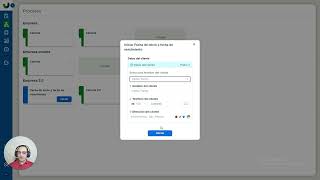
Aprende a programar cuándo inicia una tarea y cuándo vence. El vencimiento por defecto es 6 horas, pero puedes cambiarlo a 8 o más. También puedes hacer que la tarea espere hasta la fecha exacta que programes, o iniciarla antes si lo necesitas.
Hola y bienvenidos a este video tutorial en el que vamos a ver el uso de el inicio y el vencimiento de las tareas, OK, Para eso vamos a hacer primero una pequeña prueba. Vamos a iniciar este proceso en el que primero nos está pidiendo los datos del cliente. Voy a seleccionar un dato que ya tenía, vamos a darle iniciar. Aquí nos pide programar una visita técnica de la tarea programar visita técnica, vamos a ponerla que es para el 30 de septiembre a las 9 de la mañana, es cuando quedamos con nuestro cliente. Muy bien, ahora vamos a darle terminar esta tarea y ahorita lo que pasó fue que se nos abrió una nueva tarea. Oye, esto ya está suponiendo que estoy en la visita técnica, que ya estoy describiendo, qué hice fotografías de lo que estoy haciendo, pero estamos de acuerdo en que faltan todavía bastantes días, no debería de haberse iniciado aún. OK, vamos a terminar esta tarea y vamos a corregir ese problema. Si nosotros vamos aquí a nuestro proceso, podemos ver que el campo de programar visita técnica está antes de la visita técnica. Aquí nosotros tenemos un campo de fecha y hora que es la programación que le estamos dando. Muy bien, si nosotros le damos clic a la visita técnica nos aparecen estas cinco opciones. Abajo en editar, que es el pequeño lápiz que aparece hasta la izquierda, le vamos a dar clic aquí se nos muestra esta ventana lateral y en la parte superior aparece programar. Todas las tareas de Gist tienen por default el vencimiento seis horas después de que inició una tarea. Este lo podemos modificar para que sean, por ejemplo, en este caso podrían ser ocho horas, no sé, tal vez esa visita puede ser larguísima o un lugar enorme, pero lo que realmente queríamos o lo que más nos importaba en este momento era que iniciara en la fecha que programamos, fecha y hora que programamos. Entonces activamos esta opción en la que nos oye, esta tarea va a iniciar en cero. Aquí podemos ajustar cualquier número, le vamos a poner minutos, es decir, en el momento en el que está programado después de Y aquí nos van a aparecer campos de fechas, fecha y hora o fechas. Aquí nosotros podemos elegir la programación de visita técnica, que es el campo que estamos llenando en la programación de visita técnica, OK, vamos a publicar esos cambios y vamos a iniciar nuevamente nuestro proceso. Vamos a seleccionar otra vez al señor Carlos Torres, ya traemos todos sus datos, programamos la visita técnica de la misma manera a las 9 de la mañana el 30 de septiembre terminamos y ahora en nuestros pendientes nos está apareciendo con un color naranja, quiere decir que está por iniciar y de hecho si le damos clic, si se dan cuenta aquí aparece diferente nuestro menú y nos está Oye puedes re agendar esta visita técnica o puedes iniciarla de manera prematura, suponiendo que tiempo antes el cliente tuvo la oportunidad y nos habló. Si vemos el flujo esa tarea aparece en naranja y con la leyenda por iniciar, si vemos esta parte superior nos está diciendo que el inicio va a ser automáticamente hasta el 30 de septiembre a las 9 de la mañana y si recuerdan le dimos 8 horas para terminar, el vencimiento va a ser el 30 de septiembre A las 5 de la tarde a las 17 horas. Entonces aquí vamos a hacer como que antes de tiempo se tuvo que iniciar, podemos iniciar prematuramente la tarea, hacer todas nuestras labores y terminarla. Muy bien, hasta aquí es todo lo que necesitan saber como cómo programar el inicio de las tareas y también manejar el vencimiento de las tareas. Un gusto saludarlos.