Formas de generar / llenar el título del seguimiento
Tres formas de crear el título del seguimiento en Gist: escribirlo manualmente, combinarlo desde campos del formulario, o dejar que el software lo genere automáticamente. Aprende a agregar condiciones que cambien el título durante el flujo, como añadir "- cotizado" después de generar una cotización.
Chapters
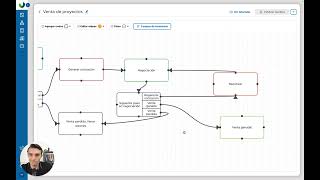
Hola qué tal, bienvenido a otro vídeo tutorial de Gist, un placer saludarte nuevamente y el día de hoy te tengo una explicación a un caso muy reciente que hemos apenas lanzado en el software y está increíble porque te ahorra muchísimo tiempo y tiene que ver con los títulos del seguimiento. Estás de acuerdo conmigo que en todo proceso, de hecho yo lo voy a hacer en un proceso de venta de proyectos, por ejemplo, yo tengo aquí mi proceso ya instalado, etcétera, de hecho lo puedes hacer con algún proceso nuevo, no pasa nada y este proceso cuando yo le dé publicar voy a regresar y cuando yo lo esté iniciando siempre me pide un título del seguimiento. ¿Muchas veces ese título nos preguntan, oye y esto qué es, a qué se refiere, por qué rayos me pide un título del seguimiento, qué significa eso? Y bueno, esto simplemente para decir, el título es un identificador que cuando tú lo dispares, por ejemplo, si pones Diego Gómez y le estoy vendiendo un mantenimiento, sea lo que sea que vendas, bueno, llenas aquí el contacto, llenas aquí el teléfono, llenas aquí más datos, no requerimientos y demás. Cuando tú lo inicies, siempre que te deje una tarea te va a decir oye tienes que hacer prospección de este seguimiento, o sea tienes que tener una referencia porque estás de acuerdo conmigo que si te digo, hey, tienes que hacer prospección si tienes diez leads, veinte, cien, doscientos mil leads, a quién, o sea no tienes ni idea si estás hablando de un servicio, a quién y qué le estamos haciendo. Entonces el título del seguimiento es un identificador que siempre nos sirve identificar qué estamos corriendo, de qué rayos estamos hablando cuando hablamos del título de una tarea, en este caso es prospección, OK, sí, de quién, ah de Diego Gómez, le estamos vendiendo mantenimiento, OK, súper bien y ya tú puedas filtrar y buscar por ese título, incluso hasta en los reportes, de hecho en Pipeline que recientemente lo actualizamos, puedes tú hacer filtros del seguimiento y decir, ah, dame todo lo que tenga que ver con Diego y listo, te filtra todos los Diegos que tengan ese título. Ahora, muchas veces en los procesos no es necesario tener el título o hay veces que no necesitas que te lo pida como título del seguimiento porque puede ser algo confuso con tu equipo, entonces por eso que agregamos esta característica que hoy te voy a explicar que es en el nodo de inicio agregamos en el disparador manual esta posibilidad de personalizar de dónde proviene el título del seguimiento. Tú le puedes decir Gist, lo tienes que escribir al iniciar el proceso, que de hecho es justo lo que acabo de hacer, viste que inicia el proceso, como es un disparador manual, manualmente tengo que teclear el título del seguimiento. ¿Ahora, estás de acuerdo conmigo que a veces puede ser muy práctico, por ejemplo, estamos hablando de una venta, pues bueno, a lo mejor a mí me sirve que al inicio me pregunte el nombre del proyecto o el nombre de la venta, llamémoslo así, de hecho sí lo pido, aquí está nombre del proyecto, y qué pasa? De hecho esto nos ha sucedido muchas veces, inicio el proceso y aquí le pongo un título a Diego Gómez, estoy vendiendo un sistema de CCTV, cuando llego el nombre del proyecto es como que otra vez lo tengo que escribir aquí David y el tema es, ya no lo tienes que hacer, o sea básicamente le vas a decir, hey Gist, en el inicio ya no te voy a escribir el título, lo vamos a calcular a partir de un campo, por ejemplo, y aquí le podemos decir, vamos a ponerle, mira, vamos a poner que nos diga aquí el nombre del cliente o del contacto creo que se llama, aquí está, nombre de contacto y le vamos a poner guión, espacio y otro campo que va a ser el nombre del proyecto. Nombre del proyecto y fíjate qué es lo que va a pasar aquí al inicio yo estoy pidiendo el nombre del contacto y el nombre del proyecto. ¿Qué pasaría si yo no pidiera el nombre del proyecto? Por ejemplo, al regresar aquí me va a estar diciendo, oye, los siguientes campos no están marcados como requeridos al inicio, el nombre del proyecto, yo le estoy diciendo Gist, el título del seguimiento obtenlo del nombre del contacto, guión, espacio, nombre del proyecto. Oye, pero pues al inicio no estás pidiendo nombre del proyecto, por lo tanto siempre va a estar vacío esta parte, esta sección, por lo menos este campo. ¿Entonces aquí GIS nos advierte, entonces en este caso qué tengo que hacer? Ah pues irme a los campos y decir, ah, nombre del proyecto, de veras, no lo estoy pidiendo, déjame lo pongo y fíjate, lo estoy haciendo intencional, no lo voy a poner obligatorio. ¿Qué pasa si no lo pongo obligatorio? GIS te sigue diciendo, oye, hay riesgo de que esté vacío porque no es obligatorio entonces ¿Qué tienes que hacer? Irte para acá, poner obligatorio y ahora que ya el contacto y el proyecto, los dos campos son obligatorios, ya no me dice nada, todo bien, incluso yo podría decirle Gis el nombre de mi seguimiento nada más lo obtienes de un campo que es el nombre del proyecto, nombre del proyecto y listo, o sea con que yo pida el nombre del proyecto aquí ya está, o sea esto nos da esa flexibilidad, yo en este caso sí lo voy a poner con dos campos, entonces voy a insertar un campo y otro campo y voy a decirle que este es el contacto, nombre del contacto, vamos a poner aquí el guión, espacio para el proyecto y listo, vamos a probarlo, ¿Cómo sería esto? Vamos a darle publicar, listo, ya estamos, si yo le doy iniciar, si te fijas ya no me pide el título, ya nada más nombre de contacto, le voy a poner David Castellanos por ejemplo, vamos a poner aquí el teléfono y ahora le vamos a poner, ah, le estoy vendiendo un proyecto de alarmas para su casa, ese es como el identificador, listo, inicio y fíjate lo que va a pasar en el título, me puso David Castellanos guión alarmas para su casa, maravilloso, el título se está generando en automático, ya no hay que escribirlo y esto nos ahorra bastante tiempo y confusiones porque a veces era el equipo está iniciando una venta y dice híjole qué significa título de seguimiento y por eso se atoran y no lo inician y no queremos eso, el chiste de Gis es que te desatore la operación y es por eso que siempre consistentemente estamos evolucionando y agregando más cosas. Ahora te voy a enseñar la tercera, la tercera forma de generar títulos y es el hecho de que sea auto generado por Gist y esto está súper práctico, simplemente le dices publicar y ya está, no te va a pedir el título cuando lo inicies, lo va a generar en automático, de hecho cuando tú pongas contact, teléfono, nombre del proyecto, tú puedes pedir los campos que quieras y Gis lo que va a hacer es generar un título automáticamente y fíjate qué le pone de título, le pone el nombre del proceso, en este caso se llama venta de proyectos y le pone el folio, es decir el folio único de Gist con el que se inició, que es en este caso 101. 117, por eso le puso este título, pero tú lo puedes editar, tú puedes darle clic aquí, editarlo, o si estás en la tarea, dale clic a la tarea y editarlo aquí manualmente, si es que no te gustó ese y ya está. Pero esos son los tres formatos de uso del título del seguimiento. Que lo escribas manualmente, que se calcule a partir de campus o que GIS lo genere en automático. De cualquier manera, uses cualquiera de los tres, puedes hacer automatizaciones al respecto y decir, oye, ¿Sabes qué, GIS? Me interesa que a la mitad del proceso, si por ejemplo, no sé, llegamos a la etapa de cotización, que haya una automatización donde modifiquemos el título. Y podemos hacerlo. Aquí le vamos a decir, cuando generes la cotización, después, digo, es un caso burdo, pero yo le puedo decir, Gist, después de haber generado la cotización, modifica el título, es decir, modifica el valor de un campo, el título del seguimiento, ahora sígnale, un valor predeterminado y puedo hacer otro cálculo. Ahora puedo decir, ah, ¿Sabes qué? Ponle el título que tenía antes, pero ponle un guión de cotizado. Digo, es un ejemplo burdo y ya le doy publicar y vamos a probarlo para que veas cómo esto funcionaría. Aún así, aunque al inicio uses un formato de generación de título, tú puedes hacer automatizaciones que modifiquen tu título. Por ejemplo, aquí en este caso de prospección, me voy a ir a ir a cotizar, ir a cotizar y fíjate, se sigue llamando Diego Gómez, mantenimiento. En cuanto yo suba la cotización, que ahorita voy a tener aquí una cotización, le voy a subir un logotipo y ya está, le pones un monto, etcétera. Terminas. En cuanto se termine, fíjense cómo es ya el título. Diego Gómez, mantenimiento, guión cotizado. ¿Por qué? Porque justo acabé de terminar la tarea de generar cotización y en automático modificó el título. Eso lo podemos seguir haciendo en cualquier punto. Aquí es importante considerar cómo es que inicia el proceso y cómo modificar el título. Ahora, hay un punto muy interesante que debes saber, que es cuando tú tienes varios disparadores, no solamente el manual, tienes un formulario y a lo mejor también tienes un webhook donde recibes información de Zapier o de Calendar, donde tú quieras. Estos tres disparadores funcionan de formas distintas. El disparador manual es literalmente darle clic a iniciar. Por lo tanto, tiene sentido que a partir de ciertos campos que tú llenas al inicio, te genere un título, por ejemplo, o que tú lo escribas al inicio, etc. Pero cuando ya es un formulario, no tienes un título, de hecho te pone el título del formulario cuando inicia. Es más, vamos a hacer la prueba. Yo voy a hacer aquí una prueba donde tengo un formulario y simplemente en el formulario le voy a pedir que me llenen el nombre del contacto y listo. Voy a hacer una prueba súper simple para que tengas el contexto. Vamos a darle publicar y aquí al inicio le voy a decir, a ver, Gist, el formulario, ¿Qué link tiene? Ah, perfecto, este link vamos a abrirlo en otra pestaña y puedes ver aquí que tengo mi formulario y le voy a llenar lo que sea y lo envío. En ese punto ya GIS lo envía y todo. ¿Qué pasa si me voy a los reportes? Ya tengo cuatro seguimientos. Pero fíjate, el título que le puso fue nuevo formulario. ¿Por qué? Porque el Nuevo formulario es el título del disparador. Si yo aquí le hubiera puesto Nueva solicitud, le va a poner Nueva solicitud cuando inicie. Igual el webhook, cuando un proceso se dispare a través de un webhook, va a poner el título que tú pongas aquí, por ejemplo, nueva solicitud por Zapier, ejemplo. Entonces, en este caso tú tienes que tener cuidado con cómo manejas el título. Mi recomendación personal es que si tienes varios disparadores, que uses una condicional donde aquí tú le mira Gist, vamos a ver cuál es el disparador del proceso. Si el disparador fue manual, vete directito a prospección. Pero si fue una nueva solicitud de formulario, haz automáticamente una modificación de título. ¿Qué título le vas a poner? Bueno, depende qué campos pidas en el formulario. ¿Qué título le vas a poder poner cuando haya sido a través de Zapier? Pues bueno, depende de qué campos te lleguen de Zapier, porque cada disparador recuerda que tú vas a seleccionar en el formulario qué campos pides. Igual en Zapier vas a vincular los datos según lo que te llega de Zapier o de Calendly o de cualquier otra aplicación. Entonces es importante que para que sepas más un poco de cómo vincular datos en los webhooks de entrada y en los formularios, veas los tutoriales respectivos que te voy a dejar aquí abajo en la descripción de cómo usar los formularios y de cómo recibir solicitudes a través de webhooks, cualquiera de las dos que uses o de las tres, puedes tú hacer automatizaciones y decir, oye, si me llegó una solicitud por formulario Gist modifica el título a que sea, yo le pido el nombre de contacto, ah bueno, perdón, pero hay que modificar el título del seguimiento y le vamos a asignar un valor predeterminado y le pondremos a lo mejor nombre de contacto. Si viene de formulario nomás ponle el nombre de contacto porque es el único campo que le pido. Entonces de esa manera tú juegas con qué título le pones a tu seguimiento respectivamente, desde donde se disparó, etc. Así que te dejo aquí los tutoriales para que sepas más de cómo usar los webhooks y los disparadores de formulario y te veo en el siguiente tutorial de Gist. Hasta la próxima.
More from David







Configurar la sección de mi empresa Usuarios, roles, divisa, zona horaria, branding personalización

Condiciones comprender que es posible condicionar no sólo campos de tipo lista de opciones, varian


