Formularios publicables: recibe solicitudes de servicio a través de formularios
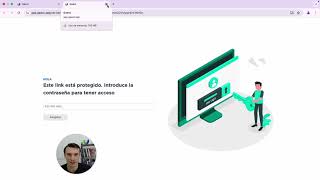
A Spanish tutorial by David Castellanos showing how to build, style and publish shareable forms in Gist/GIS to centralize service requests. The video walks through creating a blank process, adding a form trigger, configuring appearance (colors, logo, typography, favicon), security (passwords, captcha), fields and categories (e.g., datos generales, datos del equipo), publishing (shareable link and embed code), redirect-after-submit behavior, linking form submissions to process nodes/tasks and assigning tickets to users. Closing tips cover avoiding adding user-submitted data directly into core databases and automating confirmations (email, WhatsApp).
Chapters
Dime si no. En las empresas de servicios e instalaciones regularmente nos entran solicitudes por muchas vías, por teléfono, por correo, por WhatsApp, etc. Si hubiera una forma de unificar esas solicitudes de cotización, de servicio, de tickets de soporte, etc. A poco no sería mucho más fácil que tú le dijeras a tu cliente ya no me llames, ya no me mandas WhatsApp, mira, llénate este link, sube tu solicitud a este portal y cada vez que la subas me va a llegar en automático a mí y en mi equipo y ya la estaremos procesando. Es por eso que en GIS creamos los formularios publicables y te voy a enseñar a utilizarlos justamente para que evites que haya solicitudes dispersas por muchos lugares y confluyas todas en el mismo lugar, que en este caso es gisct. Voy a hacerlo desde cero, voy a crear un proceso y hay una forma en Gist de disparar procesos pero de forma automatizada a través de formularios. Estos formularios tú se los puedes compartir a tu cliente con un link, que ellos te llenen sus datos y pum. En automático ya puedes estar recibiendo esa información y vamos a hacerlo, voy a crear aquí un proceso en blanco en la cuenta de Giztas, sección de procesos, crear proceso en blanco y vamos a crear un proceso que se llamará solicitud de servicio. Esto también te funciona para solicitudes de cotización de lo que tú quieras, incluso vacaciones para los empleados, permisos para los empleados, reloj checador y un montón de cosas más. Yo voy a hacer un ejemplo de solicitud de servicio porque es el uso más frecuente. Vamos aquí a configurarlo, le vamos a dar aquí clic a los tres puntitos, configurar y dentro le tienes que dar doble clic al nodo de inicio. De momento no moveremos el disparador manual, eso lo explicaré en otro video tutorial. En este momento crearemos un formulario, hay un disparador de tipo formulario y justamente así se crean los formularios. Puedes crear un formulario y le pones este es mi formulario de solicitud, por ejemplo y mira, aquí te dice si deseas obtener un link para compartir tu plantilla y un código embebido, primero debes publicar tu plantilla, en este caso es para compartir tu formulario, aquí tú puedes estarlo viendo, fíjate, así es como se va a ver el formulario, se va viendo bien, aquí puedes ponerle categorías y demás. Te voy a explicar todo eso cómo funciona. Primero tú le puedes poner un color de fondo, donde por ejemplo ahorita yo lo voy a dejar blanco y un color secundario, donde yo le pongo, ahorita vamos poniendo un verde. Si yo le doy en vista previa, si te fijas el color blanco lo pone de fondo y el verde lo pone en el contraste. Pues yo escojo los colores como corporativos de mi empresa. ¿Y también puedes hacerlo con código, aquí si tú le das clic aquí abajo, puedes copiar el código pues hexadecimal del color que tú quieras, si es que tienes un color muy específico en tu empresa, OK? Bueno, luego ponemos un título, por ejemplo, solicitud de servicio Gist. Lo voy a poner así como ejemplo y voy a hacer que el tipo de letra, que el tamaño de letra sea mucho más grande. Lo voy a poner, no sé, en un 20, por ejemplo, 26-28. Puedes cambiar la tipografía, ¿Verdad? Na, impact, etc. Que esté negrita, por ejemplo aquí yo lo voy a poner negrita y vamos viendo cómo se ve hasta ahorita. Vamos a darle clic en vista previa, fíjate cómo se ve. Solicitud de servicio GIS. Ojo, el color siempre lo obtiene del color secundario de tu formulario. Aquí sí se ve gris, pero si te fijas el color no me deja cambiarlo. Lo único que me deja cambiar es como el estilo de la letra, tipografía, tamaño y todo eso, pero los colores los obtienes de la configuración de tu formulario. Para más facilidad puedes usar el logotipo de tu empresa, que en este caso, ¿Cuál logotipo usaría? Mira, si tú ya subiste el logotipo en tu empresa en Gist, básicamente te tuviste que venir acá en mis empresas, le das clic a tu empresa y aquí subirías un logotipo. Subes tu logotipo y GIS toma ese logotipo si es que tú quieres usarlo. Aquí le dices usa el logotipo de mi empresa. Ya GIS sabe cuál es tu logo, nada más lo pone en ese formulario. En este momento yo lo voy a subir manualmente. Vamos a darle aquí en subir y voy a subir el logotipo precisamente de Gist para que veas cómo se ve este formulario. Ahorita se va a subir, ahí va cargando y listo. Aquí está mi logo, ahora vamos a ver vista previa y fíjate ya está el logotipo, los colores y se va viendo bien, ya tiene un montón de cosas, Ahora aquí te dice, oye esta es una vista previa, recuerda publicar tus cambios porque si no pues aquí no van a subirte la solicitud de los clientes, este no es el link que les vas a compartir, es otro, OK, tenemos que publicar, aquí te dice tienes que publicar, muy bien, ahora viene la descripción es cuéntanos, cuéntanos, cuéntanos en qué podemos ayudarte y te contactaremos a la brevedad, por ejemplo lo voy a subir un poquito del tamaño letra no sea un 16 y lo veremos en vista previa, listo, cuéntanos de qué te podemos ayudar y te contactaremos a la verdad excelente, ahora voy a cambiarle un poquito el color verde para que esté un poquito más oscuro, listo, se ve un poquito más similar al logotipo, listo, como puedes ver esto es un poco prueba y error y tú puedes poner tu logotipo, tus colores, etc. ¿Ahora, qué más sigue? A continuación nos da la posibilidad de generarle una contraseña al formulario y esto es algo muy interesante porque tú puedes decirle a los clientes, hey cliente, puedes solicitar tu servicio aquí, OK, sí, y él va a ver este link, pero para poderlo llenar tiene que subir una contraseña, tiene que decir hey contraseñas 123 y tú la defines, de hecho aquí si yo la activo contraseña la puedo activar, sabes qué mira, para poder llenar este formulario tienen que escribir David, hola, por ejemplo, quien sea que le compartas este formulario que no te llene basura y además está protegido contra spam, ya veremos que acá tiene un captcha para que no te bots, no te estén subiendo información basura a tu plataforma. ¿Qué otra cosa se puede hacer? Existe la posibilidad de configurar tu pestaña del formulario, tú puedes decirle, ah mira aquí Gist, súbeme un iconito diferente y en la pestaña se va a poner el icono que tú le hayas subido aquí yo le puse un like así rojo y le voy a cambiar el nombre que diga Gist por ejemplo a la pestañita y fíjate cómo se va a ver esto, si yo le doy vista previa, fíjate acá arriba se ve el icono de Gist y el letrero Gist, esto puede ser que hasta que publique se vea reflejado aún más, pero la pestaña así se va a ver como tú la configuraste. Y además existe una configuración que se llama al enviar formulario, redireccionar a X página. Por ejemplo, yo le voy a poner que me redireccione a Gist App, que es el sitio oficial de Gist, donde le voy a decir, mira, cuando te manden esta solicitud, redirecciónalos a esta otra página y ahí tú controlas si te hicieron una solicitud de servicio, a lo mejor los puedes enviar a una solicitud a una página web para que vean otros productos, o si te hicieron una solicitud de cotización, después les puedes mandar a no sé qué, a un link de WhatsApp de soporte, no sé, no tengo idea, pero esto lo que hace es que cuando ellos llenan todos los datos del formulario y lo envían, obviamente no tienen que tener una sesión de GIS para esto, es un link, o sea, ellos acceden al link y ya sea que tú les pasaste la contraseña o no le pusiste contraseña, ellos llenan la solicitud, la envían y los redireccionará a una página. Aquí viene la parte más importante, los campos y categorías. Es aquí donde configuras qué campos le vas a pedir a esta persona y puedes crear más categorías. Yo voy a crear dos categorías, la primera le voy a poner datos generales y la segunda le voy a poner datos del equipo. Imagínate que yo doy mantenimiento a equipos, si te fijas aquí tengo dos categorí datos generales y datos del equipo, las cuales puedes acomodar y un montón de cosas y en cada categoría tú puedes decir qué datos le vas a pedir a la persona que está llenando tu formulario. ¿Ejemplo, en datos generales yo voy a crear un campo nuevo donde va a ser un texto y le voy a pedir su nombre, OK? ¿Nombre y también le voy a pedir su teléfono, entonces teléfono, por ejemplo y los dos quiero que sean obligatorios y además quiero que me llene su email, OK? Llenamos su email opcional, perfecto, datos generales es esto y también un texto que es un nombre de empresa, ¿De qué empresa me estás contactando? OK, Perfecto. Y así ya tenemos cuatro campos aquí. Excelente. Ahora sí, ahora nos vamos a la categoría de datos del equipo y en esta categoría yo le voy a decir a pídele primero pues el número de series, un texto número de serie del equipo, ¿Por qué? Porque tú me vas a estar subiendo solicitudes de soporte de equipos y yo quiero que aquí me la subas luego además también quiero que me pidas que me llenes un texto de cuál es el pues más la ubicación, ubicación que es el nombre de la planta, nombre de la planta donde requieres el servicio y ahí les voy a decir que no permito recabar otras ubicaciones o si tú decides que puedan ya sea buscar el domicilio o que simplemente los obligues a que le den clic y se recabe la ubicación de su celular OK, esto tú lo controlas, yo lo voy a dejar que sí se pueda OK, nombre de la planta donde requieren el servicio, evidentemente obligatorio y fíjate, así de simple ya tenemos un formulario ¿Qué vamos a hacer? ¿Primero tenemos que irnos acá atrás, salir y ya está configurado aquí nuestro formulario de solicitud si te fijas se tiene las dos categorías, todo esto, la contraseña, los logos, todo para publicar nuestro proceso si yo le doy publicar me dice que debe tener al menos un nodo para iniciar y esto es es razonable porque OK, sí, está bien, te van a llenar un formulario pero de ahí que siga OK? Entonces para eso crearemos una tarea y aquí no voy a entrar mucho en detalles que esto lo he visto en otros tutoriales de cómo manejar las tareas y los nodos voy a hacer algo muy simple donde aquí vamos a recibir la solicitud y cuando recibimos la solicitud vamos a conectar aquí dándole clic y sin soltar hacia las flechas aquí al recibir solicitud le vamos a dar clic en sus campos y yo quiero que me muestre todo lo que llenaron, nombre, teléfono, email, empresa, número de serie del equipo, planta, imagínate que eso es lo que está en mi formulario, yo lo voy a poner como campo de consulta para al recibir la solicitud yo poderlo visualizar, pero no lo voy a poder editar, ¿Qué voy a poder llenar en evidencias? No sé, a lo mejor puedo decir, ah OK, dame un texto que sea, imagínate que una persona de mi equipo es quien recibe las solicitudes y las canaliza con alguien más entonces vamos a poner que seleccione un usuario que es el encargado de atender ticket, es decir, yo, Chuchito Gómez recibo todas las solicitudes pero yo las asigno a alguien más para que las atienda entonces este encargado de atender ticket que es un usuario, es una selección de usuarios, lo ponemos como evidencia obligatoria, ¿Para qué? Para que a lo mejor en un segundo paso ya lo haga chuchito y llevemos a más pasos que podrás visualizar en tu proceso. Hasta el momento vamos a dejarlo simple, voy a publicar y fíjate lo que vamos a hacer, me voy doble clic al nodo de inicio, solicitud y fíjate, ya nos generó un link y un código embebido. Este código embebido tú lo puedes embeber en cualquier sitio web, o sea, ya tienes tu página web, puedes hacer una pestañita de solicita aquí tus servicios y en esa pestañita estando en tu sitio web, embebes el formulario de Gist, o sea, lo pones dentro de tu misma página para que el usuario no tenga que irse a ningún link, ahí mismo ya está y tú simplemente copias este código y lo pegas, pasas a tu programador o demás, de hecho por aquí en la lista de tutoriales podrás ver cómo hacer eso de embeber. Lo más usual es que copiemos este link, de hecho si le damos clic aquí a copiar, nos vamos a otra pestaña y este ya es el link que tú le vas a compartir a tus clientes. ¿Este en mi caso tiene contraseña, yo le voy a poner la contraseña, recuerdas? David, hola, le vamos a dar enter y pum. Ya tengo el formulario, ya lo puedo utilizar y aquí es donde ya los clientes, proveedores, empleados, quien sea que va a estar llenando tu formulario va a llenar por ejemplo empresa, ah, sabes que mi empresa es Soluciones Godines, perfecto, mi nombre es David y mi teléfono es tal, por ejemplo, perfecto, mi email es tal y le doy siguiente, vamos a dar siguiente y fíjate, ya llené los datos generales, me lo pone con una palomita, ahora estoy en datos del equipo, ¿Qué número de serie tengo? Ah mira, es este, ¿Qué nombre de la planta es? Ah pues es Bimbo Guadalajara, estoy inventando, ¿No? Listo, este es el domicilio, incluso aquí si te fijas lo buscan de Google Maps directo y además me pide que le ponga que no soy un robot, imagínate que se me olvidó llenar el número de serie del equipo y le doy no soy un robot y le doy enviar, me dice hey, esto es requerido, tienes que llenarlo, ah bueno, lo lleno, le doy enviar y fíjate lo que va a hacer Gist, me dice el formulario es enviado con éxito y además fíjate lo que está haciendo, me está redireccionando a la página web, en este caso Gist, ¿Por qué? Porque yo le dije que al llenar el formulario redireccionará a este link. Si yo le quito esto, si yo le quito esta redirección y lo publico nuevamente, vamos a pegar aquí el link del formulario, fíjate la pestañita, todo está configurado, voy a poner David, hola, aquí está el formulario, todo lo que yo configure, si yo lleno otro, lo envío, le pongo, no se, robot y enviar, aquí me dice ya se envió, gracias y como no le puse ninguna redirección, ah bueno, en este caso si me redirigió, creo que no se había guardado bien, pero bueno, cuando tú lo pruebes, ah mira, es que no se guardó bien, vamos a borrar la de aquí. En este caso cuando no le pongas este link, pues no te va a redireccionar, simplemente se va a quedar en el formulario y lo va a volver a cargar como si fuera nuevo, como si fueras a enviar una nueva solicitud. Entonces bueno, ¿Qué cambios puedes hacerle a esto? Puedes decir, sabes que Yo no quiero con contraseña, etcétera, o sea puedes estarle diciendo este montón de cosas y decir ¿Sabes qué? Así va a ser el mío, este es mi formulario, publicas y cada vez que quieras el link no cambia el link de tu formulario es el mismo, nomás lo pegas, mire ya le quita la contraseña, por lo tanto ya cualquiera lo puede llenar y además también si estás en el celular, cuando las personas estén en el celular lo van a ver así, solicitud de servicio y van a poder dar clic aquí, llenar todos los datos y demás y es aquí donde pueden ver datos generales y demás. Llena el formulario, lo envían y funciona exactamente igual a lo que hicimos en web. Excelente, y este es el formulario publicable. Ahora, ¿Qué pasa cuando tú ya lo llenaste? Cuando alguien ya lo llenó, pues esto dispara el proceso, es un formato de inicio de tu proceso, por lo tanto yo mandé dos solicitudes, ¿Recuerdas? Yo ya en mis reportes tendría que tener dos solicitudes corriendo, mira aquí está solicitud, solicitud, la vamos a abrir y fíjate, aquí está recibir solicitud y aquí veo todos los datos, está BID y todos sus datos que llenó excelente, también puedo ver la segunda si doy clic aquí al folio, aquí está, de hecho yo David ya dentro de Gist con mi sesión recibí la solicitud con los datos de la segunda y aquí yo asigno, ah lo va a atender Joaquín, terminas y pum, ya empieza a seguir ciertos pasos. Y bueno estos son los formularios. Ahora un par de protips por si ya eres alguien más avanzado en GIS. Lo primerito es que en estos formularios publicables tú puedes pedir información de tu base de datos, o sea que no solamente sean campos normales sino que también sean campos de tipo fila importada de base de datos, donde aquí tú puedes hacer una base de datos de clientes y decirle que de tu cliente llenen información directamente en el formulario. Ahora esto tiene una pequeña recomendación, como en el formulario puede llenarlo a veces cualquier persona te puede meter basura a tu formulario, yo recomiendo que siempre los campos de formulario que te llenen en el formulario sean exactamente campos normales así como los acabo de crear yo, pero que no te llenen datos que provengan de tu base de datos porque si no te van a estar metiendo información basura a tu base de datos y con el hecho de que cambie un dígito en el teléfono ya es un cliente distinto y demás, mejor que te lo llenen en crudo en campos normales y después ya tú en una tarea como de recibir solicitud recibes todos esos campos normales y ya tú llenas como evidencia los que corresponden a la base de datos de tus bases de datos, esto es para los que son un poco más avanzados en GIS. Y otro pequeño protip es que cuando el proceso inicie tú le puedes enviar en automático, no sé, una automatización de email para decirle hey cliente, recibimos tu solicitud, aquí está email, le das doble clic, le dices cliente vamos a enviarte un email diciéndote aquí al email que nos pusiste te vamos a poner aquí, hemos procesado tu solicitud, a la brevedad te contactaremos, tu folio del ticket es y ya le pones aquí un campo por ejemplo donde le pongas el folio del seguimiento. Este tipo de cosas se pueden hacer y es muy práctico y además incrementa valiosamente la experiencia de tu cliente porque lo contactas luego luego ellos llenan el formulario y pum. Al momento reciben un un email y también se puede con WhatsApp que esto ya lo podrás ver en más tutoriales de Gist, cómo conectar. Así que bueno, estos fueron los formularios publicables, te veo en el siguiente tutorial de Gist. Hasta la próxima.
More from David







Configurar la sección de mi empresa Usuarios, roles, divisa, zona horaria, branding personalización

Condiciones comprender que es posible condicionar no sólo campos de tipo lista de opciones, varian


