Geest + Chat GPT + Facebook Haz publicaciones en redes sociales en automático
A step-by-step Spanish tutorial by David Castellanos showing how to automate social-media posts from Gist using Zapier and OpenAI (ChatGPT API) to generate publication text and publish to Facebook Pages. The video walks through creating a Gist process (ordenes de servicio), duplicating/copying photo fields into a dedicated "Evidencias para subir a Facebook" field, triggering a Zapier webhook, sending a prompt to OpenAI (API key + Organization ID required), and creating a Facebook Page post; it also covers testing, error handling (billing/usage), and options to extend to Instagram/LinkedIn.
Questions this video answers
David Castellanos
Oscar (Process Máster from the community)
gpt-3.5-turbo (referred to as "3.5 turbo")
"Evidencias para subir a Facebook" (field id referenced as 33.45.62 in the demo)
An OpenAI API Key (secret starts with "sk...") and the Organization ID from OpenAI settings
Chapters
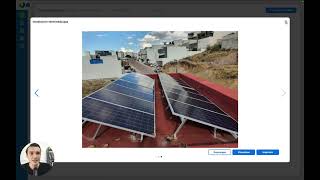
¿Qué día es hoy? Hoy es viernes de procesos y el día de hoy te tengo un caso que te va a volar la cabeza y honor a quien honor merece. Este no es un caso que se me haya ocurrido a mí, de hecho este caso se le ocurrió a un Process Máster de la comunidad que se llama Oscar. Gracias Oscar por esta idea y además que me permitió compartirla con todos ustedes y la comunidad. Y fíjense qué interesante cosa logró hacer Oscar en sus procesos de Gist. Él tiene una empresa que hace servicios y pues cada vez que van a hacer un servicio de X o Y circunstancia, pues van a hacer el servicio, el técnico sube sus evidencias en automático. Desde que el técnico termina sus evidencias, le llega una notificación a alguien más del equipo, en este caso es a Oscar, para que valide qué evidencias quiere que se suban a Facebook. Le da terminar en Gist y en automático se hace una publicación en Facebook de las evidencias que más le gustaron con un copy, o sea con un texto de publicación que genera chat GPT que te voy a ayudar a conectar chat GPT con Gist. Y esto lo estaremos haciendo con un sinfín de cosas, simplemente para facilitarte más la vida, porque me puse a hacer cuentas y es algo que yo voy a utilizar para nuestro equipo en todas las publicaciones que hacemos en redes sociales. Y haciendo cuentas, pues nos va a ahorrar cerca de dos o tres horas al día de hoy que estamos agarrando, haciendo copy, subiendo en esta red social, en esta otra. Todas las redes sociales, bueno, casi todas las redes sociales tienen API en Zapier o en Public o en Integrately o cualquiera que uses. Yo voy a usar Zapier y Gist va a detonar la señal para que en automático se publique a través de Zapier en Facebook. Y esto lo haremos con un intermediario que es ChatGPT, que va a generarnos texto de la publicación para que se vea mucho mejor. Ahora hay que seguir unos pasos para tener todo esto en punto y listo para funcionar. Primero necesitas crear una cuenta en OpenAI. Ojo, OpenAI es la empresa dueña de ChatGPT, pero son dos cosas distintas. Una cosa es usar ChatGPT como tal, como tú escribirle en la interfase, y otra cosa es usar ChatGPT por medio de la API, o sea, hacerle peticiones tras bambalinas para usar chat GPT por medio de la API, que es lo que vamos a estar usando hoy, pues necesitas conectarlo con OpenAI y te voy a dejar el link, de hecho aquí está en pantalla, pero te lo voy a dejar en la descripción del video donde algo se va a ver. Así es tu misma cuenta de chatgpt, si ya tienes cuenta en chatgpt, aquí simplemente pones el email y contraseña de tu chatgpt, si no tienes cuenta simplemente ponle aquí en sign up, o sea, te inscribes desde cero, creas tu cuenta en OpenAI y una vez que hayas entrado vas a ver algo como esto. Aquí te va a decir que tienes dos cosas que puedes usar de OpenAI en general. Y aquí nos vamos a ir a la sección de API, ya ves que yo te decía que hay dos formatos de usar chat GPT, el chat GPT que tú conoces, que es el que le escribes y te contesta, que es de alguna manera manual y el chat GPT por medio de API, donde lo conectas y está trabajando tras bambalinas sin que tú le escribas a mano. Vamos a irnos aquí a la sección de API y aquí hay muchas cosas que te debo mostrar. Primero debes crear un proyecto, yo aquí ya creé un proyecto que se llama Gist y en este proyecto tenemos que sacar algunas credenciales para las cuales ahorita te voy a ir guiando. Muy bien, ya tenemos la cuenta, entonces es el paso número uno. El paso número 2 es que crees una cuenta o que inicies sesión en Zapier, aquí también te dejo el link en la descripción, zapier. Com y ya que estás dentro vas a ver algo por el estilo así y le vamos a dar en Create New SAP, vamos a darle aquí Crear SAP y te voy a empezar a guiar con todo esto en unos momentos, ya que estés así, check con Zapier, OK, perfecto. Ahora, paso número 3, necesitamos simplemente para validar que se está publicando todo bien en Facebook, que inicie sesión en Facebook desde la página donde estás. En este caso yo voy a utilizar, o sea, mi cuenta de Gist va a estar en automático haciendo publicaciones gracias a que el mismo Gist va a hacer publicaciones en nuestra página oficial. Entonces inicia sesión en Facebook nada más para que lo tengas aquí a la mano y listo. Paso número 4, ya sea que tienes una cuenta o si aún no tienes una cuenta en Gist, que es nuestro sistema que va a gestionarte tu proceso completo de lo que veremos hoy, pues bueno, entra a Gist App. Si no tienes cuenta, regístrate y si no, y si ya tienes cuenta, pues simplemente entras. Y paso número 5, pues seguir todos los pasos que te voy a guiar a continuación. Esto conlleva una serie de actividades, así que vamos a darle. Primero, lo primerito que tenemos que hacer es irnos a nuestro queridísimo guisto y empecemos con la planeación del proceso. Voy a hacer algo súper simple, didáctico, que, ojo, tú vas a poder descargar aquí abajo, pero las configuraciones en Zapier, en Chat GPT y en Facebook no las vas a poder descargar porque lo único que yo te voy a compartir es mi plantilla de Gist, es lo que te puedo compartir. Todo lo demás lo debes seguir con los pasos que te voy a guiar en este vídeo. Así que vamos a darle. Primero voy a crear un proceso y mi proceso, de hecho lo voy a buscar, se llama órdenes de servicio. Aquí está, no te quebres la cabeza. Ya tenemos una plantilla, se llama órdenes de servicio. Lo vamos a instalar, instalar y ya está. Para fines didácticos, este nos funciona. Ahora, si te fijas, ya tengo aquí mi proceso servicio. Vamos a configurarlo. ¿Y esto que nos permite? Que se haga un diagnóstico. Si se tiene que hacer el servicio se agenda, se confirma, si se confirma, se ejecuta, si no, se reagenda y si se tiene que cobrar, se confirma el monto y se cobra. Excelente, creo que es un muy buen ejemplo para el caso de hoy. Ahora, en esta ejecución del servicio, vamos a hacerle un paso adicional. Puedes ver aquí que los campos en la ejecución de servicio toman fotos del servicio realizado, que dicho sea de paso, se plasman en una orden de servicio que aquí está ya configurada. Seguramente viste ese viernes de procesos que lo hice hace tiempo. Entonces, bueno, lo que voy a hacer es que no, OK, sí, quiero que se le envíe la orden de servicio por correo al cliente, que eso ya lo hace, pero aquí en la ejecución del servicio, lo que quiero es que estas fotos del servicio realizado me las mande a mí, yo, David, para yo validar cuáles quiero que se suban a Facebook, borro las que no me gusten, termino y en automático se va a subir a Facebook. ¿Cuánto tiempo no nos toma esto en marketing? Y te lo digo porque soy fiel creyente de que en esta era todo mundo deberíamos estar haciendo publicidad en redes sociales. Si no lo estás haciendo ya deberías estarlo haciendo, o sea, ni siquiera es tema de hoy, es tema de hace cinco años, empezó la revolución, así que si no lo has empezado ya, deberías estar publicando siempre. Ahora, para hacer esto, en esta tarea de ejecutar servicio, estás de acuerdo conmigo que la ejecuta un técnico que va al sitio en su aplicación móvil de Gisto, que si no la tienes descargada, descárgala, se llama Gist V, la misma sesión que tienes en la web es la sesión de la aplicación. Ah bueno, entonces el técnico recaba esas evidencias y vamos a duplicar esta tarea y vamos a hacer que haya otra que nos diga validar evidencias a publicar en Facebook, así de simple. Oye David, pero yo quiero publicar en Instagram, en LinkedIn, TikTok, se puede hacer, pero ahorita yo voy a hacer un método didáctico solamente para Facebook y ahorita te muestro dónde puedes explorar esas otras adicciones alternativas de publicar en otras redes sociales. Entonces bueno, aquí esta tarea ya no la hace el encargado de servicio, simplemente David valida las evidencias a publicar en Facebook. Ahora, este es un punto importante, estas evidencias, estas fotos del servicio realizado y la descripción y los comentarios y el check in, el checkout, toda esta información, aquí nada más me interesa la orden de servicio, esto lo vamos a quitar, yo le voy a decir, hey Gist, estas fotos del servicio las puedo editar y pues voy a borrar las que no me sirvan. Ahora, aquí esto tiene algo contraproducente, si yo borro las fotos que no me gusten van a desaparecer para siempre de Gist, entonces mejor vamos haciendo lo que tomó el técnico, que se quede como lo tomó, pero vamos a hacer otro campo aquí en campos de formulario, nuevo campo y aquí le vamos a llamar Archivo evidencias para subir a Facebook, es un nuevo campo de archivo y ahorita vamos a ver cómo funciona y lo que voy a hacer antes de validar las evidencias, vamos a lo siguiente, voy a hacer una automatización que copie copiar evidencias para publicar en Facebook y básicamente se ejecuta el servicio, se tienen que copiar las evidencias para publicar en Facebook y luego ya nos va a dejar esta tarea. Ahora, en esta automatización damos doble clic y vamos a copiar el valor de un campo a otro de las evidencias o las fotos, las fotos del servicio realizado que son las que tomó el técnico, las vamos a copiar y las vamos a pegar en el campo que se llama Evidencias para subir a Facebook y esto es una maravilla porque así ya tengo dos campos, el técnico tomó fotos en este campo llamado Fotos de servicio realizado, yo las voy a copiar y pegar en uno nuevo que se llama Evidencias para subir a Facebook. En esta tarea de validar evidencias voy a agarrar esas evidencias para subir a Facebook y ya simplemente yo voy a eliminar las que no me gusten y las que queden ahí van a ser las que se publiquen en Facebook. Eso es lo que vamos a estar haciendo. Ahora viene un punto importantísimo de todo esto que es la descripción del servicio, la voy a dejar editable, incluso hasta requerida para que yo la complemente con lo que se hizo un poquito y que eso dé lugar a que chat GPT pueda agarrar esa descripción, incluso también este servicio solicitado por el cliente, yo creo que es más solamente con esta descripción para que ChatGPT lo agarre y me genere un texto de publicación en Facebook y listo. En Gist solo nos falta un pequeño paso que es agregar un nodo de automatización y aquí vamos a enviarlo a publicar en Facebook. Listo, OK, perfecto, vamos a hacer esto, Publicar en Facebook. Maravilloso, excelente. Ahora le doy doble clic a la automatización en Facebook y aquí viene la magia, aquí te pido muchísima atención porque empiezan los pasos más robustos y vamos a decirle Gist manda a llamar un webhook. Entonces, ¿Qué va a hacer Gist ahí? ¿Gist va a llamar a Zapier, OK? Entonces vamos a nuestro queridísimo Zapier y en Zapier, ¿Te acuerdas que habíamos creado un nuevo Zap? Le vamos a decir que el trigger son los webhooks by Zapier y aquí le vamos a decir que vamos a atrapar un hook, le damos continue, continue y aquí en test Zapier nos da un link, este link lo copiamos y luego te vas a Gist y le dices Gist vas a mandar llamar a este link para que se publique en Facebook, o sea, Gist le va a hablar a Zapier, OK, Hasta aquí es lo que tenemos, vamos a publicarlo y listo. De hecho en Gist ya no hay que hacer nada más, ya tienes esta plantilla, incluso te la voy a dejar aquí abajo para que la descargues. ¿Ahora, para que esto funcione vamos a ir a Zapier y vamos a continuar con esto, OK? ¿Primero para que en Zapier podamos hacer la prueba, vamos a tener que correr un proceso en GIES, entonces vamos corriendo un ejemplo, servicio y le voy a poner, imagínate que Joaquín Gómez me pide un cambio de cableado, voy a hacer un ejemplo, entonces bueno, el nombre comercial es Joaquín Gómez, su teléfono en qué domicilio fue? Fue en Morelos 24, en Guadalajara, Jalisco, ejemplo, luego, ¿Qué servicio solicitó el cliente? Pues es un cambio de cableado, ya está con corrosión, lo va a poner que a lo mejor está en un lugar costero y si tiene corrosión, no sé, X, entonces bueno, aquí vamos poniendo nombre del contacto, su email, qué indicaciones se dan para el servicio, aquí le voy a decir que sí lo vamos a agendar y que sí se va a cobrar, termino y vamos avanzando, como sabes en GIS nos va guiando, le voy a decir que el servicio es para ahorita y que yo David, lo voy a atender. Termino, me pide que lo confirme, sí, vamos a confirmar, fíjate, está siguiendo en esencia el flujo que ya plasmamos, primero se hizo un diagnóstico, me fui aquí, voy a agendarlo, se agendó y después hay que confirmarlo, si, ya se confirmó, lo termino y ahora hay que ejecutarlo. ¿Ah, pues qué servicio se realizó? ¿Se hizo un cambio de cableado debido a la corrosión, debido a la corrosión en la zona costera donde vive, listo, eso es lo que se hizo, comentarios adicionales no necesito y fíjate, aquí están las fotos, estas fotos las va a subir el técnico, yo voy a subir unas fotos cualquiera, voy a subir dos fotos, listo, el check in, el checkout, a qué hora llegó, a qué hora se fue el técnico, todo esto se puede personalizar, la firma del cliente, la firma del técnico y generamos la orden de servicio, que eso lo haría el técnico estando en campo, genera su PDF, de hecho aquí ya puedes ver que está todo plasmado hasta con las fotos y todo, maravilloso, simplemente el técnico le da terminar, me pide a mí David, que haga una revisión, entonces le voy a dar a probar Y en este punto qué hacemos? Fíjate lo que pasó en el flujo, primero ya copió las evidencias y avanzó hacia validar las evidencias a publicar en Facebook, fíjate, esta es la tarea que acabé de agregar, ¿Te acuerdas donde estas son las fotos que tomó el técnico y estas son las evidencias que se van a subir a Facebook y yo ya las veo y digo a ver, esta me gusta, esta también, sabes que esta no me encanta, la eliminas, oye sabes que estaría bueno que también publicarás esta otra, entonces pues bueno yo voy a publicar esta otra y ya está aquí tú las editas, puedes cambiar la descripción o editarla y le das terminar, listo, en ese punto ya no más nos queda la tarea de confirmar monto a cobrar, pero si te fijas, validar evidencias para subir a Facebook ya se hizo, por lo tanto ya mandó la petición de que se publique en Facebook Ahora, esta es la primera vez, lo estamos haciendo a manera de prueba, entonces voy a irme acá a Zapier y vamos a decirle, a ver Zapier, prueba el trigger y fíjate, ya recibimos uno con todos los datos, con quién lo inició, con qué información, aquí están, fíjate, aquí están los links de las imágenes que recibimos, aquí está todo, entonces vamos a darle continue Ahora viene mucho de la magia, ya recibimos la señal de GIST, ahora qué necesitamos hacer primero, que chatGPT, que chat GPT, que de hecho tengo que buscarlo como OpenAI me parece, aquí está OpenAI, recuerda hay dos modalidades de uso de chat GPT que es la API y el manual, necesitamos buscar la API que es OpenAI, OpenAI le vamos a decir que le vamos a mandar, vamos a mandar un prompt, así se llama, send prompt, vamos a mandar un mensaje ahora hay que vincular la cuenta, aquí tú puedes ponerle que crees una nueva cuenta, connect new account y si te fijas me está pidiendo algunos datos, te voy a decir de dónde los vas a sacar, aunque yo ya hice esto, te voy a decir cómo hacerlo a ti porque lo vas a necesitar OK? ¿Primero te pide un API key, entonces para esto necesitamos ir a OpenAI como habíamos ido y necesitamos irnos aquí a la sección de, A la sección de Project y aquí me parece que por aquí debe estar User ap keys, User API keys y le das aquí en view project API keys View project API keys te vas para acá y fíjate que yo ya tengo una key que de hecho ya ni siquiera yo la puedo ver, eso es mucha seguridad, que bueno, todo esto está encriptado y le dices create a new secret key ojo, para que todo esto tenga sentido tienes que agregar un método de pago, de hecho aquí en usage puedes ver que yo no he gastado nada y toda la onda, te va a pedir una tarjeta de crédito en este lugar de usage o en API Keys, no estoy seguro dónde te la pide exactamente, pero aquí tienes que meter tu tarjeta de crédito y es baratísimo, te cuesta centavos, ojo, no pagues la versión pro de ChatGPT, no la necesitas, paga la versión de la API para esto, OK? Ojo, es OpenAI, OpenAI, es diferente usar la API de ChatGPT que usar ChatGPT, nada más para que tengas eso en mente. ¿Entonces en el link que yo te dejé aquí, inicia sesión, te sigues todos estos pasos y aquí en la sección de API Keys creas una API Key, te va a pedir que la copies, bueno y se ve algo así como SK y un montón de caracteres raros, bueno eso lo pegas aquí en Zapier, OK? Y luego te pide el Organization ID, este Organization ID simplemente te vas aquí en Settings y aquí tienes el ID de la organización y con eso lo copias y lo pegas aquí y ya está. En mi caso yo ya lo tenía, ya había hecho eso, entonces simplemente lo conecto y ya estoy aquí listo, ya lo tengo conectado mi OpenAI, ojo y repito, tienes que tener activo, tienes que tener activo esto de limits, o sea que tengas pagado la API de OpenAI, esto es muy importante, creo que te pide que le pongas 5 dólares de inicio y se lo va gastando conforme vas haciéndole peticiones a la API, es a base de consumo, es baratísimo, de hecho hay personas que duran semanas usándolo y apenas se les ha gastado ni siquiera un peso mexicano, o sea estás hablando de centavos de dólar, es baratísimo, entonces te lo recomiendo muchísimo, metes tu tarjeta, lo activas, sigues aquí los pasos de la extraer la Organization ID y la API Key y ya está. Entonces ya está conectado a nuestra cuenta de OpenAI, ahora sí vamos a darle continue y vamos a decirle aquí a nuestro queridísimo chat de Pity que usa la versión 3.5 turbo, si al momento que estás viendo este vídeo ya está el chat 4 o 5, aquí en estas opciones usa el más nuevo, te lo recomiendo Y aquí es el prompt, lo que tú le escribirías a ChatGPT normal, aquí lo vamos a poner, fíjate, le voy a decir haz un. Haz un texto descriptivo para una publicación, para una publicación de Facebook, considerando que soy una empresa de servicios técnicos y que hice este servicio y aquí le vamos a dar dos puntos y ENTER ¿Qué servicio hicimos? Pues bueno, lo que nos haya dicho GIS Entonces aquí vamos a decirle aquí al más y le vamos a preguntar cuál es la descripción Descripción del servicio realizado es el campo 33 45 57 OK, 33 45 57 mira aquí está fue cambio de cableado debido a la corrosión en la zona costera donde vive eso entonces OK, chat DPT ahí te va Bueno déjame aquí como que lo agarró mal, lo voy a cortar y pegar Ahí está Entonces haz un texto descriptivo para una publicación de Facebook considerando que soy una empresa de servicios técnicos y que hice este servicio y luego utiliza emojis técnicos técnicos y juega con el uso de negritas y párrafos y párrafos con máximo dos renglones Vamos a ver qué tal nos da OK, vamos a darle continue y vamos a darle aquí en test OK, fíjate lo que va a pasar Chat GPT ya conectado en una versión premium fíjate lo que nos dice Atención clientes de la zona costera Sabemos lo importante que es mantener un buen funcionamiento en sus sistemas eléctricos especialmente en áreas de alta corrosión Por eso nuestra empresa de servicios técnicos realizamos un cambio en su vivienda ubicada en la costa Gracias a nuestro equipo de expertos en materiales de alta calidad logramos renovar por completo el cableado de esta casa asegurando mayor durabilidad y seguridad en el suministro de energía eléctrica. No esperes a que la corrosión afecte tu sistema eléctrico contáctanos ahora y haz el cambio a tiempo Nuestros técnicos altamente capacitados están listos para brindarte un servicio eficiente y de confianza Además con contamos con los mejores precios del mercado en nuestras empresas estamos comprometidos con la satisfacción, bla bla bla bla bla Y fíjate, hasta unos hashtags les puso Servicios técnicos cambio de cabeza zona costera Maravilloso no tuviste que planear todo ese texto te hubiera tomado unos 15 20 minutos con un clic Es más, ya no tienes que hacer con el clic no sólo se suben las imágenes a Facebook sino que te genera este texto Vamos a darle aquí Ya está, esto ya está programado, lo voy a dejar así Ahora te puedes fresear y puedes aquí ponerle más instrucciones y demás y decirle que al final, por ejemplo, si tienes GIST ya con algún por ejemplo formulario, este servicio, vamos a darle configurar y fíjate, al inicio tiene la posibilidad de crear un formulario, puedes crear un formulario y decirle Hey chatgpt y pon este link al final diciéndole al cliente si tienes alguna necesidad de servicio, da clic en este link. Entonces en tu publicación de Facebook se ve todo eso y además al final tienen un link para solicitarte un servicio. Es ahí a lo que le hablo, automatización pura y crear tiempo. Así que úsalo, úsalo, estoy seguro que te va a encantar. Así que bueno, vamos a continuar por fines de este ejemplo. Entonces bueno, ya mandamos el prompt a chatgpt, ahora vamos a agregar otro paso que es publicar en Facebook. ¿Vamos a ver aquí, Facebook tiene muchísimas cuestiones, OK? ¿Un montón de cosas, el que necesitamos usar es el de Facebook Pages, OK? Facebook Pages y necesitamos decirle aquí, bueno vamos a está cargando, lo que necesitamos decirle es que publique nuestra página de Facebook. Aquí está, fíjate, Action Event, vamos a decirle Create Page Post, tiene que ser un post con esto y vamos a cambiar la cuenta de Facebook, por eso te decía que necesitas tener la cuenta iniciada o la sesión iniciada en tu Facebook. Vamos a volver a vincularlo, quizás te pida algún login en Facebook y ya está. Aquí simplemente yo ya tengo iniciada la sesión y ya está. Ahora vamos a decirle que en qué página, aquí me dice que es la página de Gist, pues simplemente le pones la página de Gist y ya está. En tu caso pues seleccionas la página en la que quieres que se publique. Ahora el mensaje, ¿Qué mensaje se va a publicar? ¿Bueno, lo que te arrojó chatgpt, entonces bueno, vamos a ver, aquí está Response, esa respuesta que nos dio chat GPT es el mensaje Y cuál es el link URL de la publicación? Pues bueno, necesitamos buscar las imágenes que se van a publicar en Facebook. Aquí está, necesitamos las imágenes que se van a publicar en Facebook, Aquí está, evidencias para subir a facebook es el 33.45.62, entonces vamos a buscar 33.45.62, bueno vamos a ponerle aquí Hey Gist, súbete esta imagen y también 33.45.62, esta segunda imagen, son dos, vamos a ver si nos deja, si funciona también aquí como sabes hay que hacer varias pruebas, simplemente aquí link URL, es más aquí nos dice Optional link URL attached to this post. Vamos empezando poniéndole las dos imágenes y a ver cómo sale, vamos a darle continue y vamos a darle test step, vamos a ver si sí la publica, se supone que está haciendo la publicación, Listo, se supone que ya la publicó, vamos ahora a Facebook, refrescamos nuestra página y vamos a ver si ya está publicado aquí en nuestra queridísima página de Facebook y mira, a esto le llamo magia, atención clientes de la zona costera, bla bla bla bla bla, todo el texto que ya vimos y ahora ya están nuestras imágenes que sí le doy clic, mira aquí, esto es la situación que está pasando, no me está dejando abrir la imagen, te puede pasar a ti, se trata de que hagamos pruebas, por eso todo esto lo hago en vivo, así que bueno, vamos a ver, no, me encanta que no se vean las imágenes. Para empezar entonces vamos a eliminar esta publicación, ah bueno, tengo que cambiar al perfil de Gist para que me deje editarla y lo que vamos a hacer es eliminar esta publicación, mover a la papelera, ya está y empezamos de nuevo, OK, listo, OK, empezamos otra vez, vamos a ver acá qué se está haciendo OK, para empezar voy a hacer una prueba sobre que sólo publica una imagen, entonces voy a borrarle un link aquí vamos a decirle Gist solo publica, digo Zapier sólo publica una imagen, le voy a dar continue, vamos a reprobarlo, bueno, volver a probarlo, se supone que ya lo publicó, sí ya nos dio un ID de post en Facebook, bueno, vamos a Facebook y refrescamos, se supone que aquí ya debería estar la publicación, efectivamente, aquí está, atención clientes de bla bla bla, todo el texto que ya hemos dicho y la imagen se ve excelente con una imagen si funciona bien y de hecho si le doy clic se descarga esa imagen y todo funciona bastante bien. Ahora lo que tengo que ver es cómo le hacemos para que cuando sean varias imágenes muestre como una especie de collage, porque parece ser que sólo acepta un link a la vez OK, lo que se me ocurre es que aquí después del mensaje pongamos los links, vamos a buscar aquí, vamos a dar al más y vamos a agregar las evidencias para Facebook, se llama, aquí está, evidencias para facebook es el 33 45 62 33 45 62 vamos a sacar la source URL que está aquí una y vamos a poner otra 33 4562, aquí está y también el segundo link para cuando sean dos archivos y vamos a borrar el de link URL de acá abajo para ver si estos dos se visualizan bien poniéndolos como parte del mensaje, vamos a darle. Bueno, primero vamos a eliminar el post que ya se hizo en Facebook, vamos a quitarlo aquí, mover a la papelera, ya está, ahora vamos a Zapier y volvemos a probar OK, vamos a ver Facebook, refrescamos, Ver más y sí, sí nos puso los links pero no nos muestra las imágenes como tal, entonces vamos a hacer lo siguiente, Bueno, voy a eliminar este post nuevamente y yo, mi objetivo es que podamos ver las imágenes como una especie de carrusel donde se suban todas, así como cuando subí sólo una aquí, pero vamos a ver si me permite como adjuntarse las al mismo post o algo por el estilo, es más aquí podemos buscar en Facebook, Facebook Pages vamos a ver aquí, sí, sí se puede como Create Page Post vamos a ver sin esta misma función me permite, OK, si puedo crear, híjole, pero no puedo decirle el ID de post que quiero editar. Aquí sólo se puede crear una foto de perfil, subir una foto como de la página que sería esta que está acá arriba, si tiene que ser en esa misma. Entonces sabes qué va a tener que ser así con solo una imagen vamos a darle control X para que se corte, pegar, continue y es la mejor versión que podemos hacer hasta aquí. Ahora uno se puede meter mucho más y ver a ver qué más cosas nos permite hacer Zapier, incluso hay unas apps aquí en Zapier que te permiten crear eventos personalizados, en este caso Facebook, pero a fin de cuentas yo lo voy a dejar de esta manera muy simple por fines didácticos. Acá sólo publique una imagen, OK, voy a darle test y listo, así es como nos debe estar mostrando en Facebook, de hecho lo voy a refrescar aquí, aquí está, excelente, básicamente eso es lo que necesito para ahorita ya está, ahorita lo voy a borrar porque no estoy necesitando esas publicaciones. Ahora vamos a hacer lo siguiente, voy a publicar el SAP aquí yo le voy a decir en SAP publish en Zapier y listo, cada vez que Gist mande llamar a Zapier va a hacerse el prompt en OpenAI y va a generarse el post de Facebook. Ahora vamos a irnos a Gist y vamos a hacer la prueba ya completa, una nueva prueba, OK, voy a decirle que este es un servicio de mantenimiento de su aire acondicionado. Perfecto, el nombre comercial le voy a poner Luis Pérez su teléfono, su ubicación, aquí lo voy a poner cualquiera. ¿Qué servicio solicita? Mantenimiento de aire acondicionado y lo iniciamos, entonces va arrancando, ¿Qué contacto es? Pues es Luis, aquí está su email, qué indicaciones para el servicio, bla, bla, bla. ¿Sí lo vamos a agendar y si se va a cobrar, entonces bueno, termino Y luego cuándo es? Le voy a decir que ahorita en este mismo momento que David lo va a atender. Termino, me dice que lo confirme, confirmar servicio con cliente, le voy a poner que sí Y ahora nos vamos a ejecutar servicio, ¿Qué descripción es? No, pues hizo un mantenimiento de aire acondicionado, había, había tema, había fugas de agua, le voy a poner había, había fugas de agua y se tuvo que cambiar la tubería. Comentarios Aquí vienen las fotos que esto es lo que se va a publicar en Facebook. Aquí voy a subir una foto de unos paneles solares ahí cualquiera y ya está. Como sabes pueden subir varias, pero ahorita nuestro ejemplo, nuestro zap solo está subiendo una a la vez. Una vez que hagamos esta prueba, voy a hacer la prueba yo de que pueda publicar más imágenes a la vez en el post te voy a decir cómo lo pudimos lograr. Bueno, aquí voy a hacer la orden de servicio. Listo, ya nos hizo nuestra orden de servicio, todos los datos, las firmas, la foto de los paneles, excelente, muy bien, y le voy a dar terminar. Ahora a mí David como revisor me pide que la apruebe, la voy a aprobar y después me arroja la tarea de validar evidencias a publicar en Facebook. Como pudiste ver, estos son los pasos que le agregué. Entonces aquí yo le digo sí esta imagen me late y ya está, esta es la descripción del servicio y si te fijas nomás es la descripción, ¿No? Yo le doy terminar y pum, en automático ya le avisó a Zapier, de hecho si nos vamos a Facebook ya debería estar la publicación o si no en unos momentos más estará, pero ya se está procesando la publicación en Facebook, vamos a darle unos minutitos, veamos en Zapier si ya se mandó la petición aquí de hecho si lo ponemos en Zaprooms refresh vemos si es que se está mandando, parece que todavía no se nos envía, mira aquí está, hay uno que ya está corriendo, de hecho mira, puedes ver que está generando el prompt OpenAI, como sabes la inteligencia artificial toma su tiempo a veces porque tiene que procesar muchos datos, entonces si te fijas pues va cargando y en cualquier momento ya debería estar haciendo el post en Facebook como te mencionaba, hay veces que tiene un ligero retraso y esto es normal por las aplicaciones, de aquí a que una se conecta y otra le responde a otra y otra procesa la información y la sube a la otra, hay unos segunditos, a veces hasta un par de minutos en lo que lo procesa, esto es 100% normal. ¿Ahora entonces ves la magia? Todo esto, o sea en lo que se va publicando es Gist, estamos teniendo nuestro proceso de servicio, nos llega una tarea con las evidencias, nosotros seleccionamos en este momento un una evidencia que es la que queremos que se suba a Facebook y en ese momento se le dan de llamar a Zapier para que ChatGPT nos genere un texto, se suba a Facebook con ese texto y con la imagen que acabamos de subir a Gist y esto nos da el resultado que estamos buscando que es que se hagan publicaciones en automático en nuestras redes sociales. ¿Oye David, y se pueden hacer publicaciones en otras redes que no sólo sea Facebook? ¿Sí, sí se puede y ahorita te voy a decir por qué camino te tendrías que ir y mira, esto te puede pasar OK? ¿Esto te puede estar pasando, aquí nos dice, mira, normalmente qué pasa? Te vas aquí a home en tus apps y regularmente cuando pasa un error en tus zaps, te marca en el SAP History un error, de hecho aquí nos dice Untitled SAP errored, le das clic, de hecho yo ni siquiera le he puesto título y nos dice que si se recibió la petición de Gist, nos dice que empezó a correr el prompt en OpenAI y nos dice que ya excedí la cuota, digámoslo así, sobre el billing, OK, vamos a ver si esto es cierto, porque aquí yo le mandé, hace un texto descriptivo para publicación en Facebook, considerando que soy una empresa bla bla bla y que hice este servicio mantenimiento, había fugas, usé emojis y juega con las negritas, bla, bla bla. OK, si se le mandó el prompt, pero me dijo que mi plan de suscripción no tiene para eso. Ahora vamos a ver acá en OpenAI, vamos a ver aquí en la sección de, bueno mi proyecto de Gist Limits creo que hay uno que dice Usage, tenemos que buscar la que diga Usage. Billing, Usage límites, aquí está No pues se supone que sí tengo crédito aquí en Biling dice que tengo todavía cuatro. ¿Noventa y nueve dólares? Como sabes esto te puede pasar y es totalmente normal Ahora nomás quiero encontrar una sección aquí donde dice Usage porque esa es la que nos estaría faltando aquí Assistance, Dashboard, aquí está Usage, te vas aquí a Dashboard, Usage y aquí me dice que el 21 de septiembre, ¿Mira se supone que tengo 120 de límite, yo no sé por qué no me está marcando OK, voy a ponerle pausa el vídeo y ahorita regreso con la solución a esta situación que también te puede pasar a ti OK, ya vi que era a fin de cuentas no es nada peligroso, simplemente tienes que tener cuidado de hecho cuando pasan errores como este, Zapier te manda un correo de que oye tu tal SAP puede estar fallando simplemente le das clic en el correo que te manda, te pone un botón, le das clic y te va a llevar a la ejecución del SAP te acuerdas que ahorita me decía que aquí había un error? Básicamente lo que hice fue aquí arriba había un botón de replay, literal le di clic en Replay y ya corrió, ya corrió, o sea de hecho ya está en Playing allá en Facebook de hecho en cualquier momento a partir de ahora ya debería estar la publicación en Facebook y pues aquí está, mira, nuestros expertos en servicios técnicos han resuelto el problema de manera eficiente y rápida esta vez realizamos un mantenimiento de aire acondicionado en un edificio residencial se detectaron fugas de agua en el sistema y sin pesar los veces bla, bla, bla ves el poder y la magia de conectar herramientas y la inteligencia artificial en el camino pues sí, esto lo puedes lograr tú con cualquiera de tus servicios e instalaciones y ahorras toneladas de tiempo de hecho yo lo voy a estar usando para nuestras publicaciones, no te sorprenda que de repente ahí veas ya en nuestras páginas de Facebook o de David Castellanos ya diferentes publicaciones que tengan un texto, pareciera que es similar a como hablamos, a como hablaría yo personalmente pero entrenaré a un chat GPT para que lo haga por mí obviamente porque eso ahorra toneladas de tiempo Ahora, esto es el caso de uso y lo puedes ir evolucionando a un montón de lugares ahora viene un punto importantísimo que es qué otras cosas puedes hacer aquí Yo ya te mostré en este SAP que tengo la posibilidad de hacerlo en Facebook y que de momento solo me manda una imagen. Voy a tratar de hacer que me publique más, te voy a contar si se puede, no se puede, qué limitantes tiene, etcétera. Como sabes, la tecnología tiene sus alcances, tampoco es como que podamos hacer lo que se nos antoje 100 de las veces. Pero también te voy a dar aquí unas pautas que te recomiendo seguir si quieres publicar en más redes sociales. Si tú agregas aquí otro paso en Zapier, puedes agregar más, puedes publicar en más redes sociales. Por ejemplo, si buscas Instagram, puedes usar Instagram for Business y puedes publicar una foto. ¿Y cuál es la foto? Pues bueno, básicamente le dices esta es mi cuenta, la de David Castellanos en este caso y quiero que publiques esta foto, que la URL es la que está acá en mis fotos para publicar en Facebook. Evidencias para publicar en facebook es el 33 45 62 y es la primera foto Y está la caption. OK, ¿Qué caption? ¿Vamos a poner la que nos dio chat GPT, que es la respuesta qué usuarios vamos a taggear? Bueno, eso y la location, vamos a ver qué es location. Bueno, la location es opcional, pero yo puedo poner si estoy en Guadalajara, en Ciudad de México, en Monterrey y le doy continue, le doy test y pum, ya estoy publicando en Instagram también. OK, excelente. Entonces ya se publica en Facebook, en Instagram y todo instantáneamente. Si dura unos segunditos en actualizarse, pero es prácticamente instantáneo. ¿Oye, que quiero publicar en LinkedIn? Puedes publicar en LinkedIn. Aquí en LinkedIn vamos a ponerle create share update, post status update, sharing some content. Pum, aquí está. Vamos a darle continue. Incluso si tú dices, no, ¿Sabes que? Para LinkedIn Quiero que sea un post de forma distinta. Ah, puedes mandar el llamar, de hecho duplicas este paso de chat GPT, lo mandas para acá y que aquí hagas un copy distinto con un prompt distinto para que ese sea un texto para LinkedIn. De hecho aquí le voy a poner este texto descriptivo para una publicación de LinkedIn, considerando que soy una empresa de servicios y que hice esto, Vamos a ver, es más, me da curiosidad que genera, voy a dar retest. Y mira, maneja un texto distinto y si lo puedes parametrizar, puedes aquí decirle Hey LinkedIn, pues nada más el comment agarra lo que nos dio ChatGPT en el último prompt que es la response y es visible para todos. El título lo vamos a poner, incluso puedes hacer que ChatGPT te genere el título. Híjole, tantas cosas que se pueden hacer. Pero bueno, incluso aquí puedes darte ideas de qué otras cosas, si tú usas una red social que no te encuentres aquí en Zapier, aquí está Facebook, Instagram, LinkedIn también tenemos por aquí, me parece que TikTok, no estoy seguro, no tic toc, todavía no tiene abierta su API. Ahora, eso lo estuve investigando también y que TikTok tiene posibilidades de conectarse por medio de otras APIs. De hecho le podemos preguntar a ChatGPT, de hecho si le preguntas ChatGPT, ¿Cómo le hago para publicar en automático TikToks desde Zapier? Se puede, nada más que primero necesitarías que Gist reciba un vídeo y segundo necesitas otra app intermediaria antes de TikTok, porque TikTok no tiene su API abierta todavía al momento de estar grabando este vídeo, pero puedes preguntarle a chat GPT que otra app intermediaria podría publicar en TikTok por ti. Y esto ahora sí queridísimo amigo, jamás vas a tener tus redes sociales despobladas que parecen islas desiertas sin información, no tienes excusa, se va a hacer a un solo clic desde Gist, pum. Y en automático todas tus redes sociales se poblan en cuestión de segundos. Esto no solo te va ahorrar toneladas de tiempo a ti, sino que tu equipo de marketing le estás facilitando la vida como no tienes una idea solamente por automatizar tu proceso. Piénsalo, ¿Cuánto tiempo si tienes equipo de marketing, cuánto tiempo le toma hacer post en redes sociales? ¿Cuánto tiempo te toma a ti si no tienes equipo de marketing? Bueno, ese tiempo ya lo tienes y a esto le llamo el superpoder de crear tiempo y no hay mejor cosa que eso. ¿Por qué? Porque siempre nos quejamos de no tener tiempo y porque es limitado y no lo puedes crecer. Así que gózalo, usa todo esto que te estoy diciendo y en este momento si logro hacer la solución de que publique más fotos en vez de sólo una a la vez, te voy a pegar otro vídeo aquí al final de este mismo viernes de procesos para que veas si se pudo o no lograron. OK, Te tengo dos noticias importantes. Después de haber hecho una investigación ardua, de hecho me apoyé con chat. Y bueno, lo primero es que el Zap, lo que yo acabo de construir en Zapier es tuyo, ya lo puedes descargar, también te voy a dejar un link aquí abajo en la descripción para que no sólo descargues la plantilla en Gist ya hecho el proceso, que es este proceso que yo construí para ti, que es este que está aquí de servicio, sino que también ya vas a poder descargar el Zap, que es este flujo de Zapier que hicimos entre webfox, Chat, GPT y Facebook. Ya lo puedes descargar, voy a dar Share, copiar ese link y listo, ya lo tienes aquí abajo. Y por último, estuve investigando y ChatGPT me dice que sí se puede subir varias imágenes en el mismo post de Facebook. Lo primero es que necesitamos integrar la API de Facebook, se llama Facebook Graph API y lo podemos hacer con Zapier también, no necesitamos nada de programación, si necesitamos usar su API y eso conlleva un contenido un poco más específico. Ahora, si tú quieres explorar cómo puedes hacer esto, voy a hacer otro viernes de procesos, así que estate pendiente de cómo publicar varias imágenes en Facebook a través de Zapier por medio de la Facebook Graph API. Así que bueno, te espero el siguiente viernes de procesos, espero te haya servido de mucha utilidad, descarga el caso aquí abajo y te veo en el siguiente vídeo, Hasta la próxima.
More from David







Configurar la sección de mi empresa Usuarios, roles, divisa, zona horaria, branding personalización

Condiciones comprender que es posible condicionar no sólo campos de tipo lista de opciones, varian


