Cómo crear gráficas de ventas en Gist paso a paso. Habilita reportes de ingresos en tareas, selecciona campos monetarios, configura la divisa y crea un Dashboard con filtros. Visualiza tus ventas en tiempo real por mes, día, semana o año.
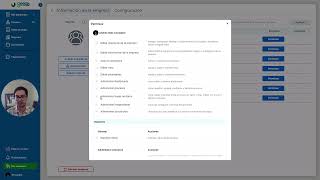
¿Qué tal? Bienvenido a un tutorial de Gist, hoy te voy a mostrar cómo podemos generar una gráfica de ventas. Hay veces que en nuestros procesos queremos construir o graficar directamente ingresos, gastos, etcétera, algún monto en específico, hoy te voy a mostrar cómo podemos generar este tipo de gráficas, las que ven acá en la parte inferior, que como tal puede ser para ventas, para gastos, para lo que ustedes necesitan. Vamos directo al paso a paso, en el proceso que tienen ustedes, yo voy a hacer aquí la prueba con un proceso de servicios que tengo por aquí, entonces en mi proceso de servicios para poder graficar es muy importante que se tiene que seleccionar una tarea, por ejemplo esta de cobrar servicio y facturar, le damos clic a editar y se debe marcar habilitada esta casilla de reportar ingresos. Entonces habilitamos esta casilla y te permite seleccionar un campo de tipo moneda, en este caso está puesto el costo del servicio para Dashboard, nuestras plantillas generalmente tienen este campo, esto es por si ustedes cobran en dos divisas distintas, por ejemplo el costo de servicio y el costo de servicio para Dashboard. Cabe la pena mencionar que en el Dashboard se registran los montos en una sola divisa. Algo muy importante a tomar en cuenta es aquí en la sección de mis empresas, para configurar esa divisa que quieren que aparezca en las gráficas, vamos a mis empresas, configuración, aquí en la parte de arriba y es esta opción de aquí, selecciona la divisa con la que se reportarán las ventas de la empresa, esa divisa no te permite cambiarla una vez seleccionada y listo, o sea se queda fijo la divisa que tú selecciones aquí. Ahora sí, para poder generar un Dashboard es muy importante que tengan habilitado este permiso que es el de poder administrar, perdón, Dashboards, aquí está, va a crear, editar y eliminar Dashboards. Para poder hacer esto que vamos a hacer entonces, vamos aquí a Dashboard, yo ya tengo aquí creado uno de servicios y lo que haríamos es agregar una gráfica acá en la parte superior derecha de ventas, en la descripción te voy a dejar vídeos relacionados a estos otros tipos de gráficas, en este caso es ventas y al momento de darle crear los va a mandar esta ventana, le damos un nombre, seleccionamos de qué proceso estamos hablando, como esto les digo ahorita estamos reportando ingresos, pero si ustedes tienen algún otro proceso distinto donde quieran ver en una gráfica los gastos, entonces les recomiendo hacer un subproceso para eso en donde se defina el monto y habilites en la tarea esa casilla de reportar ingresos, en este caso sería otro campo que sería total gastado, por ejemplo si quisieran verlo en una gráfica entonces le asignamos un nombre, seleccionamos el proceso, muy importante es solo un proceso a la vez estas gráficas podemos seleccionar detallado, detallado y totales o solo totales y le damos continuar. Se puede aquí hacer un filtro, esto es muy importante que el filtro excluye información, más si yo le digo oye muéstrame solo las ventas de este usuario, de este técnico, etcétera, sólo mostraría la información de ese técnico, por ejemplo aquí haciendo un ejemplo solamente me está mostrando la información de Andrés, entonces en este caso no vamos a filtrar y luego le damos continuar y pasamos esta última ventana donde nos dice esto es muy importante, el campo de agrupación, este sí no nos excluye información, el filtro sí, aquí yo les recomiendo por ejemplo poner control F y buscar técnico encargado del servicio, vamos a filtrar para que nos aparezca los montos vendidos por técnico y aquí ya aparecen distintos, se actualiza en el momento y en el eje X pueden mostrar cómo quieren que aparezcan las barras, puede ser por semana, por día, por mes, por año y listo, en este caso yo lo voy a dejar por mes y le damos en continuar y les generaría estas gráficas, ustedes en la parte superior derecha pueden habilitar el modo edición para ajustarlas y posicionarlas como gusten, se puede arrastrar, mover, posicionar a su gusto y listo, aquí tengo un pendiente para que vean que esta información se refleja en tiempo real los cambios, entonces tengo un pendiente que justo ya se encuentra en la última tarea de mi proceso y algo muy importante es que aparece como esa tarea que le pusimos que reportar ingresos, nos aparece esta advertencia, entonces al terminar esta tarea se reportará un monto vendido por tal cantidad, en este caso es este del costo del servicio para Dashboard en mi caso, entonces bueno aquí voy a terminar esta tarea, le voy a dar que sí, terminar y en ese momento esos 8 mil pesos ya se van en automático a nuestra gráfica de ventas, aquí ya nos aparece que Luis ha vendido 8.000, Joaquín 1.000 y Andrés Ruiz 1.450 entonces gócenlo, aprovéchenlo, la idea es que ya puedes graficar con esto lo que gustes, un campo en específico y de un proceso en específico, ¿Sale? Y bueno, esto fue como crear tu gráfica de ventas nos vemos en un siguiente tutorial, hasta la próxima.