Iniciar procesos y dar seguimiento a tareas
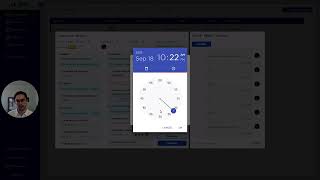
Spanish-language Gist tutorial showing how to start processes (manual start emphasized), create and assign roles to restrict who may initiate a process, and how to manage and follow up on tasks. Demonstrates creating a project, assigning roles, starting a process, and the task lifecycle in Gist (required fields, saving progress, postponing with date/time reminders, completing tasks) plus filtering and reporting to view pending, started, and overdue tasks.
Qué tal, bienvenido a un nuevo video tutorial de Gist, hoy te voy a explicar cómo podemos iniciar procesos y dar seguimiento a tareas, así que vamos comenzando y vamos viendo primero lo primero que es básicamente el método de inicio, los procesos pueden iniciar de tres maneras distintas, manual, formulario y webhook, En este vídeo me estaré enfocando en el método de inicio manual. Ahora por default los procesos todos los usuarios de la empresa pueden iniciar el proceso, pero podemos limitarlo en este punto de aquí que es algún rol en específico que pueda iniciar este proceso. ¿Cómo modificamos los roles? Preguntarán muy fácilmente, vamos acá a la parte inferior izquierda mis empresas, vamos a la empresa que tenemos y básicamente en esta parte de aquí de seleccionar roles nosotros podemos asignar roles o crear nuevos, vale la pena mencionar que para hacer esto ustedes deben de tener aquí en la sección de permisos el permiso habilitado de poder editar roles, entonces de esa manera por ejemplo aquí ya tengo creado vendedor, gerencia, técnico, voy a crear un nuevo rol que sea por ejemplo admin, ahí está, aquí en esta parte de aquí pueden ustedes seleccionar el color que necesiten, por ejemplo le voy a dar un color azul, le dan palomita y ya tiene el rol creado, ahora solo basta con asignarle el rol a cierta persona y listo, entonces ya con eso podemos iniciar un proceso de manera en la que limitamos qué persona puede iniciarlo, la manera de iniciar es este botón manualmente y ya nos aparece la información, pero si yo quiero decir, oye este proceso de venta solo quiero que lo inicie por ejemplo no todos porque podemos tener algunos miembros del equipo que no necesariamente queremos que inicien el proceso, entonces por ejemplo a lo mejor solo vendedores y gerencia, en este caso habilitamos hay que publicar directamente y de esta manera únicamente quien tenga ese rol seleccionado le aparece el botón de iniciar. Voy a hacer aquí la prueba, yo tengo el rol de gerencia pero me lo voy a quitar y voy a decir que sólo los vendedores el inicio solo pueden iniciar vendedores y si me voy al proceso a mí ya no me aparece el botón de iniciar, entonces de esta manera pueden controlar cómo inician los procesos. Muy bien, ahora pasemos directamente a la sección de cómo se le puede dar seguimiento a tus tareas, sabemos que Gist tiene aquí directamente múltiples tareas en concreto del proceso en donde se realizan múltiples actividades, por ejemplo en la prospección, que es el llenado de información de los requisitos del cliente, pues puede haber una llamada, dos llamadas, etc. La idea en Gist es definir esos pasos a manera como de etapas, entonces hasta que tengas toda la información recabada del cliente, puedes pasar al siguiente paso que en este caso sería o generar cotización o una venta perdida con este diagrama que tenemos. Básicamente la idea de Gist es dejar estas tareas estructuradas de manera que puedan tener ustedes como el seguimiento en concreto de los puntos que quieren estar validando en sus procesos. Entonces, ¿Cómo se visualiza esto? Ahora sí voy a iniciar una prueba para que vean yo como vendedor en este caso que tengo que estar al pendiente, cómo puedo ver mis ventas, que tengo corriendo y qué es lo que debería de estar haciendo. Entonces nombre del proyecto, le voy a poner prueba 1, el vendedor, me voy a asignar aquí el cliente, ya tenemos aquí registrado un Bimbo y el contacto lo voy a seleccionar. Entonces bueno, inicio mi proceso. Y en este momento ya inició el proceso directamente, ya está en la primer tarea que le está llegando a mi rol que me puse como vendedor. Y la idea, y este es muy intuitivo en el sentido de qué es lo que tenemos que hacer, pues básicamente es, tenemos que llenar toda la sección de evidencias de nuestras tareas para poder avanzar. Yo no puedo avanzar la tarea sin que tengamos todos los campos requeridos de color rojo llenados. Básicamente en esta tarea sabemos que a veces puede tomar días o mucho tiempo, la idea es que ustedes vayan llenando y completando la información y para eso tenemos estos tres botones fundamentales en JetPap. El primer botón es guardar, este es meramente como su palabra lo dice, hoy llenamos cierta información y no terminamos, bueno, guardamos y le vamos a continuar en un futuro. En este caso por ejemplo, la información adicional lo voy a dejar vacío, pero la ubicación del cliente sí la conozco, es la casa en las fuentes por ejemplo, voy a darle guardar y si salimos de la tarea y posteriormente volvemos a entrar aquí la identificamos porque es el folio 3 de bimbo, la prueba 1 y ya tenemos registrada la ubicación, para eso nos sirve guardar. El botón de posponer es muy importante, por ejemplo en este caso que es prospección, es llenar y estarle preguntando al cliente para solicitar qué es lo que nos quiere comprar Pues básicamente aquí podemos estar dejando nuestro historial en el chat, este chat está muy padre porque tenemos toda la información directa de solamente esta venta, si yo doy de alta un nuevo proceso va a tomar el folio 4, el consecutivo, entonces ya será algo distinto. Entonces tienen un chat interno ustedes aquí que utilizan los que participan en el proceso y la idea es dejar notas como hoy llamé al cliente, veo que está interesado en esto, aquí podemos dejar mucho historial que va a quedar guardado para que cuando volvamos a darle seguimiento a nuestra tarea vemos el chat y tenemos el historial para que nos recuerde en lo que nos quedamos. Aquí la idea, OK, supongamos que hoy mi tarea, cada tarea tiene un inicio y un vencimiento de tareas, esto es para terminar la información que tenemos aquí para poderle dar terminar y avanzar al siguiente paso del proceso, que en este caso sería pasar a una cotización o definir si se perdió el cliente, pues también podría ser venta perdida. En este caso la idea es, hoy no alcancé a llamarle, no quiero que mi tarea se venza y la verdad el cliente le llamé y me dijo que lo contactara en tres días, que me decía en qué estaba interesado en tres días, pues perfecto, entonces en ese caso lo que tenemos que estar haciendo como usuarios es básicamente, esta es nuestra tarea, ahorita está en un pendiente actual, pero ya me dijo el cliente que lo contacte en tres días, entonces aquí voy a dejar en el chat contactar a cliente en tres días, le llamé y me dijo que lo contacte de nuevo en tres días, entonces esto lo envío y le voy a dar a posponer en mi tarea, posponer, esto es para que no te aparezcan tus pendientes actuales de momento, sino que tengas tus pendientes organizados de manera que GIS te recuerde cuando se inician en el momento que los necesitas. Entonces en este caso voy a poner recordatorio, contactar al cliente en tres días, bueno, contactar al cliente nada más porque la fecha que vamos a seleccionar aquí pueden marcar un día, dos días, puede estar fijo, pueden poner el próximo tal día de la semana o directamente poner una fecha y hora, que este es el que más me gusta, hoy es lunes, entonces dijo martes, miércoles, jueves, en tres días, entonces el jueves a las 10 de la mañana que acordé con el cliente, 10 y aquí ponemos AM o PM, aceptar y posponer. Y en ese momento nuestro pendiente se quitó, pero no quiere decir que ya nos deshicimos de él, no, si no se pospuso ¿Cómo lo buscamos? ¿Cómo lo vemos ahora? Primero lo podemos buscar acá en la parte superior en filtros, si filtramos por todos aquí ya nos aparece, mire estás en la tarea de prospección de esta venta potencial y va a iniciar el 18 de septiembre a las 10 de la mañana que le pusimos entonces este es el método 1 o puedes filtrar por los que están por iniciar, etcétera, así lo puedes ver, la idea es que siempre tengamos puestos los filtros actuales. Ahora número dos, donde también lo podemos ver en la sección acá izquierda de reportes, en la sección izquierda ustedes pueden estar viendo aquí las tareas que tienen tanto iniciadas, vencidas o por iniciar al igual que las terminadas, igual, ojo, estas son las puras tareas, entonces en este caso ya nos dice que tenemos una por iniciar para el 18 a las 10 oye ¿Qué pasa si el cliente te llama antes de esa fecha? Sin problema, no tenemos que esperarnos a que esa fecha llegue para poder avanzar con el proceso sino que buscamos el pendiente, cambiamos el filtro a todo lo que tenemos acá en la parte superior, podemos buscar Aira de Bimbo, etc. Entonces ya nos aparece el seguimiento y le podemos dar clic en este icono de play para que inicie en automático o si abrimos la tarea en vez de terminar nos aparece aquí el botón de iniciar entonces de cualquier manera puedes activar el pendiente entonces le voy a dar clic acá y ya se convirtió en un pendiente activo, ya no está de color naranja, ahora está de color verde y ya nos aparece acá también como una tarea iniciada, se movió de iniciar a iniciada, entonces podemos acceder al pendiente desde este punto o desde la barra de mis pendientes, entramos y ahora sí completamos la información, la información adicional, esto está interesado en esto, oye si va a pasar a cotizar, ¿Quién lo va a cotizar? Ah pues que Joaquín y el siguiente paso va a ser generar cotización, terminé mi tarea por completo y le damos terminar ese botón de terminar también guarda lo que hayas escrito, no es necesario seleccionar guardar y luego terminar, el botón de terminar también guarda en automático y en este punto ya le pasó a Joaquín, entonces él ya tiene una tarea de generar cotización y así mismo caso cada usuario que vaya recibiendo los pendientes. La idea es, OK, si está en tus tareas iniciadas, la idea y el objetivo es terminarlas en ese día, en ese día que lo tienes activo. Si pasa del tiempo límite, la fecha de vencimiento se va a convertir en un pendiente vencido, pero va a seguir en tu barra de tareas. Aquí la idea es para que no se venzan estos pendientes, es hacer lo que acabo de mostrar, que es básicamente posponerlos para cuando le vas a dar seguimiento. En este caso de Joaquín, voy a simular como si fuera Joaquín, aquí en la parte superior me voy a poner mi usuario para que me aparezca como si yo tuviera la tarea. Mismo caso, oye Joaquín, que la cotización no la pude cargar hoy, la voy a hacer en el futuro. Entonces ahí Joaquín tendría que posponer esta tarea. Esta tarea tenía deshabilitado el botón de posponer, por eso no nos salía, pero si lo habilitamos y publicamos y volvemos a esta tarea, ahora sí ya nos habilita el botón de posponer. Aquí está. Entonces, mismo caso, oye, hoy no voy a poder hacer la cotización, pero la hago el viernes. Entonces viernes a las 8 de la mañana que entro a la oficina, Joaquín, pospongo la tarea y recuérdame de generar esta cotización que traemos pendiente. De esta manera tenemos los pendientes todos organizados y esta es la idea y la cultura de procesos que les platicamos aquí en Gist que hay que implementar. Es justo el objetivo tener en tu bandeja de entrada, nada más lo que le tienes que hacer, prestar atención en ese momento y todo lo demás se va a ir iniciando en automático y de esa manera van a ver que van a tener todos sus pendientes organizados y todo va a estar mucho, mucho mejor. ¿Sale? Entonces, muy bien, pues con esto terminamos el video tutorial. Esto fue cómo puedes iniciar proceso y dar seguimiento a tus tareas. Nos vemos en un siguiente video tutorial. Hasta la pró.
More from David







Configurar la sección de mi empresa Usuarios, roles, divisa, zona horaria, branding personalización

Condiciones comprender que es posible condicionar no sólo campos de tipo lista de opciones, varian


