Levantamientos manejados en Google Calendar
This content was created by David Castellanos. This content was uploaded by David Castellanos. This is a Spanish YouTube tutorial titled "Levantamientos manejados en Google Calendar" (created 2024-04-01, last edited 2026-01-30). A single presenter (SPEAKER A) demonstrates, step-by-step, how to build a 'gestión de levantamiento' workflow in Gist and automatically sync it with Google Calendar using webhooks and Zapier. The video covers: creating client and branch/project databases (fields like commercial name, contact, email, address), designing the process form (assigned user, start/end date-times), sending Gist webhooks (noting the webhook payload structure and field IDs/values), building Zapier Zaps to create detailed Calendar events (title, location, attendees, reminders) and to find/delete events when appointments are canceled or postponed, and adding conditional Gist tasks to confirm, postpone, cancel, or trigger reporting and evidence upload. The presenter tests the integrations live, explains cleaning fields on reschedule, and reminds viewers they must create their own Zapier webhooks since the presenter’s Zap cannot be downloaded. This is an instructional monologue/demo (not a multi‑speaker conversation).
Chapters
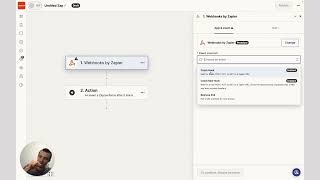
¿Qué día soy? Hoy es viernes de procesos y hoy te tengo un caso súper interesante sobre cómo conectar Google Calendar con Gist para la gestión de levantamientos. Voy a hacer un ejemplo muy simple sobre empresas, instalaciones y servicios que van a sitio a hacer levantamientos, van al sitio a hacer alguna especie de revisión visual, de mediciones, etc. Entonces lo que vamos a hacer aquí precisamente es gestionar esos eventos desde Gist, pero que en automático te los cree en Calendar, ¿OK? Va a estar padrísimo, es algo que me encanta hacer. Y bueno, como sabes, al crear este caso tú vas a poder descargar el proceso que yo haga aquí. Lo vas a poder descargar dando clic aquí abajo. Ahora, un punto muy importante. Los webhooks, que es la interacción que vamos a estar manejando entre ambas aplicaciones, no los puedes descargar porque eso los tienes que crear en tu caso. Yo voy a usar, digo, en nuestro caso voy a usar Zapier, entonces tienes que también hacerlos en Zapier. Así que mi recomendación es que no sólo descargues el caso que te voy a dejar aquí abajo, sino que tú también sigas todo lo que voy a hacer aquí para poder crear la conexión, ¿OK? Todo esto lo estaremos haciendo con la poderosísima conexión de webhooks que ya tiene embebida Gist desde hace algunos meses y que tú lo vas a poder usar con un intermediario. Yo voy a usar Zapier en este caso, que es el intermediario más común para conectar aplicaciones. Así que bueno, vamos allá sin más. Para esto voy a crear un proceso, un proceso que yo le llamaré. Está en blanco. Gestión de levantamiento. Gestión del levantamiento. Levantamiento. Lo que vamos a hacer aquí, y esto digo, puedes usarlo en cualquiera de tus procesos, no necesita ser un proceso específico, pero yo voy a hacer un proceso aquí de cero también. Para esto voy a tener una base de datos de clientes, la voy a hacer, y también una de sucursales o proyectos. Vamos a hacerlo así. Bien, en clientes lo que vamos a hacer es lo siguiente. Vamos a crear ciertas Nombre comercial, que va a ser un texto. Vamos a crear una columna que es el nombre de contacto, que es un texto también. Teléfono de contacto, es un número telefónico. Y listo, voy a dejarlo así de simple. Es más, su email también. De hecho, el email nos va a ayudar muchísimo porque vamos a poder invitarlo a nuestro evento en Calendar está padrísimo y el nombre comercial va a ser la llave principal. Listo, ya tenemos nuestra base de datos de clientes. Ahora nos vamos con las sucursales. ¿Por qué hago una base de datos de sucursales o proyectos? Porque necesitamos guardar las ubicaciones. Entonces voy a poner aquí domicilio, ubicación. Esto nos ayuda muchísimo para, con la finalidad de ir al sitio, pues necesitamos escribir una ubicación y que nuestro evento en Calendar tenga esa ubicación para cuando nos toque ir. Bueno, domicilio, ubicación. Ahora sí tenemos que poner el nombre de la sucursal o el proyecto. Esto es un texto, lo voy a poner. Esto lo voy a poner hasta acá y es una llave principal. La llave principal es el nombre de la sucursal. ¿Qué más se tendría aquí? Pues a lo mejor requerimientos del proyecto y a lo mejor aquí como vamos a ir a un levantamiento, pues evidencias del levantamiento, lo voy a poner como un archivo. Es algo muy simple que puedan poner muchas evidencias y también comentarios, comentarios en levantamiento, comentarios en levantamiento. Y este es un texto súper bien, excelente. Pues lo que vamos a hacer aquí, digo, estoy un tanto, Un tanto, Digo, ya he usado yo la conexión con Calendar y todo el asunto, pero este caso en particular lo estoy haciendo un tanto en vivo, así que pues voy a ir y venir a hacer este proceso de pensamiento que estoy seguro que te va a servir no solo para este caso que yo estoy poniendo como ejemplo, sino para hacer tus propios casos en general. Lo que vamos a hacer aquí precisamente es en esta gestión de levantamiento, lo primero que debemos hacer es que al inicio nos pida cierta información. Supongamos que al inicio, para empezar hay que conectarlo a nuestra base de datos de clientes. Vamos a importar nuestro cliente de nuestra base de datos de clientes y también necesitamos importar nuestro proyecto de nuestra base de datos de proyectos. Pondremos nuestro proyecto en singular o sucursal, sucursal o proyecto y esto es sucursal, proyecto. Listo. Y ahora sí, cuando iniciemos nos tienen que decir primero, nombre comercial de la empresa, obligatorio, contacto, teléfono, email, los voy a poner obligatorios todos. Y en cuanto a la sucursal, nos tiene que decir dónde es, digo, el nombre de la sucursal y dónde es la ubicación. Ahora nos vamos a un tema muy interesante. OK, eso es nada más como un este es el cliente, este es el proyecto. Pero el primer paso, oficialmente hablando, va a ser agendar levantamiento. Fíjate que aquí lo que podemos hacer es cuando agendemos el levantamiento, mostrarle todos estos datos del cliente, tenerlos aquí presentes y también los datos de la sucursal. Aquí nos faltaría pues dos cosas, número uno, poner quién va a ir al levantamiento y número dos, poner a qué horas y qué día y cuánto va a durar ese levantamiento. Entonces para eso voy a irme a la base de datos del proyecto y vamos a agregar tres columnas. Primero, encargado de levantamiento, este es un usuario, selección de usuarios. ¿Qué más? Fecha, fecha y hora de inicio de levantamiento. Y esto es una fecha y hora, y también una fecha y hora de fin de levantamiento. ¿Cuánto planeas durar? Y listo, Esas tres cosas en el proceso gestión de levantamiento, vamos a agendar ese levantamiento precisamente dando estos tres datos. Quién va a ir, a qué hora se inicia su levantamiento y a qué hora se finalice, las tres cosas obligatorias. Y listo, con esto ya definimos toda esta información. OK, perfecto. Entonces lo que sigue es, ya lo agendamos, ahora tenemos que avisarle a Google Calendar y para eso haremos una automatización en Gist de agendar en Calendar. Entonces, ya agendamos el levantamiento, pues bueno, vamos a agendarlo en Calendar. Y aquí es donde empieza la magia. Voy a dar doble clic aquí y vamos a usar los maravillosos webhooks. Para esto, como te dije, estoy usando yo un intermediario que se llama Zapier y voy a crear un Zap. Esto lo puedes iniciar de hecho gratis, yo ya tengo una cuenta pagada, pero tú puedes iniciar gratis y después ir creciendo si lo requieres. Aquí voy a crear un Zap, ya está, es como un workflow. Y le vamos a decir, mira, el trigger es un webhook, o sea, Gist a través de un webhook nos va a llamar Zapier. Entonces, ¿Qué evento va a ser? Pues vamos a cachar un hook, o sea, Gist va a mandarlo, Zapier lo recibe, lo cacha, traducción literal. Y aquí, esto es importante que lo tengas en mente, siempre que Gist manda información a través de webhooks, si queremos acceder a su información, necesitamos acceder a la propiedad fields, Fields con F mayúscula. Y aquí nos dice, ya estoy escuchando, y nos da un link que es el hook, lo voy a copiar y se lo voy a pasar a Gist. Mira, Gist manda a llamar aquí a Zapier. Vamos a probarlo para ver cómo nos manda la información. Vamos a publicar en Gist y vamos a hacer una gestión de levantamiento de prueba. Le voy a poner prueba un nombre comercial, le voy a poner aquí Carnitas Luis. El contacto es Luis Gómez. El teléfono es tal, su email es Luis App. El nombre de la sucursal, pues es Carnitas Gómez, la sucursal matriz, por ejemplo. Y la ubicación es en Morelos 24, Guadalajara, Jalisco X. Voy a poner un domicilio, un domicilio representativo. Listo, iniciamos. Me mira, el primer paso es agendar el levantamiento. Dime quién va a ir. Ah, pues va a ir David Castellanos. Tiene que ir tal día, a tal hora, a las 12, por ejemplo. Y la fecha y hora de fin tiene que ir tal día y se acaba a las dos de la tarde, por ejemplo. Son dos horas. Entonces lo agendo y en ese momento ya se lo mandó a Zapier. ¿Por qué? Porque después de agendar, le demanda el aviso a Zapier para que lo agende en Calendar. Ahora, ahorita todavía no está conectado, simplemente fue una prueba para que Zapier lo detecte. Fíjate, aquí lo voy a poner Test. Y nos mira, ya me encontré uno. Aquí está Luis Gómez, el teléfono y un montón de cosas. Ya nos pasó GIS, toda esa información. Voy a dar Continue. Y ahora viene la magia. Vamos a conectar. Una vez que Zapier reciba la información de GIS, vamos a activar, a accionar algo en Google Calendar. En Google Calendar lo que vamos a hacer es crear un evento detallado. Este es el evento, esta es la acción que vamos a hacer. Create Detailed Event. Vámonos a la cuenta. La cuenta. Aquí ya tengo conectada esta cuenta, así que le doy Continue. Ahora tengo un calendario específico para Tutoriales GIS, así que usaré ese calendario Tutoriales Gist, que de hecho estoy viendo acá ahorita está vacío. Entonces, tal cual, lo que vamos a hacer el Summary. Summary es como el resumen del evento, es como el título del evento realmente. Y lo voy a poner Levantamiento. Y entre corchetes voy a poner el nombre de la ubicación. Vamos a poner, a ver, nombre de la sucursal. Y fíjate que esta es una característica importante de cuando Gist envía información a través de webhooks. La manda estructurada con ciertos folios de campos. Fíjate, aquí nos este es el label de este campo, o sea, la etiqueta de este campo. Sucursal, proyecto, nombre de la sucursal o proyecto, o sea, literalmente ahí dice nombre de la sucursal, proyecto. Si yo quiero acceder al nombre, o sea, ya al valor, tengo que escribir este folio, 167143. 167143. Y fíjate, eso es todo lo que tiene el tipo de datos, un texto, el formato está vacío, la etiqueta, el label es esto y el valor es Carnitas Gómez Matriz. Esto es lo que me interesa, el value, por eso escribo el número, para que yo no quiero el label. El label pues literalmente dice nombre del proyecto, sucursal. Yo quiero que diga Carnitas Gómez matriz o lo que sea que hayan escrito en Gist. Ahora estoy tomando este ejemplo para programarlo y ya las siguientes ejecuciones se harán automático. Levantamiento, Carnitas Gómez Matriz, incluso hasta le voy a poner guión y el nombre del cliente. Entonces el nombre comercial, nombre comercial es el 167 138. 167 138. Y aquí está, carnitas Luis. Listo. En la descripción aquí vamos a poner el contacto. Contacto, vamos a buscarlo aquí, contacto es el 167. 139. 167 139. Luis Gómez. Aquí está el value, siempre vamos a agarrar el value, literalmente en la descripción del evento va a decir contacto, dos puntos y el nombre lo va a decir aquí. Ubicación, dos puntos y vamos a buscar el domicilio, creo que era. Aquí está, 167 142. 167. 142. Aquí está el value, son las coordenadas, son las coordenadas, ya está, lo ponemos aquí. Nos va a decir el domicilio, básicamente, que de hecho vamos a ver si le pongo la location en el evento, vamos a ver si funciona bien. Domicilio, ubicaciones, 167. 142. Aquí está. Vamos a ponerle el valor y a ver si lo identifica Google Maps. Conferencia, no, aquí está. Fecha de inicio, este es requerido, vamos a buscar fecha y hora de inicio de levantamiento. Fíjate que está de inicio de levantamiento, aquí dice inicio de levantamiento. 167. 148. 167.148. El valor, aquí está, para este ejemplo era tal fecha a las 12, perfecto. Y la fecha de fin es la fecha y hora de fin. Aquí está. 167. 149. 167. 149. El valor, aquí está. Se inicia a las 12, se acaba a las 2. No se repite, no se repite. No se repite todo el día, no. Color, lo vamos a dejar por default. Attendis. Aquí podemos invitar a personas con su email. Entonces vamos a buscar aquí el email. No es el valor de mi email de demo, David. No, quiero que sea el email del cliente. Aquí está, cliente, email. 167. 141. 167 141. Aquí está. Luis app. Ese es el email de la persona que tengo que invitar. Es el email de mi cliente. Visibilidad, default. Los recordatorios por default. Sí, Incluso puedo ponerle que no sean por default y que tenga recordatorios por email y le puede estar recordando nuestro cliente tal cual, por SMS, por pop up también. Yo le voy a decir que por email y por pop up. Y qué minutos antes, Pues le vamos a poner que 30 minutos antes le recuerde. Listo. Y los invitados no pueden modificar el evento. Y listo. Vamos a darle continuar y vamos a probarlo a ver qué tal se crea este evento de pruebas. Fíjate, ya se confirmó Google Calendar, ya nos dio el evento. Vamos a Google Calendar para ver cómo se ve. Fíjate, aquí está, ya nos lo creó de 12 a 2. Y nos dice, esta es la ubicación, estas son las coordenadas. Vamos a ver si le doy clic, qué pasa. Si se lo encontró. Precisamente se encontró las coordenadas que yo puse. Entonces si funciona bastante bien. Si le pongo aquí el domicilio. Contacto Luis Gómez, 30 minutos antes en un correo y 30 minutos antes en la aplicación. Y esto, queridos amigos, ya nos dijo. Levantamiento, Carnitas Gómez, Matriz Carnitas Luis. Wow. Pues ya está. Vamos a. Ya funciona la agenda. Ahora lo que vamos a hacer es publicar este SAP. Publicar este SAP para que esté listo y ya operando. Listo. Ahora sí le voy a cambiar el título para que sea Agendar levantamiento. Y fíjate, aquí voy a explicar nuevamente la lógica porque tiende a confundir, son muchos pasos. Gist tiene este flujo, yo lo voy a iniciar, lo voy a agendar y le va a avisar a Zapier. Fíjense, aquí le manda a llamar a Zapier, Hooks Zapier. Zapier lo recibe, agarra esa información y la manda a Calendar. Entonces Calendar lo agenda. Vamos a eliminar este evento. ¿Vamos a eliminar este evento y vamos a volverlo a hacer, OK? Porque ahora aquí viene la cuestión, OK, ya lo agenda, es una maravilla, ya nos manda el evento a Calendar, aquí viene la cuestión, y que si el evento se cancela, nos lo posponen o no se confirma, OK, hay que considerarlo ¿No? Entonces aquí viene la magia. ¿Perfecto, pues bueno, lo que vamos a hacer es cuando agendemos el levantamiento lo vamos a agendar en Calendar, eso es un hecho, pero voy a duplicar esta tarea para confirmar la cita, OK? Lo que voy a hacer en Gist es lo siguiente, una tarea específica donde vamos a confirmar cita de levantamiento, ¿A quién le llega esa tarea? Pues al encargado de levantamiento precisamente con tarea con prioridad urgente, incluso lo voy a poner urgente. Y aquí pues se le dice todo, quién va a ir, la fecha y hora de inicio, fecha y hora de fin, etc. Pero esto se lo voy a poner más bien como campos de consulta y más bien aquí le vamos a preguntar un siguiente paso como lista de opciones. Oye, ¿Cuál es tu siguiente paso? Aquí nos va a decir esta persona, cita confirmada, proceder, o cita cancelada o cita postpuesta o más bien posponer cita. Perfecto, son tres opciones, o te canceló de que oye ya no, ya ni vengas o te confirmó o te la pospuso el cliente. Ahora, confirmación de cita no tiene que ser en el momento, vamos a programar su inicio para que se inicie precisamente, no sé, a lo mejor unos 30 minutos naturales antes de la fecha y hora de inicio de levantamiento, fecha y hora de inicio de levantamiento, 30 minutos antes de la fecha que nos avise para confirmar, al igual que nos está avisando Calendar, ¿Se acuerdan? Entonces bueno, nos va a avisar también Gist al mismo tiempo confirma la cita, qué onda, si se va a armar o no, Y aquí vamos a poner una condicional según lo que ponga esta persona, Aquí está, vamos a poner su siguiente paso, si nos dijo cita confirmada, proceder, pues bueno, nos vamos a otra tarea que es precisamente reportar levantamiento. ¿Oye, pero esto cuándo se tiene que hacer? No, pues se tiene que hacer justamente cuando dice que hay un fin de levantamiento, aquí tú puedes poner fin de levantamiento y decirle, ¿Sabes qué? Respecto a la fecha y hora de fin de levantamiento, inicia la tarea de reportar este levantamiento, pero no lo inicies exactamente en el momento inícialo a lo mejor unos 30 minutos naturales antes de que se acabe el levantamiento o a lo mejor justo a la hora, no sé, justo a la hora de fin de levantamiento, ustedes lo deciden, ¿No? Yo aquí lo voy a poner. Normalmente es más lógico que te pida reportar tus evidencias cuando inicia el levantamiento. Entonces cuando inicia el levantamiento, que exactamente en ese momento me pida reportar mis evidencias pues para ir al levantamiento y en la tarea en Gist, pues ir subiendo cosas y todo el asunto al momento. Igual esta tarea la tiene que hacer el encargado de levantamiento y aquí ya le dije que se inicia justo cuando inicia el levantamiento. Esto sí se confirmó la cita, si se canceló, no hay que hacer nada. Bueno, de alguna manera sí hay que hacer algo, hay que cancelar el evento en calendar. ¿Por qué? Porque sigue agendado, entonces si se canceló, hay que cancelar en Calendar, cancelar el evento en Calendar porque pues no lo queremos ahí. Si se canceló la cita y también si se pospuso la cita, tenemos que cancelar el evento en Calendar. Pero aquí viene la cuestión, hay diferencias cuando nos posponen la cita, que de hecho voy a reordenar las opciones para que estén más ordenadas, voy a decirle que posponer cita es la primera opción y confirmada es hasta abajo, ¿Listo? Para que así posponer la cita nos lleve acá y confirmada nos lleve abajo. ¿Por qué? Porque posponer cita nos tiene que regresar a agendar otra vez. Pero aquí viene la cuestión, el encargado, la fecha y hora de inicio y fecha y hora de fin podemos o no limpiarlos. En mi caso sí los voy a limpiar, me interesa que pues si lo voy a reagendar, pues no esté prellenado, que me vuelva a pedir el campo. Entonces con una automatización voy a limpiar las fechas. Si nos pospuso la cita, limpiamos las fechas y que nos vuelva a pedir que la agendemos. Y esto funciona tal cual así. Limpiamos qué fechas, para eso modificaremos valor de un campo y la fecha y hora de inicio de levantamiento lo vamos a limpiar y también la fecha y hora de fin de levantamiento la vamos a limpiar, limpiar el fin y limpiar el inicio. ¿Para qué? Para que cuando yo llegue a esta tarea, esos campos estén vacíos, yo los vuelva a llenar y lo vuelva a agendar en calendar. ¿OK? ¿Me siguen? Entonces, pues bueno, este puede ser un ciclo, estarlo agendando en Calendar una y otra vez, siempre y cuando nos esté posponiendo el cliente. Y esto es un ejemplo muy simple. Aquí ya nada más lo único que nos falta es cancelar el evento en Calendar cuando no se haga o nos pospongan, porque si nos posponen no sabemos cuándo se va a volver a hacer, hay que reagendarlo. Y ahora sí, otra vez sabemos y ya confirmamos cita y es un ciclo. Entonces vamos a cancelar el evento Calendar igual a través de un webhook. Para esto vamos a ir otra vez a nuestro queridísimo amigo Zapier. La agenda ya está funcionando y ya está corriendo. Ahora tenemos que hacer otro Zapier, otro zap, como lo llaman aquí, tenemos que llenar la cancelación. Y para esto lo que vamos a hacer es que cuando llamen un webhook, se fijan aquí estoy creando otro zap, cuando llamen un webhook, este es un webhook distinto, vamos a cachar otro Hook Fields, igual es la child key que tenemos que agregar aquí, simplemente escríbelo y ya está, es un detalle técnico y ya está escuchando. ¿Hacia dónde? Hacia este link. Entonces es otro webhook. Gist manda llamar este link cuando quieras cancelar el evento en Calendar. Para eso hay que probar, probar precisamente los voy a publicar aquí y vamos a probarlo. Vamos a gestionar un levantamiento, le voy a poner aquí prueba 2 al mismo cliente, Carnitas Luis, el mismo proyecto, Carnitas Gómez, Matriz Inicia, misma fecha y hora, ya los tenía llenados, le voy a dar terminar, se agenda en Calendar y luego me dice que confirme la cita. ¿Oye, pero por qué me dijo que confirmara la cita ahorita ya? Bueno, porque la fecha y hora de inicio ya pasó. Me dice confirmela ya porque ya pasó. Entonces aquí yo le voy a decir que la cita se pospuso. Vamos a ver, primero para empezar en Calendar ya se volvió a agendar, incluso hasta con el invitado, el cliente y todo. Este maravilla es esto. Y luego yo le voy a decir si se pospuso la cita, como ven aquí, cita pospuesta, nos tiene que cancelar el evento en Calendar y además limpia las fechas y se regresa para volver a agendar. ¿Correcto? Vamos a darle terminar. Y si, aquí me pide que lo vuelva a agendar, me limpió las fechas. Esto está bien, pero ya tuvo que haber enviado la información para cancelación del evento en Calendar. Vamos a probar en Zapier y ya lo recibió. Aquí está todo este mundo de cosas, ya lo recibió. Vamos a darle continue. Y ahora sí, Google Calendar es la acción que vamos a hacer. Pero ahora lo que vamos a hacer es eliminar un evento. Delete Event, la misma cuenta. Y la acción que vamos a hacer es de nuestro calendario de Tutoriales Gist, el evento. Aquí viene la cuestión, hay que añadir un paso de búsqueda. Add a Search Step. Vamos a ponerle aquí. Añadir un paso de búsqueda del mismo calendario Tutoriales Gist. ¿Cuál es el término que vamos a buscar? Y recuerda, el título que se le pone a. A los levantamientos es este, a los eventos. Entonces hay que buscarlo con ese nombre. Entonces, ¿Qué vamos a hacer? En Zapier tiene que buscarlo así. Levantamiento. Aquí es el nombre de la sucursal. Entonces sucursal o proyecto nombre es 167. 143. 167 143. Carnitas Gómez, matriz y Carnitas Luis lo obtiene del nombre del cliente. Entonces vamos a buscar el nombre comercial, creo que era 167.138. 167.138. El value, el valor, carritas Luis. Y con esto buscamos exactamente el evento. Y simplemente. Creo que ya está, no tiene que hacer nada más. Búscalo. Y ese es el que hay que borrar. Continue. Vamos a probarlo. Test Step. Vamos a ver si se lo encuentra. Confirmed. Parece que sí se lo encontró. Y si me voy a Calendar, ya no debería estar este evento. Vamos a ver, tardará en quitarse. Vamos a ver aquí. Ah, no, no, no, ya se encontró el evento, perdón, es que es Find Event primero primero hay que encontrarlo. Aquí ya se lo encontró, fíjate, aquí está. Levantamiento Carnitas. Vamos a darle Continue. Ahora sí, el delete lo tenemos que hacer continue respecto ese ID de evento que se encontró en el paso anterior. Y si le vamos a notificar a los asistentes que se canceló. Le damos Continue. Y vamos a probar ahora sí la eliminación. Test. Vamos a ver. Se supone que se tuvo que haber mandado la eliminación. Mira, ya está, ya lo eliminó. Entonces ya está funcionando la cancelación de eventos. Ahora vamos a ver, vamos a probarlo. Le voy a dar Publish. Publish. Y aquí simplemente le voy a poner Cancelar Event. Listo, ya tenemos nuestros dos apps activos. Ya tenemos nuestro proceso en Gist publicado y listo. Lo que voy a hacer es eliminar la ejecución que tengo de gestión de levantamiento. Vamos a cancelarlo luego voy a cancelar nada más y vamos a empezar de cero una gestión de levantamiento, ¿Te parece? Vamos a hacer lo mismo. Te voy a poner aquí, le voy a poner levantamiento para Luis Gómez. ¿Qué nombre comercial es Pinturas Gómez? Nombre del contacto es Luis. Su teléfono, aquí está. Su email es luismail. Com. ¿Sabes que voy a usar? Como ahorita es una prueba, no quiero enviarle emails a gente que no conozco, entonces le voy a enviar Luis, que es un email ficticio en la sucursal, pues es Pinturas Gómez del sucursal centro en domicilio. Vamos a ver si existen unas Pinturas Gómez, por mera curiosidad, creo que hay unas por ahí. Listo, le voy a dar iniciar cargado. Levantamiento es David. ¿Fecha y hora, le voy a poner 29 a las 12 del mediodía y se acaba el 29 a las las 3 de la tarde, OK? Ese es tu horario. Vamos a dar terminar. Ya se tuvo que haber agendado. Y fíjate, en Gist nos dice el 29 de marzo, que es cuando lo agendé, o sea, para ese día lo agendé, pero a las 12. Y fíjate, media hora antes me va a avisar. Vámonos a calendario y fíjate, ya está de 12 a 3, que es la hora que lo agendé, de 12 a 3. Viernes 29 de marzo, 30 minutos antes en un correo nos va a avisar, al igual que Gist Guis, treinta minutos antes nos va a avisar veintinueve Magia. ¿OK? Y fíjate, ya está aquí, Pinturas Gómez, sucursal centro, Pinturas Gómez, levantamiento con esta ubicación. Aquí está. A Luis ya se le invitó y el contacto aquí está. Qué maravilla. Ya estamos ahí teniendo un evento agendado en automático. Y aquí viene la cuestión interesante que es confirmar la cita. Bueno, llega el momento, me llega la tarea, suponte tú que ya es el día de mañana y ya son las once y media, me avisa, hey, confirma. La cita inicia a las doce y se acaba a las tres. ¿Qué onda? ¿Si se confirmó? Pues bueno, si se confirmó, está fácil. Procedemos a reportar el levantamiento y fue exitoso. Pero ¿Qué pasa si se pospone? A ver, vamos a ponerle en posponer. Tiene que cancelar el evento en calendar y además tengo que poder reagenarlo y es un ciclo. Entonces voy a darle Terminar. Tuvo que haber ya en este punto, antes de agendarlo, ya tuvo que haber cancelado el evento en calendar. Vamos a calentar, ya no está magia también ya se terminó, ya no lo tenemos aquí, se eliminó. Ahora sí yo reagendo y le digo ahora ya no es el 29, ahora es el 30 a las 2 de la tarde y es el 30, se acaba a la una de la tarde, por ejemplo, de una hora nada más. Ay, perdón, no tiene sentido esto, a las tres de la tarde, perdón, porque son dos horas más, de dos a tres, esto hay que revisar que quede bien el horario porque si no lo va a agendar mal en calendar. Entonces de 2 a 3 termino, ya tuvo que haberlo agendado el calendar para el 30 de marzo a la 1.30. Vamos a calendar. Aquí está mi maravilloso evento. Y esto queridos amigos, es la magia de la automatización. Así que bueno, cuando llega y confirmamos las citas, yo le digo, órale, silla. Ah, fíjate, este siguiente paso estaría bueno limpiarlo cada vuelta, porque yo ya le había dicho posponer, sí, pero como dio la vuelta aquí, estaría bueno que también limpiara este siguiente paso, porque si es un ciclo, no quiero que esté prellenado y mágicamente por error yo le de terminar y pues ya estaba llenado con un valor que es incorrecto. Entonces voy a hacer que en este paso de limpiar, limpiar fechas, también me limpie el campo de siguiente paso, limpiar valor y listo, publicamos y perfecto. Confirmar cita en el levantamiento ya va a estar limpio. Si yo le pongo aquí otra vez posponer, fíjate qué va a pasar. Termino, me dice agendalo, ya tuvo que haber quitado el evento en calendar, vamos a ver por qué no lo quitó. Posponer cita, tuvo que haberlo quitado, mira, aquí está, demora como segunditos, ya en calendar ya no aparece. Lo vuelvo a agendar pero ahora para el, no sé, el 3 de abril a las 12 del mediodía y para el 3 de abril a la 1 de la tarde se tiene que terminar. Es más, lo voy a poner más largo, a las 6 de la tarde se tiene que acabar de 12 a 6, el 3 de abril termino y fíjate, regreso a confirmar cita. Ya debería estar el evento el 3 de abril. Ahí está mi maravilloso levantamiento de 12 a 6, ahí está. Y aquí confirmar la cita me permite que cuando llegue, fíjate el siguiente paso ya está limpio para que me lo vuelva a preguntar y ahora sí le digo cita confirmada, proceder y ahora sí, la tarea se iniciará el 3 de abril a las 12, que es cuando inicia el levantamiento, se inicia la persona que va a ser aquí cuando reportes levantamiento, pues no le preguntamos esto, hay que preguntarle evidencias, es un error de configuración, cuando reportamos levantamiento no hay un siguiente paso, no tiene sentido, le vamos a pedir las evidencias, evidencias de levantamiento obligatorias y a lo mejor comentarios de levantamiento obligatorios. Listo, publicamos y ahora sí, cuando estamos reportando el levantamiento nos pide evidencias y comentarios. Voy a subir unas evidencias que están por aquí, no sé, una foto de un centro de carga por ahí, comentarios de esto, vi esto vi esto, termina y pum. Este es el proceso en automático de levantamientos conectado con Google Calendar. Gózalo, disfrútalo, descarga el caso aquí dando clic aquí abajo. Recuerda, lo que yo hice en Zapier no es descargable, así que tienes que hacerlo tú en tu propia cuenta siguiendo estos pasos que hice aquí y nos vemos el siguiente viernes de procesos. Hasta la próxima.
More from David







Configurar la sección de mi empresa Usuarios, roles, divisa, zona horaria, branding personalización

Condiciones comprender que es posible condicionar no sólo campos de tipo lista de opciones, varian


