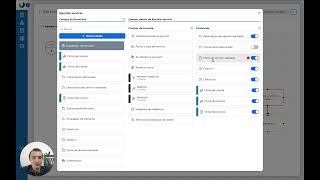
David Castellanos shows how to restrict GIST file fields so they only accept photos taken directly from the app's camera, not uploads from other sources. This ensures evidence is fresh and not reused. The setting works on any file field in service processes or databases, and pairs with signature capture and PDF generation for proof the photo was taken on the spot.
Chapters
Hola, ¿qué tal? Bienvenido a otro video tutorial de GIST. En este video te voy a enseñar cómo puedes limitar los campos de archivo de GIST para que cuando estés usando esos campos de archivo como evidencias puedas limitar a que solo se puedan tomar fotos desde la aplicación móvil. Y esto te sirve muchísimo porque a fin de cuentas cuando tienes personal en campo que van a estar tomando evidencias y quieres obligar a que esas evidencias sean frescas, o sea, que no te reciclen evidencias de otros, de otros servicios, instalaciones, etcétera, y quieres que se tomen en el momento, GIS tiene la capacidad ahora de decirle que esas evidencias deben provenir de la cámara, o sea, tienen que ser tomadas en el momento. Entonces bueno, vamos a mostrarte cómo funciona esto. Ahora, lo primero que debes saber es que todo campo de archivo tiene esta capacidad de configuración. De hecho, yo tengo un proceso de servicio, puedes ver aquí que en la tarea de ejecutar servicio tengo un campo llamado fotos de servicio realizado, y es un, es un campo que yo creé de tipo archivo. Y eso también funciona si lo haces en las bases de datos, ¿ok? Si tú creas un campo de tipo archivo en tu base de datos, puedes hacer que todos esos campos de archivo provengan exclusivamente de fotos, ¿ok? Entonces, bueno, aquí puedes ver que fotos del servicio realizado, yo le voy a decir gist. A mí me interesa, y es obligatorio, que en móvil, o sea, en la aplicación móvil, solo me permita subir fotos tomadas desde la cámara. No se pueden subir fotos de la galería o documentos, no. Solamente desde la cámara. Cuando yo tengo esto activo, simplemente basta con activar esto. Normalmente viene desactivado, tú simplemente lo activas y eso hace que este campo de tipo archivo solo sean fotografías tomadas desde la app de Gist, ¿ok? Ya cuando tú publicas y estás ejecutando todo esto, de hecho aquí lo vas a ver en pantalla, lo estoy usando ahorita en el celular. Puedes ver que, fíjate esta, cómo está mi pantalla aquí en el celular. Tengo aquí básicamente esto donde tengo esta tarea. Y me va a estar poniendo aquí el campo de fotos de servicio realizado. Cuando yo le dé clic en subir archivo, mira, me dice solo se pueden subir archivos desde la cámara. De hecho, aquí yo le doy clic a la cámara y efectivamente ya puedo tomar fotos. Aquí le estoy tomando una foto, de hecho, a mi pantalla de Gist, y simplemente le pongo que check, que ya está. Y de hecho, esa misma foto, si yo quiero, la puedo editar. Le podría dar clic aquí, rayarle con un lapicito. Aquí le voy a poner que sea con un color Este, no sé, azul, y encerró algo, lo que sea. Toda esa información se queda guardada, le doy aquí guardar y listo, ya tengo ahí mi foto. Y tú sabes y tienes la certeza de que esta foto fue tomada, ¿por qué? Porque Gist solo le deja subir fotos desde la cámara. Y listo, ya aquí pues la persona va a poder terminar, posponer, guardar, etcétera. Y como sabes, pues en este, en este también se pueden recabar las firmas y sobre todo generar los PDFs de servicio y demás. Entonces bueno, es así como funciona el límite de fotografías en la aplicación móvil de Geest. ¡Gózalo! Esto te va a ahorrar toneladas de tiempo y además te va a dar la certeza de que están tomando las evidencias en el momento. Nos vemos en el siguiente video tutorial de Geest. ¡Hasta la próxima!