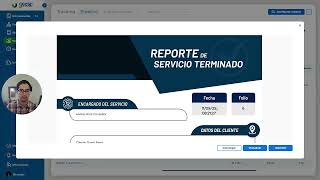
Watch how Geest tracks a service from start to finish. Create a ticket for client Andrés Ruiz, assign technician Beto a visit on Friday the 26th at 11am, and see how the system links customers, contacts, locations, and reports across databases in real time.
Questions this video answers
Folio 16.
Andrés Ruiz.
Beto.
Viernes 26 a las 11 de la mañana.
Chapters
Hola, ¿Qué tal? Bienvenidos a un nuevo tutorial. Hoy les voy a enseñar en qué consiste la lógica de Gist. Básicamente les voy a mostrar cómo funciona iniciar un proceso, cómo se da la información en las bases de datos y cómo lo podemos ir viendo tanto en el seguimiento como en reportes y datos en pipeline. Entonces vamos directo al proceso. Aquí tengo un servicio, un proceso de servicios en donde si yo lo inicio, vamos a tener una base de datos de tickets de servicio, que este me dice que por default es un folio nuevo. Folio corresponde a un registro en nuestra base de datos que se va a estar llenando, entonces es uno nuevo. Acá en la sección de clientes, a diferencia de la información de servicios, me aparece este selector. Este selector lo podemos abrir y podemos ver distinta información cargada en nuestra base de datos. Por ejemplo, estos registros de Bimbo, David, Javier, Santiago. Yo voy a correr una prueba, pero antes de esto les voy a mostrar que en base de datos, justo en la base de datos de clientes tenemos esos registros y en este caso en la de contactos, por ejemplo, también tenemos otros registros y en ubicaciones también tenemos varios registros. Vamos creando un nuevo cliente para que vean cómo aquí va a crearse otro registro que no estaba en la base de datos. Entonces vamos aquí al proceso, iniciar, vamos a hacer un servicio que es una limpieza, limpieza de equipo, el encargado de dar seguimiento a la solicitud. Me voy a poner yo y. Y aquí en clientes no voy a seleccionar uno existente para que vean cómo se crean los registros. Entonces voy a crear uno nuevo que se llame Andrés Ruiz. Andrés Ruiz Y acá en contacto, como no está creado, es un nuevo cliente todavía, tampoco tiene contactos, entonces no me aparece ningún contacto a seleccionar, entonces también le voy a poner Andrés Ruiz de contacto y este es el número. Lo inicio y en este momento número uno ya está corriendo nuestro proceso, ya tomó un folio único, es el folio 16 en este caso y ya guardó nuestro cliente aquí, Andrés Ruiz y nuestro contacto también. Entonces, ¿Cómo se visualiza eso en información y dentro de la base de datos de servicios, aquí en clientes ya podemos ver que se creó Andrés Ruiz? También en contactos podemos ver aquí, este es el cliente, la base de datos vinculada y este es el contacto. Entonces está Andrés Race y su número, perfecto. Y también en servicio, recuerdan que era el 16, entonces aquí en base de datos de ticket de servicio, que es la que almacena el cliente, la ubicación, la descripción del equipo, el tipo de servicio, el reporte, las imágenes, quién va a ser el encargado, el técnico como tal. Toda la data del servicio se va almacenando aquí y aquí se va a ir construyendo. Tomó por dato, el folio 16 está tomando un consecutivo, entonces si yo me voy a pendientes de vuelta y sigo el folio 16, le voy cargando más información. Si vemos el flujo, estamos por aquí, entonces yo lleno, pues a lo mejor es en la casa en Zapopan y el domicilio es Zapopan 123. Listo, le doy que vamos a generar un servicio y terminar. Y así va a ir avanzando, nos va a ir dejando tarea por tarea. Y lo que quiero que vean también es cómo podemos ir visualizando esto acá en la sección de reportes que viene, ustedes pueden tener en su empresa muchas, muchas distintas que estén corriendo. Y aquí les mira, hay 11 servicios que están detectados. Para esto yo voy a quitar el determinado para que solo nos muestre lo que está corriendo. Y en este 4 hay 4 servicios, el folio 4, el 12, el 13 y el 16. En este caso este es el mío. Si lo abro aquí me aparece que Andrés tiene la tarea de agendar visita. Si voy al flujo me dice que estoy aquí y bueno, de esa manera podemos irlo visualizando o encontrar el seguimiento. También lo podemos ver en las tareas iniciadas de Andrés. En este caso acá está el folio 16, agendar visita también. Justo les quería mostrar esto de pipeline porque ustedes van capturando información. Aquí yo tengo un tablero que vean lo que me dice el estatus, me dice iniciado por, iniciar, vencido, terminado, o sea todo lo que esté corriendo o que ya terminó. ¿De qué proceso? Del de servicio directo, que es el que les estoy mostrando acá. Tengo un filtro de empresa, pero no lo estoy habilitando y también el tipo de servicio, tampoco lo estoy filtrando, pero si ustedes quisieran ver, oye, quiero ver todas las limpiezas que hemos hecho, filtramos limpieza y el folio 6 que ya se terminó, que se le hizo a David Pérez en esta ubicación, con tal encargado, en esta fecha y hora, fecha inicio, fecha de fin, el reporte final del servicio lo podríamos consultar. Entonces todo esto es un bluro que ya está generado, un reporte en pipeline que ustedes lo pueden configurar. Acá hay otros vídeos para configurar esto, los pueden buscar en nuestro listado de tutoriales. Y ustedes la idea es que vayan posicionando cada información que quieran visualizar. Aquí lo que quiero que vean es que, por ejemplo, nuestra prueba, que es este folio 16, el técnico encargado no aparece. ¿Por qué no aparece? Porque no lo hemos seleccionado. Entonces, si yo me vengo acá a agendar la visita y le pongo app, va a ser para el viernes 26 a las 11 de la mañana. Y el técnico va a ser Beto, terminar. ¿Y en ese momento nuestro pipeline se confirma la visita? Hay que ponerle que sí, se confirma la visita. Y en este caso, bueno, el técnico encargado de atender servicio ya se visualiza aquí. Entonces ya técnico está Beto, y la fecha y hora de la visita es esta. Y así se van a ir llenando todos los demás registros. Cuando vaya avanzando, recaba su ubicación de llegada y va a ir avanzando. Pues todo esto paso a paso. Y le damos terminar. Y luego pasa a ejecutar el servicio. Bueno, aquí sube las fotos y todo, escribe algún texto, la firma del cliente, puede generar su propio reporte. Y básicamente esto sería el funcionamiento de Gist. Esta es la lógica. Entonces, agarras un registro de tu base de datos, uno por cada base de datos que estás importando, y empiezas a cargar la información que se va adjuntando siempre en ese, por ejemplo, folio 16. Todo lo que diga de ticket de servicio se va acumulando ahí. Todo lo que tenga que ver con el folio, pero de la ubicación también estás utilizando ese registro. En contactos igual y en clientes igual. Visualícenlo como si fueran unas carpetas. Y dentro de la carpeta de clientes, tú seleccionaste el 5. Luego dentro de la carpeta de contactos seleccionaste el 6. Y dentro de la ubicación seleccionaste la 15. Y el ticket que tocó el consultivo ahora es el 16, por ejemplo. Entonces así visualícenlo. Y así es como funciona Gist, va guardando la información en cada uno. Entonces aquí ya que generamos el reporte, por ejemplo, si volvemos a nuestro pipeline, ya tenemos todavía más información, fecha de fin, el reporte final 16, aquí ya lo generó con los datos que plasmamos y todo. Entonces, esa es la idea básica y del funcionamiento de GST y cómo funciona, cómo se llenan, cómo se van llenando las bases de datos. Aquí en el ticket 16 ya podemos ver más información que se cargó por acá. Más adelante va a estar el reporte, historial de fotos, etcétera. Y bueno, cada una de las bases de datos almacena esa información. Y listo. Esto sería el tutorial de explicar a grandes rasgos la lógica de cómo funciona Geist y cómo, cuando tú avanzas en el proceso, cómo se va generando la información dentro de las bases de datos. Espero que les haya gustado. Nos vemos en un siguiente tutorial. Hasta luego.