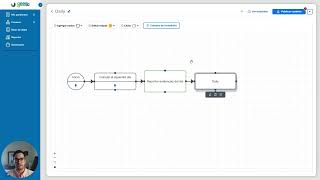
Tutorial en español (YouTube) por Andrés Ruiz que explica cómo crear un proceso cíclico llamado “Daily” para reportes diarios de avances por miembro del equipo. Describe los seis campos de formulario necesarios (preguntas/avances, checklist, miembro, revisor, en qué seguiré hoy, en qué seguiré mañana), la automatización para calcular el siguiente día hábil y programar inicio/vencimiento, el uso de un subflujo que se llama a sí mismo para traspasar pendientes al siguiente día, y una prueba en vivo con un usuario demo (Juan Gist). Incluye recomendaciones sobre prioridades, etapas, zona horaria (por defecto México) y opciones de revisión (aprobar/rechazar).
Chapters
Hola qué tal, bienvenidos a un nuevo viernes de procesos, mi nombre es Andrés Ruiz y hoy veremos un pequeño proceso pero muy poderoso para poder controlar los avances de los miembros de su equipo, ¿Sale? Entonces vamos comenzando este nuevo proceso, van a ver que está muy sencillo, prácticamente nada más estamos utilizando seis campos, el nombre de nuestro proceso será Daily, porque la idea de este proceso es que estemos reportando diariamente los avances y por miembro, entonces aquí les voy a demostrar cómo lo podemos estar construyendo y cómo darlo de alta también vamos a correr una prueba para que lo vean en acción. Entonces como les comenté, tenemos que crear seis campos de formulario nada más y vamos comenzando, necesitamos uno que sea las preguntas a responder, la idea es que tengamos los avances, qué avances tuvieron hoy y en qué seguirán mañana, esa es la idea y el proceso va a funcionar de manera cíclica en el sentido de que lo que están poniendo hoy como avance y lo que les quedó pendiente se los vuelve a mostrar al siguiente día hábil, entonces está muy padre para ir teniendo todo este control. Entonces vamos a crear este tipo de campo, vamos a tener por ahí un checklist también que sean los avances del día, vamos a tener por ahí también este proceso va a estar dado de alta por un miembro y va a tener un revisor, la idea es que se revise lo que se va haciendo diariamente, entonces tenemos que tener dos campos, el de miembro y el de revisor entonces selección de usuarios, revisor, ahí está, llevamos 4 y vamos poniendo también otro tipo de campo tipo texto en qué debe seguir hoy y nos hace falta el de en qué seguiré mañana. Listo, ya con esto prácticamente lo tenemos creado, vamos a crear aquí una automatización para calcular el siguiente día. En el nodo de inicio disparador manual, únicamente vamos a requerir que nos quedemos de alta el proceso seleccionando al miembro y al revisor y con eso ya va a funcionar y un título que lo asignaremos manualmente y de esa manera ya estará funcionando cíclicamente. Entonces esta primera automatización lo que nos tiene que hacer es, tiene que recabar la fecha actual, Me hizo falta nada más crear ese campo que es un campo de tipo fecha y hora que prácticamente nos va a preguntar nada más ¿Cuando vuelves a entrar a la oficina? Pero no se preocupen, este valor lo va a estar calculando en automático, va a ser al siguiente día hábil a las 7 8 de la mañana que entren, eso se puede ajustar y se va a estar haciendo en automático. Entonces la idea aquí es que primero ese valor asigna la fecha del momento, entonces recaba la fecha actual, recabar fecha actual, fecha y hora en este caso y luego le vamos a decir que calcule el siguiente día hábil, calcular siguiente día hábil, ya está y tenemos que volver a modificar ese valor, pero le tenemos que decir que calcule la fecha y que sea un día hábil después de la fecha que acabamos de recabar en el paso anterior. Entonces en automático y que se inicie por ejemplo a las 8 de la mañana que entran a la oficina, esto es lo que ustedes deberían de ajustar de acuerdo a su zona horaria, a qué hora entrarían a la oficina y listo, nada más. Prácticamente aquí tenemos reportar evidencias del día o avances del día y lo conectamos aquí directamente y dentro de esta tarea nos tiene que mostrar, nos tiene que solicitar qué avances del día tuviste, en qué vas a seguir mañana y prácticamente en qué quedaste de seguir hoy y las preguntas a responder nada más como como evidencia y como consulta para poder visualizarla. Entonces con esto vamos también a asignar una prioridad, aquí por default tenemos estas prioridades, se pueden crear o editar, yo les recomiendo crear una nueva que sea oficina y que la prioridad esté en lo más alto para que les aparezca en sus pendientes ubicado en la parte superior. Le vamos a asignar a esta tarea esa prioridad de oficina y también les recomiendo aquí crear una etapa de reportar daily, igual le podemos asignar algún color y a la tarea se lo asignamos, ahí está, listo. Ahora lo único que hace falta para que sea cíclico esto es conectarlo por medio de un subflujo, vamos a llamar al mismo proceso, se va a llamar a sí mismo y tenemos que asegurarnos que conectemos correctamente esta información. En este caso el valor de en qué quedé de seguir hoy tiene que estar dado por el campo en este proceso que es en qué seguiré mañana, para que cuando crucemos de proceso, el en qué seguiré mañana de lo que estás escribiendo ahorita se va a convertir en el que seguiré hoy cuando vuelva a empezar el flujo, no se apuren, ahorita lo iremos viendo con la prueba y conectamos el miembro y el revisor para que pase lo mismo, también hay que conectar el chat para tener el historial todo el tiempo y listo, publicamos y prácticamente ya estaría definido el proceso. Ahora vamos a probarlo, vamos aquí a darle en iniciar y para esto yo en la empresa registré a Juan Gist también para hacer la prueba, entonces voy a poner que el miembro es Juan Gist y me voy a poner yo también para simular cómo estaría él viendo sus tareas y como revisor solo me voy a poner a mí y nada más denme un segundo. Aquí faltó poner los encargados de la tarea, muy importante, encargado es el miembro y el revisor pues el revisor y también podemos hacer que esta tarea no se pueda posponer y vamos a ponerle el tiempo de horas de vencimiento, yo en este caso le voy a poner 8 horas después de que inicia la tarea y hay que programar el inicio de esta tarea, muy importante que sea igual cero horas después de cuando vuelves a entrar a la oficina, entonces tiene que tener este acomodo, publicamos, ahí ustedes pueden jugar con el rango de horas si ustedes quieren dar más tiempo de vencimiento, etcétera, en este caso 8 horas laborales y listo, entonces publicamos y vamos ahora sí a iniciar el proceso, sería reportar avances, avances diario, reportar avance diario para Juan, en este caso yo no Juan y el miembro sería Juan y yo, supongamos que sólo está Juan y como revisor me pongo yo, iniciamos el proceso y listo, la primera vez que lo den de alta se va a calcular para el siguiente día, por eso está aquí la tarea de Juan para iniciar para el siguiente día a las 7 de la mañana. Validen ustedes también su zona horaria para checar el tema de los horarios, porque al momento de instalar la plantilla va a tomar la hora de México, entonces ustedes validen las horas y listo. Entonces bueno, aquí es la primera vez, supongamos que ya es mañana, le voy a dar en iniciar y voy a ponerle OK. Aquí tengo un ejemplo de algunas tareas que podemos tener, por ejemplo agendar cita con un cliente, realizar el pago a tal persona, ver algún tutorial de Gist o continuar con la certificación del Process Master o del CEO, por ejemplo, puede ser cualquier tipo de pendientes que tengan aquí se pueden listar de esa manera. También les paso un tip, pueden ponerle guión y escribir algo y se pone como en viñeta, entonces también de esa manera lo pueden. Lo pueden estar poniendo acá en la parte superior. Tenemos avances del día, que puede ser hicimos esto, etcétera, etcétera. Se pueden definir ciertos puntos. Y bueno, el chiste es que le demos terminar. Y una vez que le damos terminar nuestra tarea, suponiendo que es Juan, si vamos a nuestros pendientes, quien revisa el pendiente, le llegaría así la tarea de color azul y se mete a la tarea, puede revisar la información y aprueba o rechaza, en este caso sería aprobar. Y en automático ya para el siguiente día ya se calculó la nueva fecha y hora para que inicie el proceso del día siguiente. La gran ventaja de todo esto es que nos va a estar recordando en qué nos quedamos. Entonces miren, aquí le habíamos puesto en qué seguiré mañana estos cuatro puntos y ahora ya nos pone como en qué quedamos de seguir hoy. Entonces ya de este lado los tenemos para acordarnos. Ah, OK, entonces supongamos que hoy alcancé, me quedaron estos tres, por ejemplo, puedo ponerlos como les digo en viñetas, uno, dos y tres, y ya reportando esto como si fuera el día siguiente. Juan aquí puede poner avances del día, continúa con la certificación del Process Master, Perfecto, termina y el pendiente le llega al revisor, en este caso sería yo, lo revisa, OK, ya todo bien, vas avanzando, perfecto, se aprueba. Si quieren dejar algún comentario en el chat, se puede quedar y. Y listo. Y prácticamente este es el uso del proceso, ¿Sale? Es un proceso cíclico que va a estar iniciándose automáticamente al siguiente día hábil y vas a tener un recuento de en qué quedaste de seguir el día anterior, qué avances tuviste el día de hoy y en qué seguirás mañana prácticamente. Entonces, espero que les haya gustado mucho este viernes de procesos. Si quieren la plantilla la pueden descargar aquí abajo y nos estaremos viendo para un nuevo tutorial. Hasta la próxima, nos vemos.